
カメラのファームウェアを更新するときは、機種名と現在のバージョンを確認し、その機種の公式手順に合う方法を選びます。ファイルをダウンロードしただけでは作業は終わりません。本体への更新を済ませ、カメラに表示されるバージョンが目的の番号になったことまで確認しましょう。
ファームウェアは、カメラ内部の動作を制御するソフトウェアです。更新の内容は機種やバージョンごとに異なります。公式の変更内容を読み、使いたい機能や修正点と、更新するための条件を確認します。
この記事では、写真用カメラの更新について、準備、方法の選び方、進行状態の見分け方を整理します。操作例は2026年10月12日に確認した公式資料に基づくもので、実機での更新検証ではありません。実際に操作する際は、その時点の機種別案内を優先してください。
機種名・現在のバージョン・変更内容を確認する
最初に手元へ控えるのは、カメラの正確な機種名と、現在の本体ファームウェアのバージョンです。同じシリーズでも「II」「III」などの違いがあれば、別の機種として確認します。
バージョンの表示方法は機種によって異なります。たとえばソニーα7 IV(ILCE-7M4)では、メニューのセットアップ内にあるバージョン表示を使います。一方、富士フイルムX100VIでは、カードを挿した状態でDISP/BACKボタンを押しながら電源を入れる確認方法が案内されています。自分の機種の説明書で「バージョン」「ファームウェア」を探してください。出典:ソニー ILCE-7M4の更新案内、富士フイルム X100VIの更新方法。
公式のダウンロードページでは、次の項目を照合します。
| 確認する項目 | 判断すること |
|---|---|
| 対象機種 | 手元のカメラと完全に一致しているか |
| 現在の版と更新対象の版 | 今の状態から、その更新を適用できるか |
| 変更内容 | 必要な機能追加や不具合修正が含まれるか |
| 事前条件 | 中間のバージョン、アプリ、接続機器などの指定がないか |
| 更新後の制約 | 古い版へ戻せるか、使うアプリや操作が変わるか |
特に、古い版から直接最新版へ進めるとは限りません。α7 IVの確認時点の案内では、Ver.1.01以前から更新する場合にVer.1.05を経由するよう指定されています。番号の大小だけで判断せず、現在の版からの更新順序を読んでください。出典:ソニー ILCE-7M4の更新順序。
更新後に戻せるかどうかも機種ごとの条件です。X100VIの説明書では更新前の版に戻せないとされています。大切な撮影の直前を避け、更新後に動作を確認する時間を取ると、変更点を落ち着いて確かめられます。出典:富士フイルム X100VIの更新時の注意。
カード・PC・スマホから、対応する方法を選ぶ
更新方法には、カードへファイルを入れる方法、PC用ソフトを使う方法、スマートフォンのアプリを使う方法などがあります。使える経路は機種によって違うので、公式に案内されているものの中から、手元の機器で準備しやすい方法を選びます。
| 方法 | 作業の流れの例 | 選びやすい条件 | 確認したい制約 |
|---|---|---|---|
| メモリーカード | PCで取得したファイルをカードへ入れ、本体で更新 | PCと対応カードリーダー、またはカードスロットがある | 指定ファイル、保存場所、使うカードやスロットを確認する |
| PC用ソフト | PCとカメラを接続し、ソフトから転送して更新 | 対応ソフトと接続ケーブルを用意できる | 対応機種・OSを確認する。カメラ側にカードが必要な方式もある |
| スマホアプリ | アプリで取得し、カメラへ送って更新 | その機種がアプリによる本体更新に対応している | スマホ側の電池・空き容量・接続条件も確認する |
この表は方法の比較用です。たとえばキヤノンのEOS Utilityによる更新は、PCとUSB接続する方式でもカメラにカードを使います。「PCから更新するならカードはいらない」とは判断できません。出典:キヤノン EOS Utilityによる更新。
また、写真の転送に使っているアプリが、その機種のファームウェア更新にも対応するとは限りません。GR WORLDの更新案内では、GR III・GR IIIx・GR IIを対象外としています。アプリ名だけでなく、その更新方法の対象機種を確認しましょう。出典:リコーイメージング GR WORLDの更新方法。
公式手順へ進む入口として、次のページを参照できます。表にないメーカーや機種は、メーカー公式サポートで正確な機種名を選び、「ファームウェア」または「本体ソフトウェア」を探してください。
| メーカー・対象 | 確認する公式案内 |
|---|---|
| キヤノン | カード方式、Camera Connect方式、EOS Utility方式の対象機種 |
| ソニー α7 IV | 現在の版に応じた更新順序とダウンロード先 |
| 富士フイルム X100VI | カード・アプリ等による更新と注意点 |
| リコー GR WORLD対応機種 | アプリ更新の対象・準備・進行手順 |
更新前に、電源と保存データを準備する
更新を始める前に、カメラのバッテリーを十分に充電します。キヤノンの案内はフル充電を指定しているので、残量が少し残っているという判断で進めず、機種別の電源条件を満たしてください。更新中に自分で電源を切ったり、手順にないボタン操作をしたりしないことも各社の手順で確認できます。出典:キヤノン カード方式の事前注意、富士フイルム X100VIの注意事項。
準備の抜けを防ぐため、実行前に次を確認します。
| 項目 | 準備・確認すること |
|---|---|
| 電源 | カメラを充電し、指定されたバッテリーや電源条件を満たす |
| カード内の写真 | 初期化が必要なら、先にPC等へ退避し、保存先で読めることを確かめる |
| 更新用ファイル | 機種と版を照合し、公式の配布元から取得する |
| 周辺機器 | レンズ・ストロボ・ケーブルの接続や取り外しに指定がないか読む |
| スマホを使う場合 | アプリの対応、スマホの充電、必要な空き容量を確認する |
カードの初期化は中のデータを消す操作です。撮影済みの写真が入ったまま、更新手順に出てきた「初期化」を実行しないでください。退避と確認を先に済ませます。出典:キヤノン カード初期化時の注意。
取得・転送・本体更新を順に進める
更新作業は、ファイルを手に入れる段階、カメラへ渡す段階、本体を書き換える段階に分けると状況を追いやすくなります。方法によって途中の操作は自動化されますが、どこまで進んだかを確認する考え方は同じです。
- 取得する:公式サイトや対応アプリから、自分の機種用の更新データを入手する。
- カメラへ渡す:カードに保存するか、対応ソフト・アプリで転送する。
- 本体を更新する:機種別手順に従って実行し、完了まで待つ。
- バージョンを確認する:指定された完了操作の後、本体の表示を確認する。
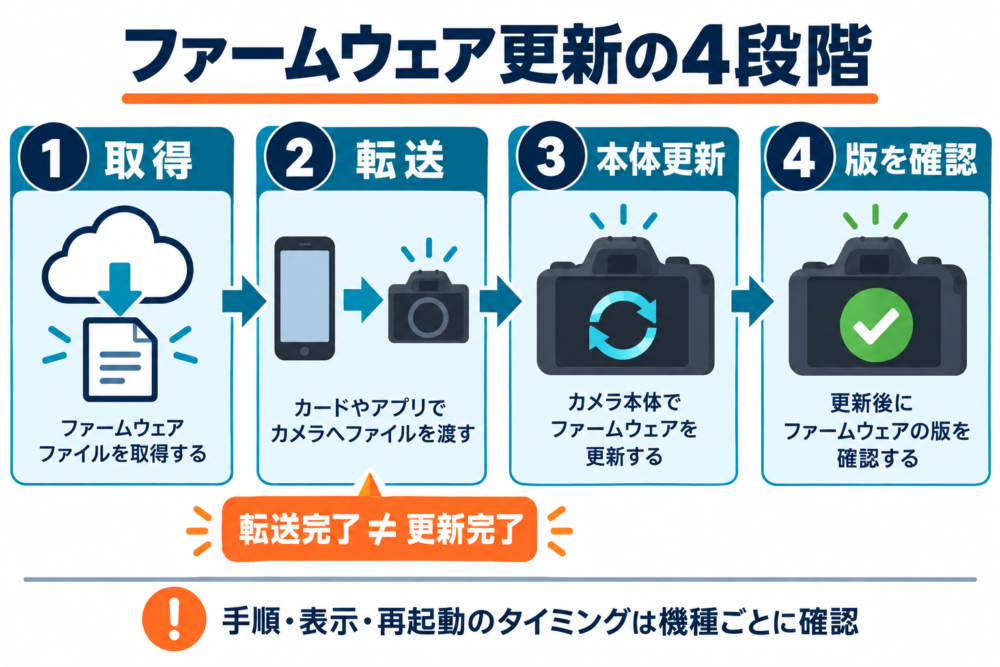
キヤノンとリコーイメージングの公式手順を基に構成した生成模式図です。操作の主体や再起動のタイミングは機種・更新方法によって異なります。
たとえばGR WORLDでは、カメラへの送信後に再起動し、その後で本体の更新が始まります。Camera Connectの案内にも、転送後にカメラ側で更新を実行する操作があります。ダウンロードや転送の完了表示だけで、撮影へ戻らないことが確認点です。出典:GR WORLDの更新の流れ、Camera Connectの転送後の手順。
カード方式では、ファイルの種類と置き場所を確かめる
カードへ入れるものは、ダウンロードした圧縮ファイルそのものとは限りません。公式案内に展開の指定がある場合は、展開後の更新用ファイルを使います。
キヤノンのカード方式の例では、.FIRなどの指定ファイルを、DCIMフォルダーと同じ階層に置きます。この階層をルート(カードを開いた直後の最上位の場所)と呼びます。DCIMの中や、自分で作ったフォルダーの中へ入れないように確認してください。出典:キヤノン 更新用ファイルのカードへの保存。
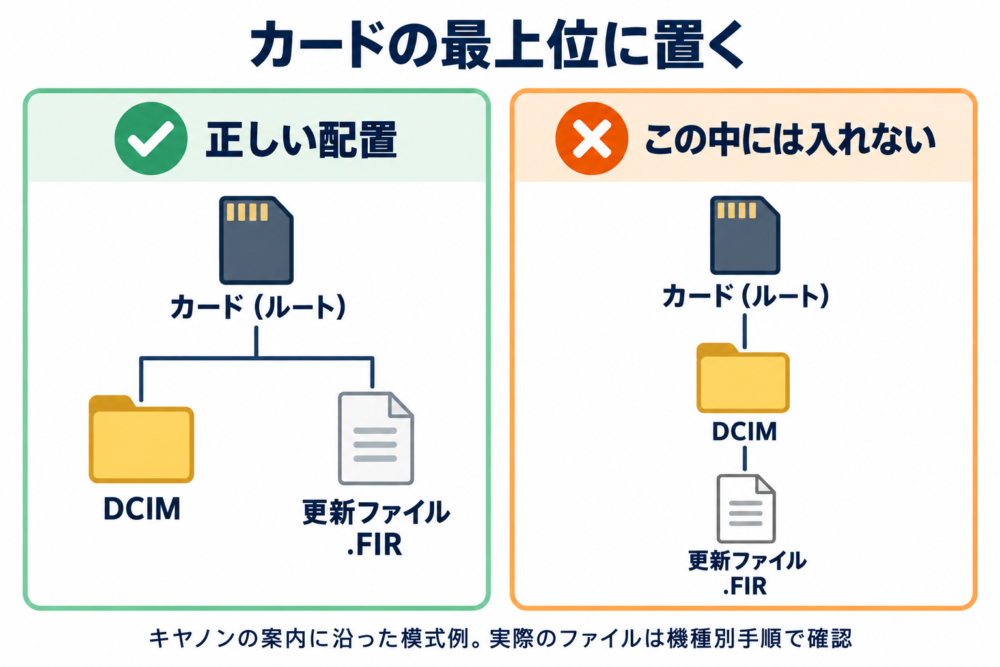
キヤノンのカード方式を例にした生成模式図です。「更新ファイル .FIR」は説明用の表記で、実際のファイル名は機種別の案内で確認してください。
これはキヤノンの案内に沿った配置例です。他メーカーへ拡張子を当てはめたり、別機種のファイル名へ変更したりせず、自分の機種に指定されたファイルと保存場所を使います。
更新できないときは、始まる前と実行中を分ける
更新用ファイルが見つからない場合と、すでに本体を書き換えている途中とでは、確認する内容が違います。カードや電源を触る前に、画面がどの段階を示しているか確かめましょう。
まだ本体の更新が始まっていない場合
| 状況 | 確認すること |
|---|---|
| 更新ファイルが見つからない | 対象機種、展開の要否、指定されたファイル名・保存場所・カードスロットを公式手順と照合する |
| アプリに更新メニューがない | その機種がアプリによる本体更新に対応しているか確認する |
| 新しい版を適用できない | 現在の版から直接進めるか、中間版を経由する条件がないか確認する |
| 更新を開始する条件を満たさない | バッテリー、カード、接続状態など、画面に表示された条件を確認する |
確認は、使っている方式の公式手順へ戻って行います。たとえばアプリ更新に非対応なら、その機種向けに案内されたカード方式などへ切り替えます。別機種向けのファイルを試すことは、対応確認の代わりになりません。出典:キヤノン カード方式、Camera Connectの対象機種、ソニー 中間版の経由条件。
すでに更新が進んでいる場合
画面が暗い、スマホ側の表示が変わらない、といった状況だけで失敗と決めつけないでください。X100VIでは更新中にEVF(電子ビューファインダー)が表示されず、背面の液晶モニターを見るよう案内されています。GR WORLDも、カメラが受信中のときにアプリ側だけでエラーが出た場合は、カメラ側のエラー表示を待つよう指定しています。出典:X100VIの更新中の表示、GR WORLDの受信中の注意。
更新にかかる時間や正常なランプ表示は機種ごとの案内で確認します。別の機種で見た所要時間を過ぎたことだけを理由に、電源を切ったり電池を抜いたりしないでください。
エラーが表示された場合は、機種名、更新前の版、エラーの文言、どの工程で発生したかを控え、その機種の公式対処手順へ進みます。電池の取り外しや再実行を含む復旧操作は、該当する案内に従います。表示と手順が一致しない場合は、無理に再開せずメーカーのサポートへ状況を伝えてください。
更新後はバージョンと普段の撮影を確認する
完了時の画面や電源操作は機種ごとに異なります。公式手順で指定された完了操作を済ませてから、最初に確認した本体のバージョン表示をもう一度開き、目的の番号になったかを確かめます。スマホアプリ自体のバージョンではなく、カメラ本体の番号を見ることが確認点です。出典:キヤノン 更新後のバージョン確認、GR WORLDでのバージョン確認。
ここからは筆者の運用上の提案です。撮影へ戻る前に、次を確認すると変更点を確かめやすくなります。
- 普段使う画質設定、AF(自動でピントを合わせる機能)、ボタン設定を確認する。
- 1枚撮影し、保存と再生を確かめる。動画やスマホ転送を使うなら、その動作も確認する。
- 使いたかった追加機能がある場合は、更新内容と対応条件を読み、その設定を試す。
設定が必ず消えるという意味ではなく、普段の撮影条件で動くことを確かめるための確認です。たとえばプリキャプチャの使い方と対応条件を調べている場合も、更新すればどのカメラでも使えるわけではありません。機種とバージョンの条件を満たしたうえで、目的の機能を確認してください。
コメント