
ファインダーを覗くとぼやけるのに、撮った写真は鮮明。その場合は、ファインダーの見え方を目に合わせる「視度調整」を確認してみてください。被写体だけでなく、画面内の文字や枠もぼやけているかが手掛かりになります。
撮った写真までぼけている場合は、撮影時のピントやブレも確認が必要です。この記事ではカメラの視度調整について、見え方の切り分けから操作手順まで説明します。
掲載画像は生成AIによる説明用イラスト・模式図です。実機画面や実写の比較を示すものではありません。
「文字・枠」「被写体」「撮った写真」を分けて見る
最初に見るのは、ファインダー内の数値やAF枠です。AF(オートフォーカス)は自動でピントを合わせる機能で、AF枠はその位置などを示す表示です。これらの固定表示と、ファインダーに見える被写体の像を分けて確認します。
続いて、撮影した画像を背面モニターやパソコンで拡大して見てください。同じファインダーで再生すると、その見え方の影響を受けるため、別の画面で確かめるのが実用的です。
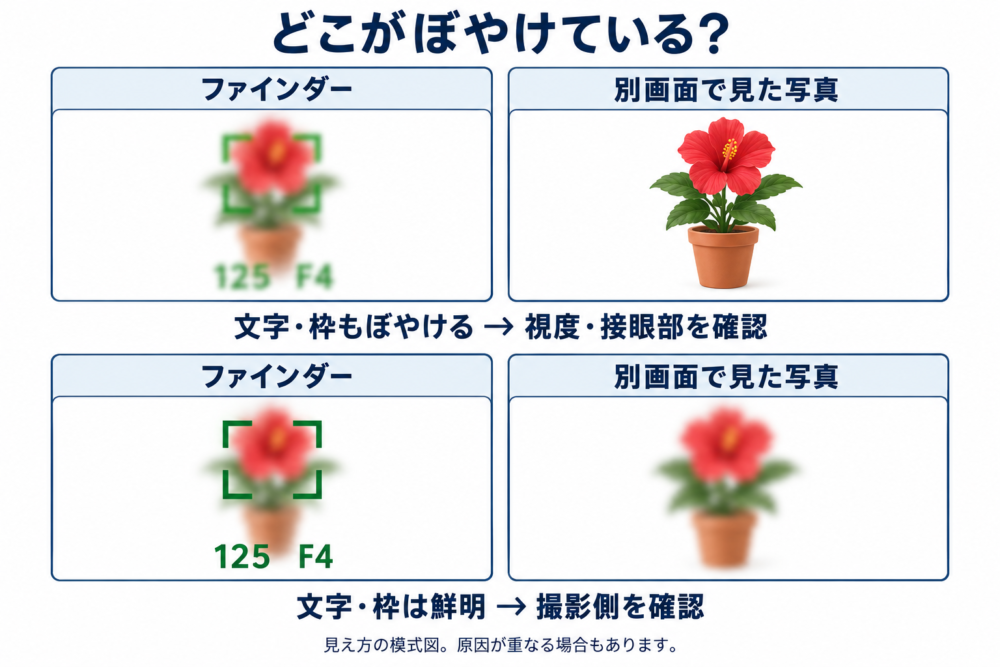
*上段は表示文字もぼやけるが写真は鮮明な例、下段は表示文字が鮮明でも写真がぼける例です。原因を断定する図ではなく、確認先を分ける目安です。*
| 確認できた状態 | 次に確認すること |
|---|---|
| 文字や枠もぼやけるが、別画面で見る写真は鮮明 | 視度調整と接眼部の汚れを確認する |
| 文字や枠は鮮明だが、被写体と撮った写真がぼける | ピント位置やブレなど、撮影側を確認する |
| 文字や枠も、撮った写真もぼける | まず固定表示を見やすくし、その後で撮影画像を別に確認する |
| 文字や枠は鮮明で、写真も鮮明なのに覗きづらい | 目の位置やアイカップなど、覗く条件を確認する |
これは確認先を選ぶための目安です。視度のずれと撮影時のピンぼけが同時に起きる場合もあります。
キヤノンのEOS 70D向けFAQでも、撮影画像のピントが合っているのにファインダーがぼやける場合に、視度調整を案内しています。
視度調整で変わるのは、覗いたときの見え方
視度調整は、ファインダーを通して見る表示を自分の目に合わせる操作です。キヤノンの写真用語集「視度調節」では、白い壁などを背景に、AF枠がはっきり見えるように調整する方法を紹介しています。
基準を被写体だけにすると、撮影レンズのピントが外れているのか、ファインダーの見え方が合っていないのか判断しにくくなります。数値や枠なら、被写体へのピントとは切り離して確認できます。
視度調整つまみを動かしても、撮影レンズのピント位置や、すでに保存した写真が直接変わるわけではありません。一方、MF(手動でピントを合わせる操作)では、ファインダーが見やすいことがピントを判断する助けになります。
視度調整のやり方
以下は、固定表示を基準に合わせるための基本手順です。操作部の位置と動かし方は機種の説明書で確認してください。
- 普段撮るときの眼鏡・コンタクトの状態にそろえる。 いつも眼鏡で覗くなら、その状態で調整すると撮影時の条件を再現できます。覗く位置もなるべく一定にします。
- 文字や枠を表示する。 電源を入れ、必要ならシャッターボタンの半押しなど、その機種の方法で撮影情報を表示します。明るい室内の白い壁などを背景にすると、枠を見分けやすくなります。
- 視度調整用の操作部を確認する。 ファインダー付近のダイヤルやレバーを探します。ロック式や引き出し式の場合は、説明書に従って操作できる状態にします。
- 文字や枠が最もはっきり見える位置へ少しずつ動かす。 被写体の輪郭だけを追わず、同じ表示を見ながら合わせます。いったん目を離してから、同じ位置で覗いて再確認すると比較しやすくなります。
- 必要なロックを戻し、試写する。 静止した文字などにAFでピントを合わせて撮り、別画面でも画像を確認します。近づきすぎると合焦できないため、レンズがピントを合わせられる距離を取ります。
眼鏡の条件をそろえることや試写は、確認を繰り返しやすくするための提案です。目盛りや動かす方向を一律に決めず、自分が覗いたときの表示で合わせてください。
操作部の動かし方は機種によって違う
「ファインダー横のダイヤルを回す」だけでは対応できない機種もあります。次の例は、それぞれの機種の説明書に記載された操作です。
| 機種の例 | 操作の特徴 | 注意する点 |
|---|---|---|
| Canon EOS R50 | 視度調整レバーを左右に動かす | 回転式と決めつけず、レバーを確認する |
| Nikon Z 7II / Z 6II | 視度調節ノブを引き出して回し、調整後に戻す | 操作前後のノブの位置を確認する |
| Sony DSC-HX90V | ファインダーを上げ、接眼部を引き出してからレバーで調整する | 収納式ファインダーの準備手順を省かない |
出典:EOS R50「ファインダーを使う」、Z 7II / Z 6II「各部の機能と基本的な操作」、DSC-HX90V「ファインダーの見えかたを調整する」。
固くて動かないときは力を加えず、型番を指定して説明書の「視度調整」「視度調節」を探してください。視度調整を搭載していないカメラもあります。
調整しても合わないときに確認すること
一番鮮明に見える位置が見つからない場合は、調整以外の条件も確認します。
| 状態 | 確認すること |
|---|---|
| 接眼部に指紋やほこりがある | 説明書に沿って外側を手入れする。内部を分解しない |
| 覗く位置で見え方が変わる | 普段の眼鏡の状態で、目の位置とアイカップの当たり方を確認する |
| 可動範囲の端まで動かしても文字が鮮明にならない | 内蔵の補正範囲で合わない可能性がある。機種の対応方法をメーカーに確認する |
| 表示そのものが出ない・真っ暗になる | 視度の問題と分け、表示切り替えやアイセンサーなど機種の設定を確認する |
キヤノンのメンテナンス記事は、文字や枠を基準にした調整に加え、ファインダーの汚れも確認するよう案内しています。
補正範囲や、補助的な接眼アクセサリーの有無・適合は機種によって異なります。合わないからといって、他機種向けの部品を取り付けることは避け、型番に対応する案内を確認しましょう。
撮った写真もぼけるなら、撮影側を確認する
文字や枠が見やすくなっても、撮影画像のぼけが残る場合は、AF枠が狙った被写体に合っているか、近づきすぎていないか、ブレが出ていないかを確認します。ニコンの修理前の確認案内でも、視度の確認と、撮影距離やピントを合わせる位置などの確認を分けています。
AFの設定やピンぼけの確認はオートフォーカスの仕組みと使い方、小物や花に近づいたときだけ合わない場合は近接撮影でピントが合わないときの確認方法も参照してください。
まず文字や枠を見やすく整え、次に撮影結果を別画面で確認する。この順で見ると、ファインダー側と撮影側のどちらを調整すべきか判断しやすくなります。
コメント