
フレアの代表的な見え方は、写真の一部や全体にかかる白いかすみです。ゴーストは、光の玉や多角形などが写る形で現れます。 強い光がレンズなどで余分に反射することで起こり、ゴーストも広い意味ではフレアの一種に含まれます。
抑えたいときは、カメラの向きを少し変えて光源を画面から外すことから試します。わざと出したいときは、光源が画面の端付近に来る向きを探し、撮影した画像を一枚ずつ比べます。出方は機材や光の位置で変わるので、同じ設定値にすれば必ず出るわけではありません。
| やりたいこと | 確認する場所 |
|---|---|
| 白いかすみや光の玉の正体を知りたい | フレアとゴーストの見え方 |
| すっきり写したい | 光源の位置・レンズフード・フィルター |
| 柔らかなかすみや光の玉を入れたい | わざと出す撮影手順 |
この記事の比較図は、違いを伝えるために生成AIで作成した概念図です。実写試験や特定レンズの性能比較ではありません。
フレアとゴーストは、写真のどこが変わったかで見る
フレアでは、写真の一部や全体に光がかぶり、暗い部分まで白っぽく見えたり、明暗の差が弱くなったりします。ピントが合っていても、輪郭がくっきり見えなくなることがあります。
ゴーストは、玉・輪・多角形など、形を持った光として現れます。実際の場面にはなかった色の付いた光が、被写体や背景へ重なって見えるのが手がかりです。
Panasonicの解説でも、白い光のかぶりと、反射した光が形を持って写る現象を区別しています。ここでは初心者が写真を見比べやすいよう、前者をフレア、後者をゴーストと呼び分けます。Panasonic「レンズの特性:フレア、ゴースト、収差」
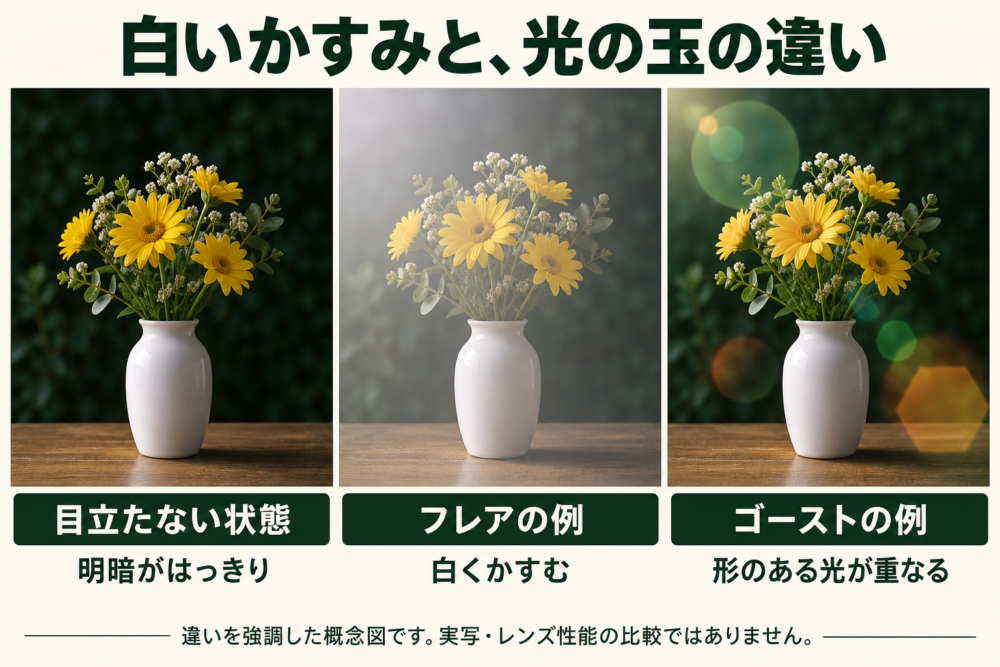
*白いかすみと形のある光を区別するための概念図です。実写比較ではありません。*
白く写った原因が、すべてフレアとは限らない
露出が多すぎて明るい部分の模様が失われる白飛びも、白く写る原因です。見た目だけで決めず、撮り直せるなら次のように確認します。
| 見え方 | 確認すること |
|---|---|
| 暗い部分まで薄い膜をかけたように白っぽい | 光源の位置を変えたとき、かすみが変わるか |
| 色の付いた玉や多角形が重なる | カメラの向きを変えたとき、光の形や位置が変わるか |
| 明るい空や白い服の模様がなくなる | 露出を下げて撮り直すと模様が戻るか |
複数の現象が同時に起きることもあります。逆光で人物が暗くなるなど、被写体の明るさが問題の場合は、逆光での撮り方と露出調整も併せて確認してください。
フレア・ゴーストを抑えるときは、光源の位置から変える
同じ被写体で、操作を一つずつ変えて撮り直します。最初から露出やズームも同時に変えると、何が効いたのか比較しにくくなるためです。
1. カメラの向きや立つ位置を少し変える
太陽や照明が画面に入っている場合は、光源を画面の外へ大きく外せる方向を探します。画面から少し外れただけでは、斜めからレンズへ光が入って残る場合があります。
被写体の位置を変えられるなら、照明との関係を変える方法もあります。構図を大きく変えたくない場合でも、左右へ少し動き、光の玉が主役から外れる位置がないか試してください。
2. 対応するレンズフードで、画面の外からの光を遮る
レンズフードはレンズ先端に付ける筒状の部品で、画面の外から斜めに入る余分な光を遮ります。レンズに対応したフードを正しく取り付けて比較します。
光源そのものを画面に入れたい場合は、その光までフードで遮ることはできません。フードを付けても残るときは、不具合と決めず、光源とカメラの位置へ戻って確認します。
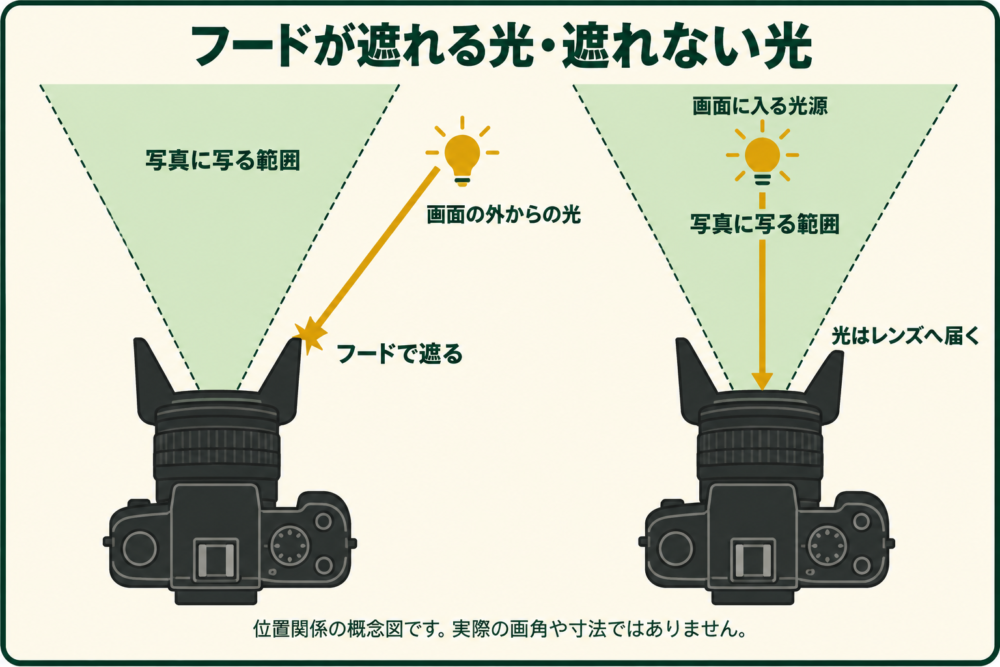
*画面の外からの斜光と、画面内の光源から届く光の位置関係を示した概念図です。実際の画角や寸法とは異なります。*
3. 保護フィルターを付けているなら、外した状態も比べる
フィルターは光が通る面を追加するため、条件によっては反射の原因になります。保護フィルターを取り外せる環境なら、同じ向きと設定で、装着した写真と外した写真を比較してください。
「透過率の高いフィルターを追加すれば、フィルターなしよりフレアを抑えられる」とは限りません。 反射を減らすコーティングの性能と、フィルターを追加する効果は分けて考えます。
Nikonは、フードの使用、光源を画角から大きく外すこと、フィルターを外すことを、フレアやゴーストを目立ちにくくする方法として案内しています。Nikon「故障かな?と思ったら:ゴースト、フレアが目立つ」
NDフィルター(光の量を減らすフィルター)やPLフィルター(反射光などを調整するフィルター)は、外すと明るさや反射の見え方も変わります。保護フィルターと同じ条件の比較にはならないので、使用目的を確かめて判断してください。
写真にフレアをわざと出す撮影手順
最初は、室内の通常照明と、机に置いた花や小物で試すと位置を調整しやすくなります。照明を被写体の後ろ側へ置き、カメラから見て光源が被写体の横に見える向きを探します。室内照明でも必ず出るとは限らないので、出ない場合に明るさを際限なく上げる必要はありません。
太陽を直接見たり、光学ファインダー越しに太陽をのぞいたりしないでください。 画面で確認する場合も、カメラを太陽へ長時間向けず、機材の取扱説明書に従います。レーザーなどの特殊な強光源は使いません。
次は、光源の位置による違いを確認するための手順です。特定機材で検証した再現設定ではなく、手持ちの機材で比較する方法として使ってください。
- 基準の一枚を撮る。 光源を画面から十分に外し、主役の文字や模様が見える明るさで撮ります。
- 光源を画面の端付近へ近づける。 カメラの向きや位置を少しずつ変え、一枚ずつ撮ります。光源が入る直前・入ったところ・少し内側の位置を比べます。
- かすみや光の玉が現れたら、位置を微調整する。 主役を見せたい部分へ重ならないよう、左右や高さを変えます。大きく動かすと消える場合があるので、少しずつ試します。
- 主役の明るさを整える。 光源が入るとカメラの自動露出が変わる場合があります。露出補正などで主役の明るさを調整し、背景の白飛びも確認します。
- 光を外した写真と比べて選ぶ。 かすみを加えたことで雰囲気が出たか、見せたい細部を隠していないかを比べます。
レンズ交換式カメラで、フードを付けた状態で出にくければ、画面外からの光が遮られている可能性があります。レンズを保護できる場所で一時的に外して比較する方法もありますが、外せば必ず出るわけではありません。
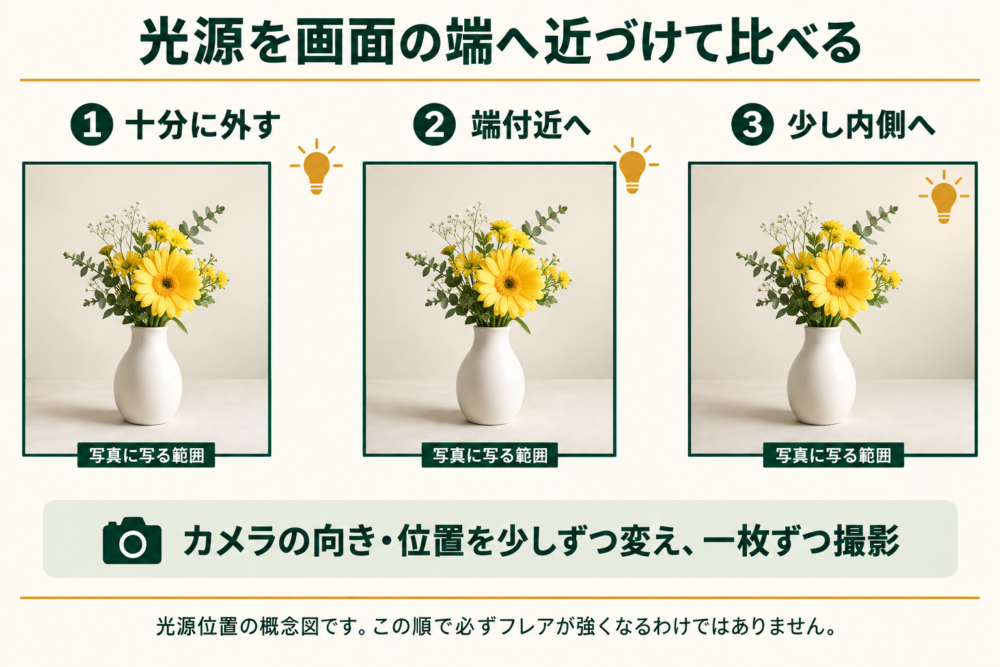
*緑の枠が写真に写る範囲です。光源が外・端付近・内側にある位置を試します。この順で効果が強くなることを保証する図ではありません。*
出ないときは、絞りより先に光源の位置を見直す
光源が画面の端から離れすぎていないか、被写体に完全に隠れていないか、フードで遮られていないかを順に確認します。レンズによっては、同じ場所でも目立った光が出ないことがあります。
「この角度なら必ず出る」という数値は設けず、出たときの光源位置・ズーム位置・フードの有無を記録しておくと、次の撮影で比較しやすくなります。
絞りとレンズで出方は変わるが、単一の設定で決まらない
絞りは、レンズを通る光の開口を調整する仕組みです。F値を小さくすると開口が大きくなりますが、「F値を小さくすれば、必ずフレアが強くなる」とは言えません。 光源の位置やレンズの構造も関係するためです。
Panasonicは、ゴーストが絞りの形になる場合があると説明しています。かすみの強さと、光の玉の形は別々に観察してください。Panasonic「レンズの特性」
比較するときは、光が出た位置とズーム位置を保ち、使える範囲のF値をいくつか試します。絞り優先モードなどで写真の明るさをできるだけそろえ、シャッター速度が遅くなった場合はカメラや被写体のブレにも注意します。
| 変えるもの | 見るところ | 比較時の注意 |
|---|---|---|
| 光源の位置 | かすみの範囲、光の玉の位置、消える位置 | 少しずつ動かし、一枚ずつ撮る |
| フードの有無 | 画面外からの光で出方が変わるか | 取り外しても発生する保証はない |
| 絞り | 光の形、輪郭、かすみの見え方 | 明るさやブレの違いを混同しない |
| ズーム位置 | 光の形と画面内の位置 | 写る範囲も変わるので記録する |
古いレンズには、現代のレンズと異なる光の出方を楽しめるものもあります。ただし「古ければ必ず出る」「明るいレンズなら狙い通り出る」とは判断できません。まず手元のレンズの出方を確認する方が、自分の求める表現を決めやすくなります。
光を入れた写真は、主役が見えるかで選ぶ
フレアを生かすか抑えるかは、写真で見せたいものによって変わります。花の柔らかな雰囲気を伝えたいときには薄いかすみを残せても、商品ラベルの文字を伝えたい写真では読みにくさにつながります。
写真を選ぶときは、主役の輪郭や表情が残っているか、光の玉が顔や文字に重なっていないか、暗い部分まで白くなりすぎていないかを見ます。光が強すぎる場合は、カメラの位置を少し戻して撮り直してください。
同じ場面で、かすみの少ない写真も一枚残しておくと、雰囲気と見やすさの両方から選べます。
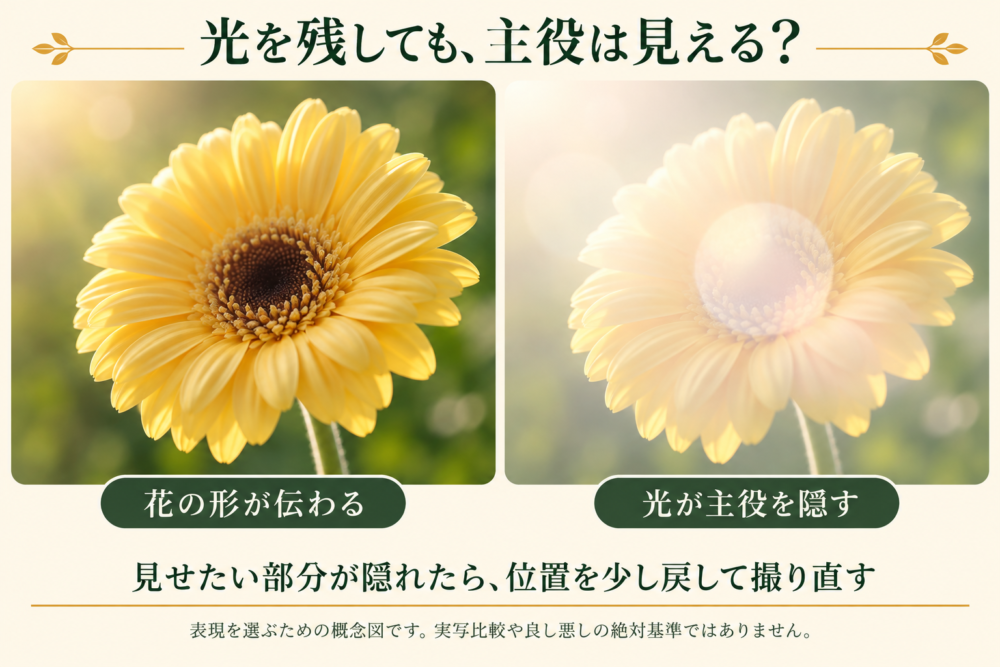
*主役の細部を見せたい場合の比較イメージです。写真表現の良し悪しを一律に決める基準ではありません。*
よくある疑問
フレアやゴーストが出たら故障ですか?
強い光源がある場面では、レンズの反射によって発生することがあります。光源の位置を変えると出方も変わるなら、まず撮影条件を確認してください。通常の明るさで光源を避けても同じ異常が続く場合は、画像と撮影条件を添えてメーカーへ相談します。
スマホでもフレアを出したり抑えたりできますか?
スマホでも光源とカメラの位置を変えて比較できます。ただし、レンズや画像処理、使用するカメラの切り替わりによって見え方が変わります。絞りを変更できない機種では、F値を変える手順は使いません。光源を画面の端へ近づける操作から試してください。
撮影後の編集で消せますか?
薄いかすみは、コントラストやかすみ除去の調整で目立ちにくくできる場合があります。編集機能の例は、Adobeの写真レタッチ解説で確認できます。背景にある小さな光の玉も、修復機能で処理できることがあります。
ただし、白く飛んだ細部や、顔・文字へ重なった大きな光を元どおりに戻せるとは限りません。編集で作り直した部分を撮影時の記録と混同せず、正確に残したい被写体は撮影時に抑える方法を優先してください。

コメント