
Mac miniをTime Machine(macOS標準のバックアップ機能)でバックアップするなら、まず内蔵ストレージと作業用SSDの容量を確認し、そのあとにHDDの付属ケーブルを見ます。4TBあれば十分かは、Macの容量と、外付けSSDに保管している写真・動画までバックアップするかで変わります。
USB-Cに付属品だけでつなぐならLaCie Mobile Drive。USB-Aのあるドックをすでに使っているなら、バッファロー MiniStationかアイ・オー・データ カクうす Liteが候補です。 バッファローは衝撃に配慮した筐体、アイ・オー・データは約1mの付属ケーブルで置き場所を選びやすいのが違いです。
この記事にはアフィリエイトリンクが含まれています。
Amazonのアソシエイトとして、kasblo.comは適格販売により収入を得ています。
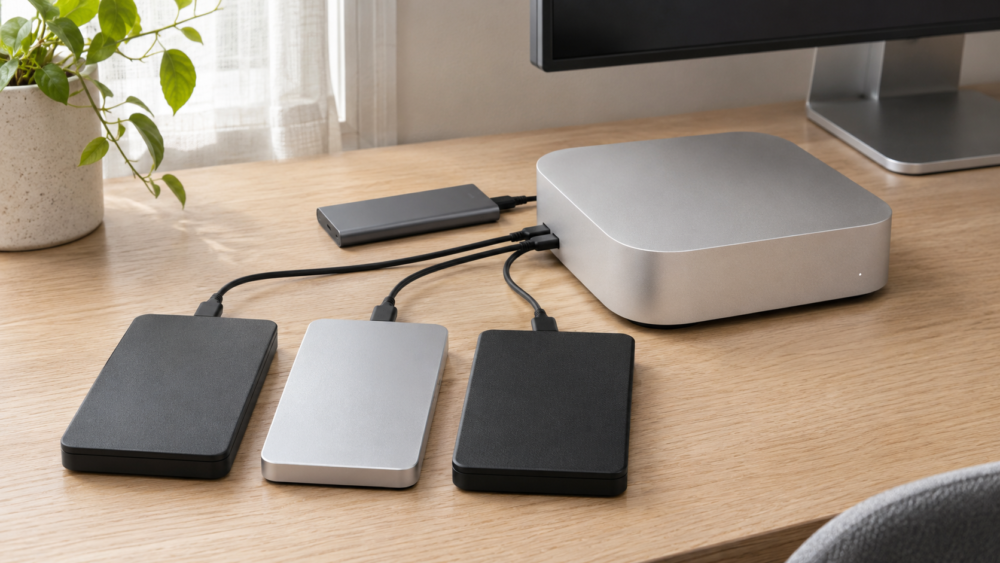
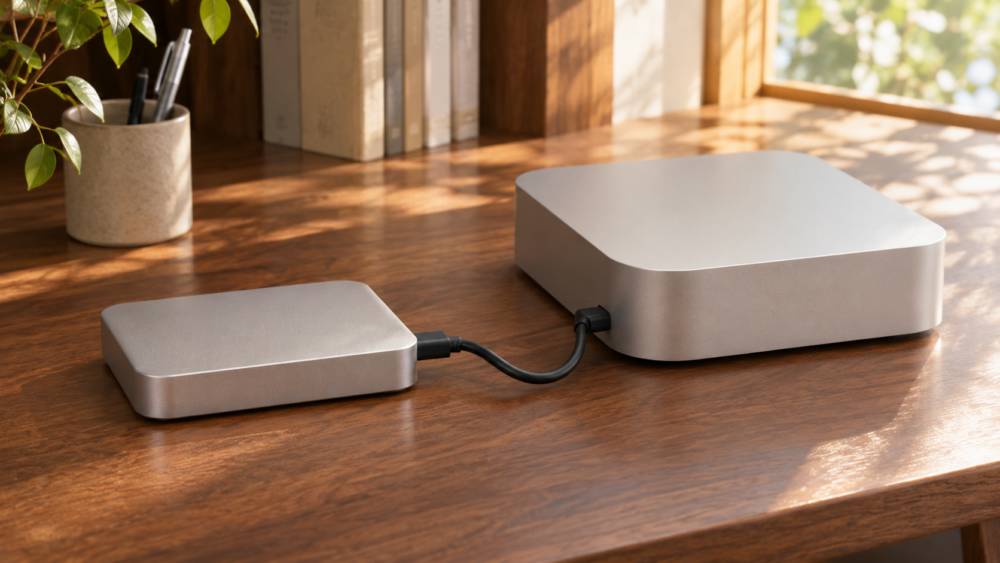
アイキャッチは生成AIによる機器配置のイメージです。
Mac miniのTime Machineに4TBで足りる?
Appleが案内する目安は、バックアップ用ディスクをMacのストレージ容量の2倍以上にすることです。内蔵ストレージだけを考えると、1TBのMacなら2TB以上、2TBのMacなら4TB以上が目安になります。4TBのMacでは8TB以上が目安です。AppleのTime Machineバックアップガイド
写真ライブラリ、動画素材、AIモデルを作業用SSDに置いている場合は、そのSSDのうち残したいデータも数えます。ローカルLLM(自分の端末で動かす大規模言語モデル)用の保存先を増やす場合は、Macの外付けSSDの選び方も参考になります。たとえば内蔵に1.4TB、作業用SSDに800GBのバックアップ対象があるなら、初回のデータ量は単純合計で約2.2TB。4TBとの差は公称容量ベースで約1.8TBです。バックアップの履歴、今後増えるデータ、実際に使える容量を考えると、この差がそのまま使える期間を表すわけではありません。
作業用SSDとバックアップ用HDDは別々の物理ドライブにします。作業用SSDの故障時にもコピーを残すためです。写真の原本や自分で調整したモデルは残し、再取得できる大きなファイルは、再取得の手間と容量を見て除外の候補にします。AppleのTime Machine除外設定
Time Machine用4TBポータブルHDDを比較
全機種とも4TBで、USBケーブルから電源を取るポータブル型です。仕様は2026年11月25日にメーカー資料で確認しました。購入前に、使っているmacOSのバージョンが製品の対応表に載っているかも確認してください。転送時間、動作音、バックアップや復元の速度は実測していません。
| 製品・型番 | 付属ケーブル(Mac側 → HDD側) | 出荷時の形式 | 製品保証 | 選ぶときの目安 |
|---|---|---|---|---|
| バッファロー MiniStation HD-PGF4.0U3-GBKA | USB-A → USB Micro-B、約50cm | NTFS | 1年 | 衝撃に配慮した筐体。USB-Cのみなら接続用品を用意 |
| アイ・オー・データ カクうす Lite HDPH-UTV4DK/E | USB-A → USB Micro-B、約1m | NTFS | 1年 | ケーブルの長さを取りたい机向け。横置きで使う |
| LaCie Mobile Drive 2022 STLP4000400 | USB-C → USB-C、約40cm | exFAT | 3年 | USB-Cへ直接接続。机の配置によっては付属ケーブルが短い |
ポートの形を確認するときは、まずMac側を見ます。Mac mini(2024年のM4/M4 Pro)は前面がUSB-C、背面のThunderbolt(高帯域の接続規格)もUSB-C形状で、USB-Aはありません。USB-Aケーブル付属の2機種を使う場合は、データ通信対応のUSB-C変換アダプターを用意するか、手元のUSB-A付きドックに接続します。認識が不安定なら、まずドックを外して直接つなぎ、接続経路を確認してください。ドックを含めた全体の構成はMac miniの周辺機器ガイドも参照できます。AppleのMac mini(2024)技術仕様
保証は掲載型番の公表値です。購入時は国内取扱品か、販売元と保証の条件を確認してください。故障時の交換とデータ復旧サービスでは適用条件が異なります。
バッファロー MiniStation HD-PGF4.0U3-GBKA|机の近くに置くなら
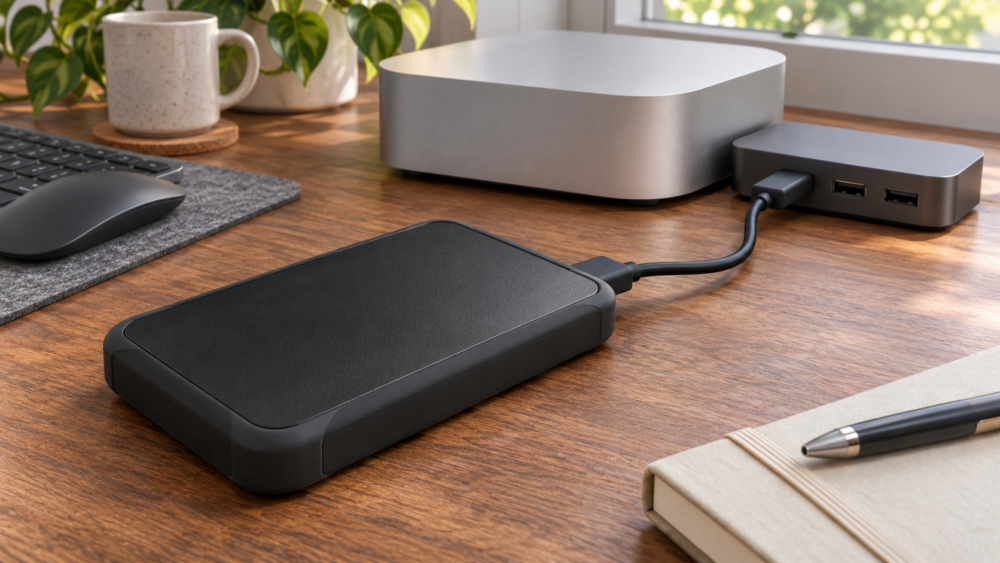
※画像は生成AIによる利用場面のイメージです。実製品の外観や端子の配置を示すものではありません。
内側に衝撃をやわらげる構造を備えた4TBモデルです。本体は約250g。付属の約50cmケーブルで、Macやドックのそばに置いて使う構成に向きます。バックアップ中はケーブルを引っ張らず、本体を安定した場所に置きます。
Mac側がUSB-Cだけなら、付属ケーブルにUSB-C変換を加えます。シリーズの出荷時形式はNTFS(主にWindowsで使う形式)なので、Time Machineを設定する前に、HDDに残したいデータがないことを確認してください。バッファローの製品仕様・バッファローの出荷時フォーマット一覧

アイ・オー・データ カクうす Lite HDPH-UTV4DK/E|約1mのケーブルが欲しいなら
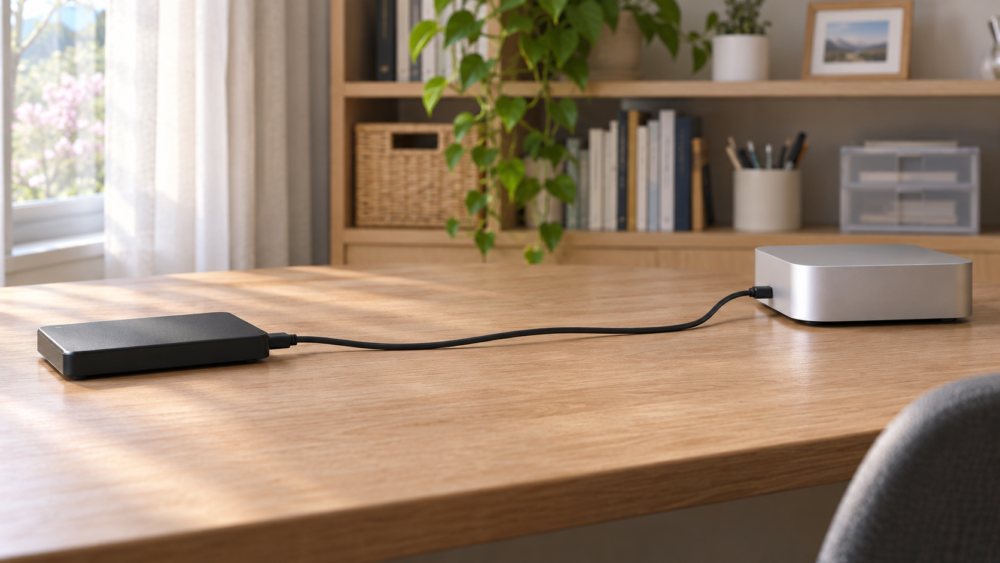
※画像は生成AIによる利用場面のイメージです。実製品の外観や端子の配置を示すものではありません。
4TBモデルは約230gで、横置きが指定されています。付属のUSB-Aケーブルは約1m。机の手前を空けたいときや、ドックから少し離した位置にHDDを置きたいときに使いやすい長さです。USB-Cしか空いていないMacでは、バッファローと同様にデータ対応の変換が必要です。
出荷時はNTFSで、メーカーはMacで使う際にフォーマットが必要と案内しています。よく似た型番があるため、商品ページでは末尾が「/E」で、容量が4TBかを購入前に確かめてください。アイ・オー・データの型番一覧・製品仕様
LaCie Mobile Drive 2022 STLP4000400|付属ケーブルでUSB-Cへ直結
※画像は生成AIによる利用場面のイメージです。実製品の外観や端子の配置を示すものではありません。
Mac miniのUSB-Cポートに付属のケーブルでそのままつなげます。HDD側もUSB-Cなので、Macの近くに置いて配線を短くまとめたい人に向きます。付属ケーブルは約40cmで、本体は約300gです。反対側に置く場合は、先にケーブルが届くか測っておくと安心です。
出荷時のexFAT(MacとWindowsでデータを受け渡すのに使われる形式)のままではTime Machineの保存先にできないため、設定時にMac用の形式に変更します。国内取扱品の保証は3年です。エレコムのLaCie製品仕様

Time Machineを設定して、1ファイル復元するまで
- 消去できるHDDをつなぐ。 再利用するHDDの中に必要なファイルがあれば、別のドライブへコピーして開けることを確認します。
- バックアップディスクを追加する。 Macの「システム設定」→「一般」→「Time Machine」から対象のHDDを選びます。消去が求められたら、機器名と容量を再確認します。新規のバックアップ先には、Appleが優先としているAPFS(Appleのファイルシステム)またはAPFS暗号化を使います。暗号化する場合は復元用のパスワードを保管します。
- バックアップ対象を確認する。 作業用SSDのデータも残したいなら、Time Machineの「オプション」で除外対象を確認します。SSDを接続して初回バックアップを完了させ、必要なファイルが実際に履歴にあることを見ます。
- テスト用ファイルを復元する。 消えても困らないテスト用ファイルを用意し、バックアップに入ったあと、Time Machineから戻して開けるか確かめます。作業用SSDも対象なら、内蔵とそのSSDに置いたテストファイルをそれぞれ確認します。
手順の参照先はAppleのバックアップ設定案内・Time Machineに使えるディスク形式・ファイルを復元する手順
よくある質問
Time Machine用のHDDを普段のファイル置き場にもできますか?
バックアップと普段の保管先は、別のドライブにしておくと、HDDが故障したときにも元データが残ります。すでにデータを入れているHDDをバックアップ用に転用するときは、消去を求められることを前提に、先にデータを移しておきます。
以前から使っているMac OS拡張のHDDもAPFSに変える必要がありますか?
AppleはAPFSとAPFS暗号化を優先していますが、既存のMac OS拡張(ジャーナリング)形式のTime Machineディスクもサポート対象です。古いバックアップが必要なら、ディスクを消去する前に、現在のMacで復元できるか確認してください。Appleの対応ディスク形式
HDDとSSDのどちらをバックアップ先にしますか?
机に置いて定期的にバックアップし、4TBの容量を確保したいならポータブルHDDが候補です。大きなファイルを頻繁に出し入れしたり、バックアップからの復元時間を重視したりするなら、同容量のSSDも比較に入れます。どちらを選んでも、初回のバックアップと復元ができることを早めに確かめておくと、運用しやすくなります。
コメント