
NotebookLMは、現在「Gemini Notebook」という名前で提供されている、資料を読み解くためのAIサービスです。Windowsではブラウザーから開き、資料を追加して質問し、回答に付いた引用から元の記述を確認できます。初めて使うなら、短い資料を一つだけ読み込ませ、回答の数字や条件を原文と照合するところまで試すと、使い方をつかみやすくなります。
この記事では、通常の資料チャットを使う公式手順と、回答を確かめる方法を説明します。Web検索やコード実行などを行う試験的なエージェント機能は対象外です。通常チャットの「資料に基づく回答」という説明を、サービスの全機能に当てはめないようにしてください。Google公式:チャットの使い方と追加機能
確認範囲: 2026年11月21日時点の公式資料に基づく解説です。Windows版Edgeで公開案内ページの表示を確認しましたが、遷移応答にはタイムアウトがあり、ログイン後の資料追加・質問・引用操作は実機検証していません。以下の練習用資料と質問は筆者が作成した説明例です。
Windowsではブラウザーから始める
Googleは2026年7月16日に、NotebookLMをGemini Notebookへ改称すると発表しました。名前は変わりましたが、資料をまとめて調べる独立したリサーチ製品として提供されています。Google公式:NotebookLMの名称変更
Windowsでは、EdgeなどのブラウザーからGemini Notebookの公式入口を開きます。この記事はWindows上のブラウザーで進める手順です。Googleアカウントでログインし、公式ヘルプに沿ってノートブック(資料をまとめる単位)を作成します。Google公式:ノートブックの作成
基本利用には無料の選択肢があり、最初の資料チャットのために有料プランへ加入することは前提にしていません。ただし、利用できる機能や回数・資料数にはプランによる違いがあります。現在の条件は公式のプラン比較で確認できます。
日本は提供地域に含まれます。個人アカウントには年齢条件があり、仕事・学校のアカウントでは管理者による有効化が必要な場合があります。ログインできることと、すべての機能を使えることは別なので、利用前に公式の提供条件も確認してください。
Geminiとの違いは回答の根拠で考える
Gemini Notebookで作ったノートブックは、対応するGeminiの画面からも扱えます。そのため、使い分けは「資料を使えるかどうか」だけでは判断できません。通常の資料チャットで、回答が何を根拠にするかに注目すると整理できます。
| 使う入口 | 向く作業 | 根拠と制約 |
|---|---|---|
| Gemini Notebookの通常チャット | 決めた資料を読み、引用箇所へ戻って確認する | ノートブックに追加した資料(ソース)が回答の根拠。資料の不足や誤りも結果に影響する |
| Gemini内でノートブックを開く | Geminiで作業しながら同じ資料群を参照する | ノートブックのソースに加え、Web検索などを使う場合がある |
| 通常のGeminiチャット | 幅広い相談や発想、資料を固定しない問い | 回答の根拠を、特定のノートブックだけに限定した使い方とは異なる |
上の「向く作業」は、公式仕様を基にした筆者の用途整理です。ノートブック名・追加したソース・カスタム指示などはアプリ間で同期されますが、入口によって回答の根拠や利用できる機能は異なります。Google公式:GeminiアプリのNotebooks
今回の目的は、手元の資料に何が書かれているかを確認することです。まずGemini Notebookの通常チャットから始め、Geminiアプリ自体の導入を知りたい場合は、別記事のGemini Windows版の使い方を参照してください。
短い資料を1つ追加して質問する
練習には答えを自分で確認できる資料を使う
最初から大量の資料を入れるより、内容を見渡せる短い文書の方が、回答の根拠を確認しやすくなります。ここでは、次の架空の勉強会案内を練習用に使います。実在のイベントの募集情報ではありません。
資料名:生成AI勉強会の案内(確認用サンプル)
版:第1版、2026年11月21日作成
開催日:2026年12月12日
一般参加者の定員:12名
運営スタッフ:別枠で2名
参加費:一般参加者1人1,000円
申込期限:2026年12月5日
この資料は記事内での練習用に作成したものなので、本文をコピーして使えます。自分の資料を使う場合も、最初は公開可能な短い文書を選ぶと、取り込み内容と回答を比べやすくなります。
ノートブックを作り、資料を追加する
公式の作成手順とソース追加の案内に沿うと、基本の流れは次のようになります。画面の文言や配置は、アカウントや更新によって変わる場合があります。
- 公式入口を開き、利用するGoogleアカウントでログインする。
- 新しいノートブックを作り、今回調べるテーマが分かる名前を付ける。
- ソース追加から、テキストを貼り付ける方法を選び、上のサンプルを追加する。
- 追加されたソースを開き、日付・数字・行が意図どおり取り込まれているか確認する。
- ソースパネルで、質問に使う資料を選択する。
資料が複数ある場合は、質問に使うソースを個別に選べます。最初はサンプルだけを対象にして、回答がどの資料から作られるのかを追いやすくします。
資料名と知りたい項目を質問に入れる
「まとめて」とだけ入力するより、対象の資料と必要な項目を伝える方が、後から照合する箇所を決めやすくなります。例えば次のように質問できます。
「生成AI勉強会の案内(確認用サンプル)」から、開催日、
一般参加者の定員、参加費、申込期限を表にしてください。
それぞれに根拠の引用を付けてください。
資料に書かれていないことは「記載なし」としてください。
これは筆者が作った質問例で、実際のAI回答を記録したものではありません。引用の付き方や回答の形式は一定とは限らず、指示を書いても内容確認は必要です。
引用を開き、数字・条件・版を確認する
引用があるだけで、回答が正しいとは限りません。 引用が支えている範囲と、回答で言い切っている範囲が合うかを確認します。
公式ヘルプでは、引用にカーソルを合わせると引用文を確認でき、引用を選ぶと資料内の該当箇所へ移って文脈を読めると説明されています。Google公式:チャットと引用の確認
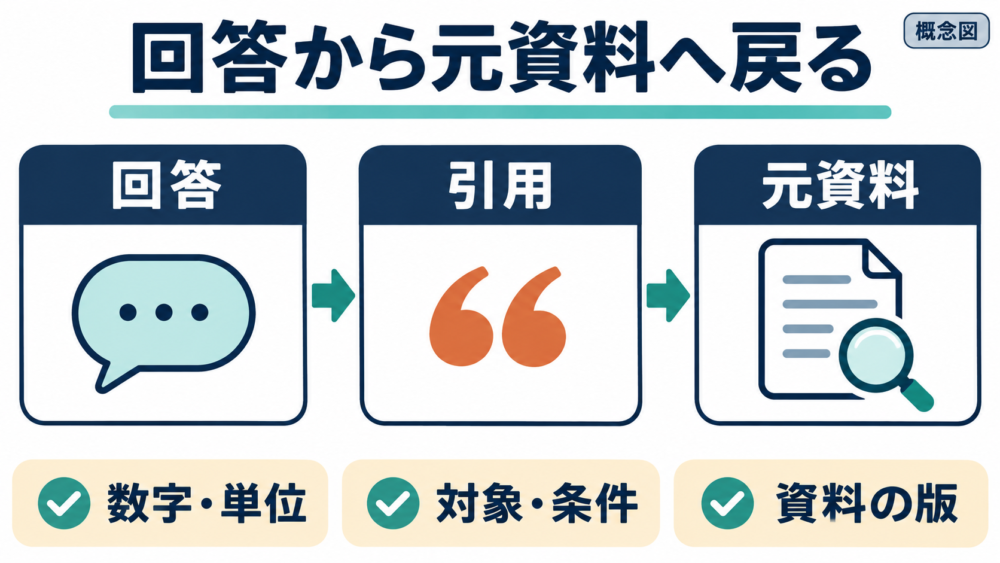
Google公式の引用操作を基に筆者構成。AI生成の概念図で、実際の画面や回答例ではありません。
確認する順序は、次のようにすると追いやすくなります。
- 回答の中から、使いたい数字や条件を一つ選ぶ。
- その主張に付いた引用を選び、資料内の該当箇所を開く。
- 引用文の前後も読み、対象者・例外・単位が省かれていないか確かめる。
- 資料名・作成日・版を確認し、今回使う資料として適切か判断する。
サンプルの内容と照合するときは、次の表を確認基準にできます。これは資料を人が読んで整理した表で、サービスの生成結果ではありません。
| 確認する項目 | 資料に書かれている内容 | 読み違えやすい点 |
|---|---|---|
| 開催日 | 2026年12月12日 | 申込期限の12月5日と混ぜない |
| 定員 | 一般参加者12名 | 別枠の運営スタッフ2名を一般参加枠に含めない |
| 参加費 | 一般参加者1人1,000円 | 金額だけでなく対象者と単位も読む |
| 資料の版 | 第1版、2026年11月21日作成 | 開催日と作成日を混ぜず、改訂版の有無も確かめる |
例えば回答に「定員14名」と出た場合、12と2の足し算が合っていても、一般参加の申込枠を知る目的には合いません。「何の人数か」という条件まで引用箇所に戻って確認します。これは起こり得る誤読を説明する仮定であり、実際にその回答が出たという報告ではありません。
資料に答えのない質問も確かめる
次の質問では、サンプルに記載のない項目を指定しています。
この勉強会は、キャンセルした場合に返金されますか。
この資料に書かれている内容だけで答え、根拠がなければ
「この資料では確認できない」としてください。
サンプルにはキャンセルや返金について書かれていません。返金条件が回答されたとしても、この資料からは確かめられないため、実際の案内や主催者への確認が必要です。「記載なし」と答えた場合も、念のため元資料を読んで判断します。
このように、答えのある項目とない項目を分けて質問すると、サービスを使い始める段階で、根拠をたどる習慣を付けられます。回答の正確さを測った実験ではなく、読者自身が内容を点検するための練習です。
資料を更新したら取り込み内容も見直す
ソースには、元資料のすべてが同じ形で入るとは限りません。代表的な取り込み方と、確認しておきたい点を整理します。Google公式:ソースの種類・取り込み・同期
| 追加する資料 | 便利な点 | 取り込み後の確認 |
|---|---|---|
| PDF・テキスト・Wordなどのファイル | 手元の資料を指定できる | 文字・表・数字がどう読み込まれたか、どの版を追加したかを確認する |
| WebページのURL | 公開ページを資料にできる | HTMLページはテキストが対象で、埋め込み画像や動画、リンク先全体までは取り込まれない |
| Google Driveの対応ファイル | 元資料の変更を同期できる | 反映された内容と閲覧権限を確認する。Driveの自動同期を他の取り込み方法へ一般化しない |
現行の公式案内では、Google Driveから取り込んだソースは数分ごとに自動同期され、ノートブックを開くと変更が反映されます。必要に応じて手動で同期する方法もあります。Drive以外の取り込み方法も自動更新されるとは限らないため、使うソースを開き、内容と版を確かめてください。
一方で、元のDriveファイルが削除されたり、閲覧権限を失ったりすると、そのソースへアクセスできなくなります。また、ソースを更新・削除しても、既に作ったStudio(成果物を生成するパネル)の出力は自動的に書き換わりません。保存した要約や成果物を再利用するときは、参照した資料の版を確かめ、必要なら更新後の資料から作り直します。
使えないときと業務資料を入れる前の確認
操作が進まない場合は、同じ質問を繰り返す前に、どの段階で止まっているかを分けます。
| 状態 | 確認すること |
|---|---|
| サービスを開けない・対象外と表示される | ログイン中のアカウント、年齢・地域の条件、職場や学校の管理者設定 |
| 資料を追加できない | 対応形式、ファイルやページへの権限、現在の使用量上限 |
| 回答に必要な情報が出ない | 対象ソースが選ばれているか、取り込んだ本文に該当記述があるか、質問が具体的か |
| 更新した内容やGemini側の変更が見えない | 対象の資料・ノートブックが同じか、同期や表示更新が反映されているか |
利用枠は機能・プランによって異なります。上限に達した場合は、画面の表示と公式の使用量上限ガイドを確認してください。資料に答えがない状態は、質問回数の追加や有料プランへの変更だけで解決するとは限りません。
業務資料を使う場合は、便利さと別に、そのアカウントへ入れてよい情報かを確認する必要があります。個人向けの公式説明では、フィードバックを提供しない限りデータをGemini Notebookのトレーニングに使わないとされていますが、フィードバック時の確認や、安全性・不正防止のための処理は別に説明されています。仕事・学校のアカウントでは、契約やエディション、管理者設定で適用条件が変わります。Google公式:一般利用とデータの扱い、Google公式:仕事・学校のアカウント
Geminiとの連携でも、ノートブックを開けること、会話を保存すること、相手へ共有することは同じ条件ではありません。Gemini側のアクティビティ(利用履歴)の削除では、Gemini Notebookのデータは削除されません。保存・削除・共有の操作は公式の連携ガイドで対象を確認してください。
最初の練習は、ここで用意したサンプルのように、内容と権利を自分で確認できる資料で十分です。回答を受け取って終わらず、使う情報の引用を開き、数字だけでなく条件と版まで照合してから次の作業へ進みます。
コメント