
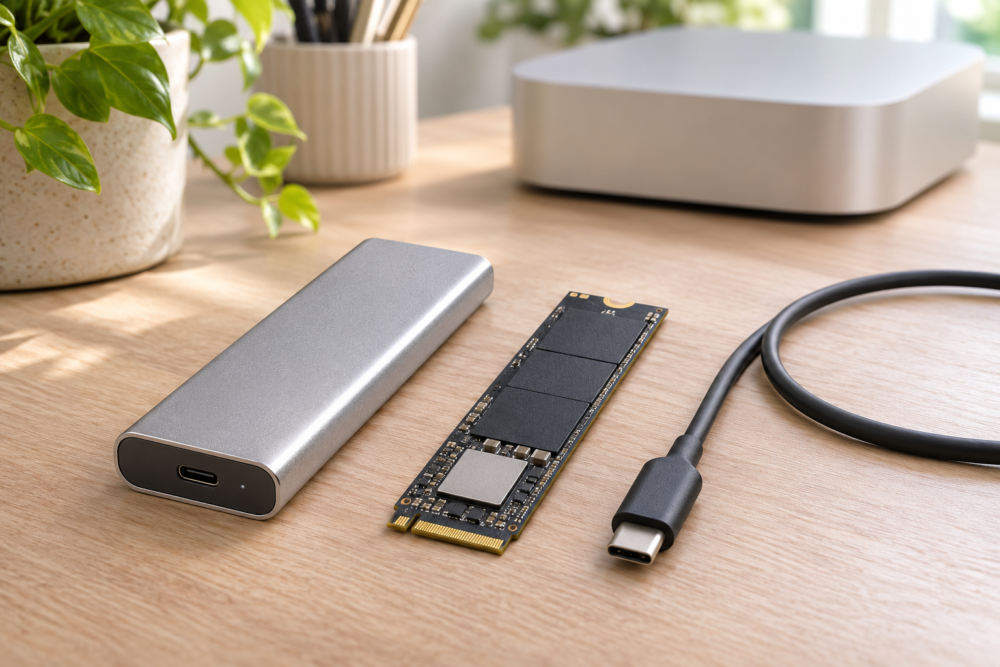
手持ちのM.2 SSDをMac miniで再利用するなら、NVMe方式か、ケースに収まるか、どのポートにつなぐかを先に確認しましょう。Mac mini(2024年モデル)で40Gbpsクラスを使いたいときは、ケース付属のケーブルで背面の対応ポートに直接つなぐと、速度の条件を切り分けやすくなります。
ここではSSDを自分で入れるケース単体を3製品比較します。組み立て済みの製品を買う場合は、Mac向け外付けSSDの比較も参考にできます。
※本記事にはAmazonアソシエイトの広告リンクを含みます。Amazonのアソシエイトとして、当サイトは適格販売により収入を得ています。
買う前に手持ちのSSDを確認する
- 接続方式を確認する。 M.2は基板や端子の形に関する規格で、同じM.2でもNVMe方式とSATA方式があります。ラベルの型番からメーカー仕様でNVMeかを確認してください。
- 長さを確認する。 「2280」は幅22mm・長さ80mm、「2260」は幅22mm・長さ60mmです。ケースの対応表に手持ちのサイズがあるか確認します。
- 厚みと放熱部品を確認する。 放熱板(ヒートシンク)一体型や両面にチップが載るSSDは、長さが合ってもカバーが閉まらない場合があります。ケース付属のサーマルパッド(熱を筐体に伝えるシート)と合わせて収まるかを確認しましょう。
たとえば手持ちが2260なら、対応するのはACASISとStarTech.comです。2230や2242をOWCに入れる場合は、国内代理店が指定する別売り工具も必要です。 OWC国内代理店の対応表・StarTech.comの取扱説明書
Mac miniでは前面と背面で上限が違う
| Mac mini(2024年モデル)の接続先 | Appleの公称仕様 | ケースを使うときの判断 |
|---|---|---|
| M4・M4 Proの前面 | USB 3、最大10Gbps | 前面側の上限がかかる |
| M4の背面 | Thunderbolt 4・USB4、最大40Gbps | 付属の対応ケーブルで直接接続する |
| M4 Proの背面 | Thunderbolt 5・USB4対応 | 今回のケースは40Gbpsクラスなので、ケース側にも上限がある |
Apple Mac mini(2024年モデル)の技術仕様・英語版仕様
40Gbpsは接続の信号速度です。 8で割ると5GB/sですが、実際のコピー速度はSSD・ケース・ケーブル・ポート・転送元に左右されます。たとえば100GBの動画素材をコピーするとき、平均0.8GB/sなら約125秒、平均2.5GB/sなら約40秒です。これは速度差が作業時間に与える影響を示した計算例です。
SSDなしのケース3製品を比較する
| ケース | 対応するM.2 NVMeの長さ | 放熱と固定方法 | 選ぶときの条件 |
|---|---|---|---|
| OWC Express 1M2 40Gbps | 2230・2242・2280 | 放熱フィン付きアルミ筐体・ネジ固定 | 据え置き向けの候補。短いSSDは工具を確認 |
| ACASIS TBU405Pro | 2230・2242・2260・2280 | 内蔵ファン・工具不要の構造 | 連続転送を想定するときの候補。ファン音も考慮 |
| StarTech.com 1USB4-NVME-ENCLOSURE | 2230・2242・2260・2280 | サーマルパッド装着済み・カバー用ネジ | 手持ちの短いSSDに合わせて固定位置を選ぶ |
OWC Express 1M2 40Gbps|机に置いて使うなら
放熱フィン付きのアルミ筐体で、机に置いたまま使いたい場合の候補です。対象はOWCUS4EXP1M2の40Gbps版・ケース単体。同じシリーズにはSSD搭載済みや80Gbps版もあります。国内代理店は、2230・2242の取り付けに別売の5mmソケットドライバーが必要と案内しています。 OWC公式仕様・国内代理店の取り付け条件
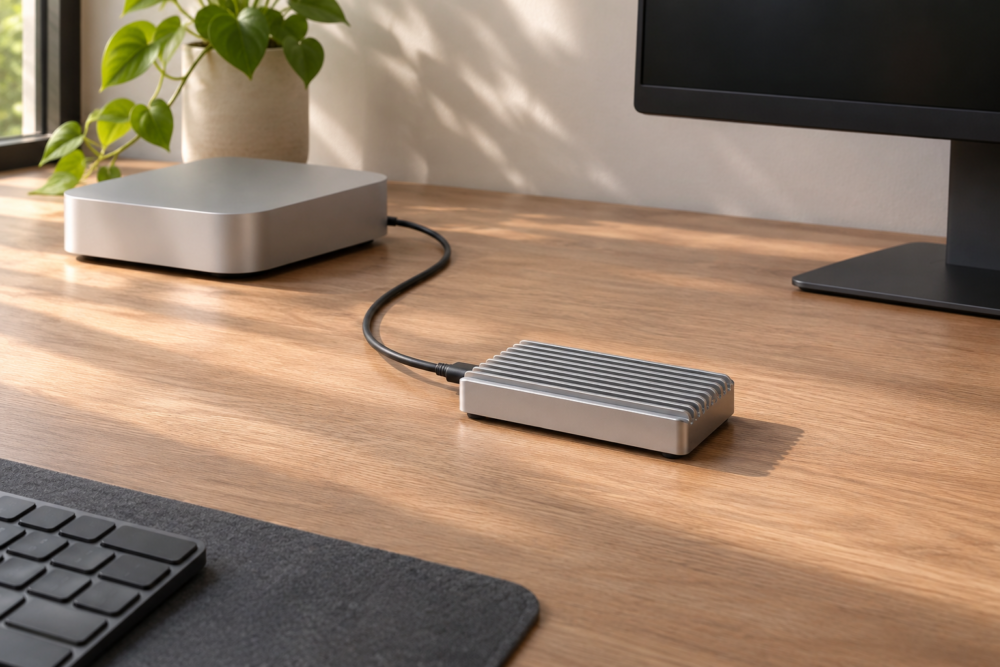
※画像は生成AIによる利用場面のイメージです。実製品の外観や端子の配置を示すものではありません。

ACASIS TBU405Pro|大きな素材を続けて移すなら
動画素材の入れ替えなど、長めの転送が続く場面にファン付きの選択肢が欲しい人向けです。通気口の前を空けて使い、静かな部屋に置く場合はファン音も選択条件に入れましょう。対象はTBU405Proで、同じ製品ページのTBU405M1はファンなしです。 ACASISの公式仕様
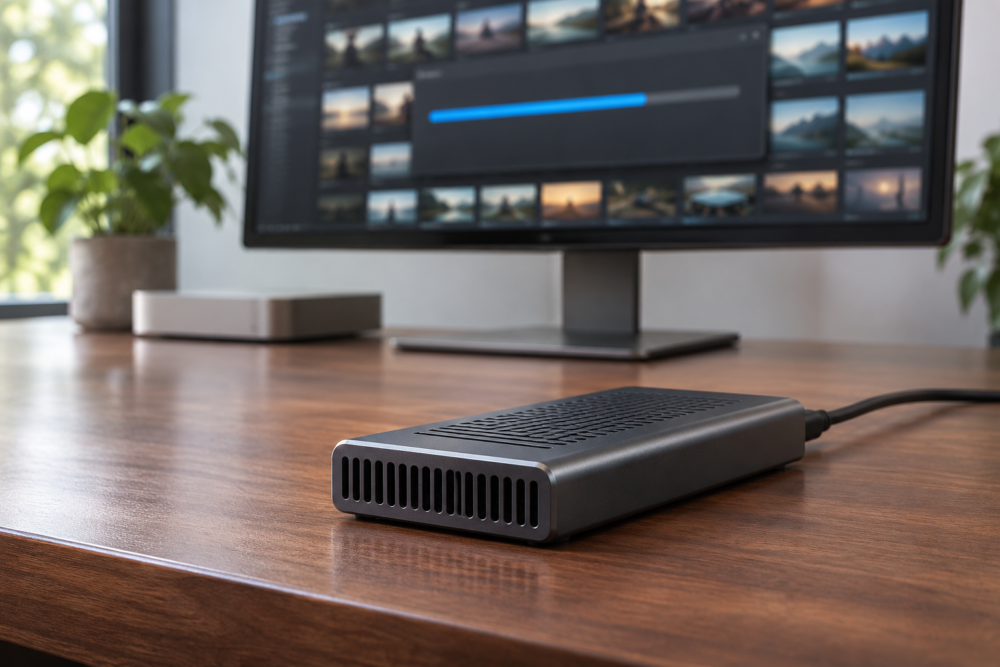
※画像は生成AIによる利用場面のイメージです。実製品の外観や端子の配置を示すものではありません。

StarTech.com 1USB4-NVME-ENCLOSURE|SSDの長さを確認して組み付ける
手持ちSSDが2260を含む4サイズのいずれかで、組み付け方法を先に確認したい場合の候補です。ドライブは対応する穴にゴムスペーサーで固定し、ケースにはサーマルパッドが装着されています。別のパッドを用意する前に、付属品と取り付け位置を説明書で確認してください。 StarTech.comの公式仕様・取扱説明書
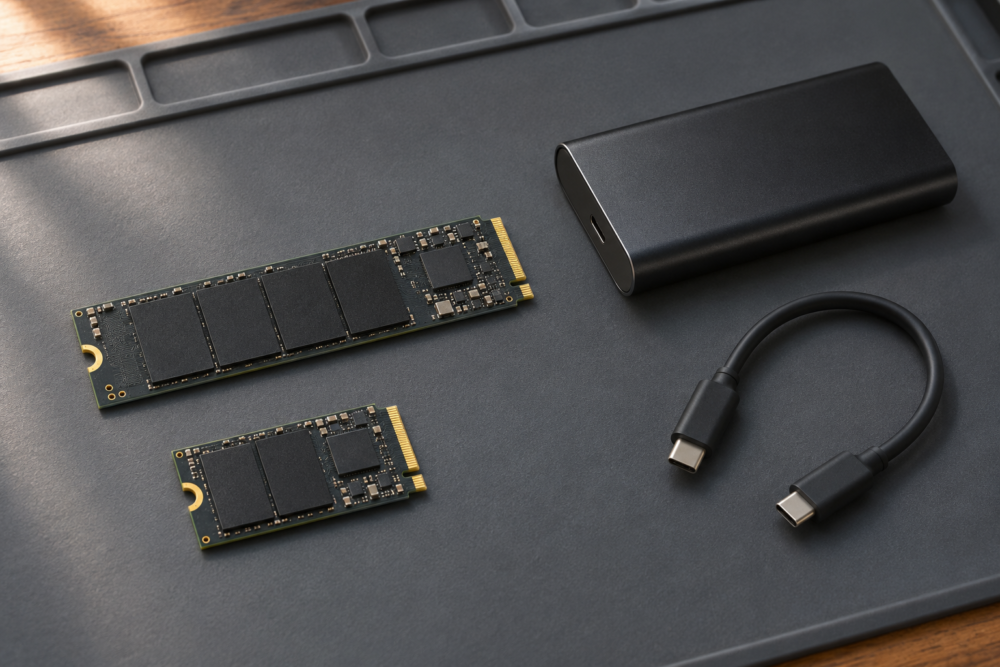
※画像は生成AIによる利用場面のイメージです。実製品の外観や端子の配置を示すものではありません。
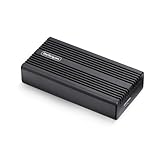
取り付け後は背面に直結する
まずFinderやディスクユーティリティでドライブが見えるか確認します。普段扱う大きさのファイルを1本コピーし、切断せずに完了するか、どのくらい時間がかかるかを確認しましょう。遅い場合は、前面やハブを経由していないか、付属ケーブルで背面へ直結しているかを見直します。
再利用するSSDに残したいファイルがある場合は、読み出しとバックアップを先に行ってください。ディスクユーティリティの消去操作ではデータが失われます。 Appleのストレージ消去・フォーマット手順
コメント