
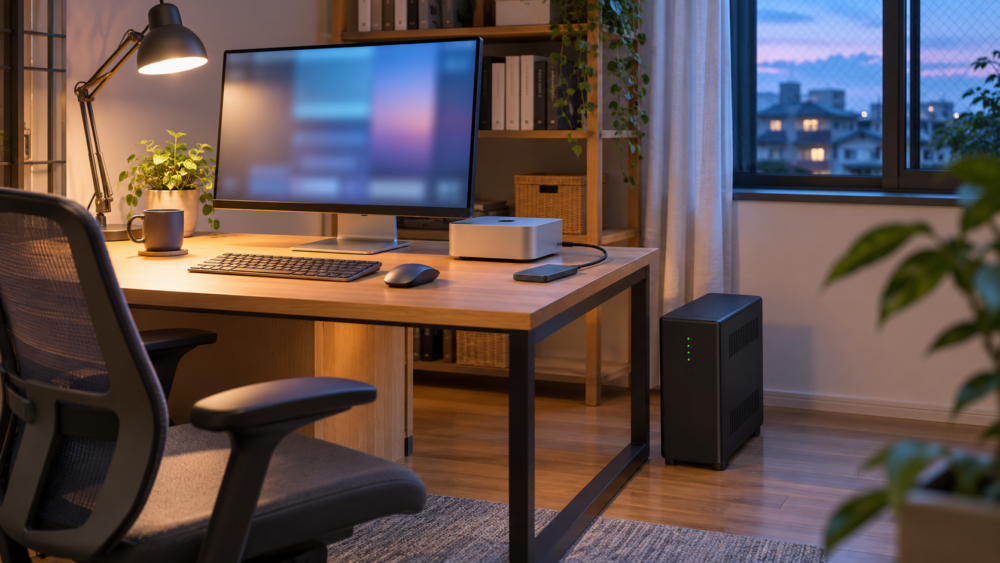
Mac miniでローカルLLMを動かしていると、停電で困るのは計算が止まることだけではありません。会話の保存や外付けSSDへの書き込みが終わる前に電源が切れることも気になります。
UPS(停電時にバッテリーから電力を供給する無停電電源装置)を選ぶなら、接続機器に必要な電力と、Macを終了させる方法をセットで確認するのがおすすめです。
この記事では、日本向けのAPC BR550S-JP、OMRON BW55T、CyberPower CPJ500を比較します。無人で動かすMac miniなら、macOS標準設定の利用をメーカーが案内しているBR550S-JPを最初の確認候補にします。ただし、購入後の動作確認まで省略できるわけではありません。
※本記事にはAmazonアソシエイトの広告リンクを含みます。Amazonのアソシエイトとして、当サイトは適格販売により収入を得ています。
仕様・対応情報の確認日:2026年11月11日。本記事は公式資料に基づく比較で、3機種の実機テストや停電試験は行っていません。価格・販売条件はリンク先で確認してください。
まずは比較表:容量より先に、自動終了の条件を見る
3機種はいずれもバッテリー運転時に正弦波を出力する小型UPSです。ただし、USB端子があるだけで、すべてmacOS標準の自動終了に使えるわけではありません。
| 比較項目 | APC BR550S-JP | OMRON BW55T | CyberPower CPJ500 |
|---|---|---|---|
| 出力容量 | 550VA / 330W | 550VA / 340W | 500VA / 300W |
| 給電方式 | ラインインタラクティブ | 常時商用 | 常時商用 |
| バッテリー運転時の波形 | 正弦波 | 正弦波 | 正弦波 |
| 停電時も給電される口数 | 3口 | 4口 | 6口 |
| 停電時に給電されないサージ保護のみの口数 | 3口 | なし | なし |
| Macの終了に関する公式情報 | macOS標準UPS設定の利用を案内 | macOS標準UPSオプション非対応 | USBのHID準拠を明記。今回、現行Mac miniとの組み合わせは未検証 |
| 選び方 | Macの自動終了を組む第一確認候補 | 在席中に手動終了する用途 | 保護する周辺機器が多く、Macで認識・終了を確認できる場合 |
出典:APC製品情報、APC UPS一覧、OMRON仕様表、CyberPower仕様表。OSの判断は後述のメーカー資料によります。
ラインインタラクティブ方式は、電圧変動に対する調整機能を持つ方式です。常時商用方式は通常時に商用電源から給電し、停電などでバッテリーへ切り替えます。方式の違いだけで、自分のMacが確実に終了できるかは決まりません。
BW55Tは、現行macOSの無人終了を前提とした購入候補にはしません。 OMRON公式は、macOS標準のUPSオプションに非対応で、macOS 10.14以降に対応する同社ソフトもないと案内しています。OMRONのMacOS対応FAQ
ローカルLLM用なら「何時間動かすか」より「どう終えるか」
小型UPSを入れる目的は、短い停電を乗り切り、長引く場合には保存と終了のための時間を確保することです。停電中も何時間も推論や学習を続けられるとは考えない方が、容量を選びやすくなります。
たとえば、処理中のリクエストを止める、会話や生成結果を保存する、実行中の学習ならチェックポイントを書き出す、といった手順が必要になる場合があります。UPSやmacOSの終了設定が、LLMアプリの状態を自動で保存してくれるとは限りません。 普段から保存を行い、停電時に必要な処理を短くしておきましょう。
Mac本体の構成をまだ選んでいる場合は、ローカルLLM用Macデスクトップ比較も参考になります。メモリ容量を決める話と、電源が止まったときの備えは分けて考えると整理しやすいです。
Mac miniだけでなく、外付けSSDとドックも数える
まず、停電時にも動かしたい機器を挙げます。外付けSSDにモデルや作業データを置く場合、そのSSDへの電源が先に切れる構成では困ります。
| 機器 | 計算例の消費電力 | 保護する理由 |
|---|---|---|
| Mac mini | 仮に60W | 処理停止とOS終了を行う |
| 別電源のドック・SSD | 仮に15W | 保存先への給電を保つ |
| ルーターなど | 仮に10W | 終了まで通信が必要な場合に保つ |
| 合計 | 仮に85W | この構成を起点に容量と時間を確認する |
これは計算方法を示す仮定で、特定のMac miniや周辺機器の実測値ではありません。ディスプレイを使って手動終了するなら、その分も加えます。MacからUSB給電するSSDをMacのコンセント側でまとめて測った場合は、SSDの電力を二重に加えないようにします。
購入時は、普段のアイドル状態だけでなく、想定する高負荷時の電力も確認してください。W(実際に消費する電力)とVA(電圧と電流から求める見かけの電力)の両方で、UPSの定格内に収める必要があります。OMRON仕様表・注記4
「半負荷で何分」は、そのままMacの動作時間にはならない
CPJ500の公式仕様は、半負荷150Wで11.3分、全負荷300Wで3.5分です。この値から「75Wなら22.6分」と比例計算するのは避けます。バッテリー状態や負荷条件によって変わるためです。CPJ500公式仕様
必要なのは、自分の構成で保存と終了を終えられる時間です。新品時の公称時間を使い切る設定にせず、経年変化も見込んで早めに終了する運用を考えます。
APC BR550S-JP:Macの自動終了を組むなら最初に確認
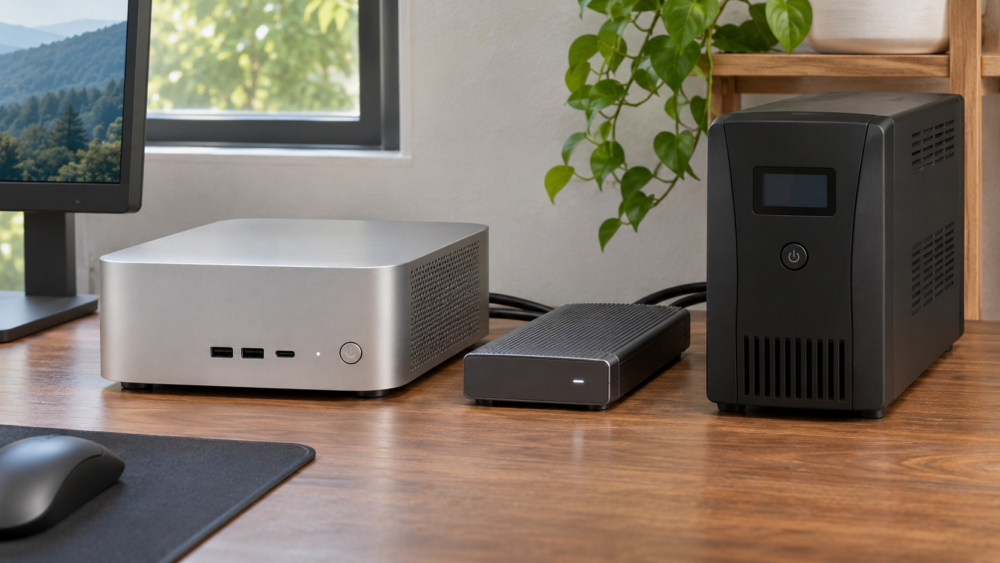
※画像は生成AIによる利用場面のイメージです。実製品の外観・接続配置・動作を再現したものではありません。

BR550S-JPを最初の確認候補にする理由は、メーカーがMacでの使い方を明示していることです。APCは、同梱のUSBケーブルで接続し、macOS標準のUPS設定を使うよう案内しています。PowerChuteのWindows向けソフトをMacへ入れる前提ではありません。APC PowerChute対応表
注意したいのは、コンセントが6口あっても、停電時のバックアップ対象は3口である点です。Mac、別電源のドック、必要な通信機器というように、残したい機器を先に割り当てます。ディスプレイも含めて4つ以上の電源が必要なら、口数が足りるかを確認してください。
今回のカードは通常型番のBR550S-JPです。末尾にEが付くモデルは機能が同じでも保証・サポート期間が異なります。通常品の製品保証は3年、Eモデルは2年なので、購入画面で別仕様へ切り替わっていないか確認しましょう。APCのE型番に関する説明
Macの無人運用を考える人に向く一方、バックアップ口を多く使う構成では配線計画が必要です。OSを更新した後も、USB認識と終了設定を再確認して使います。
OMRON BW55T:在席中の手動終了を前提に比較する
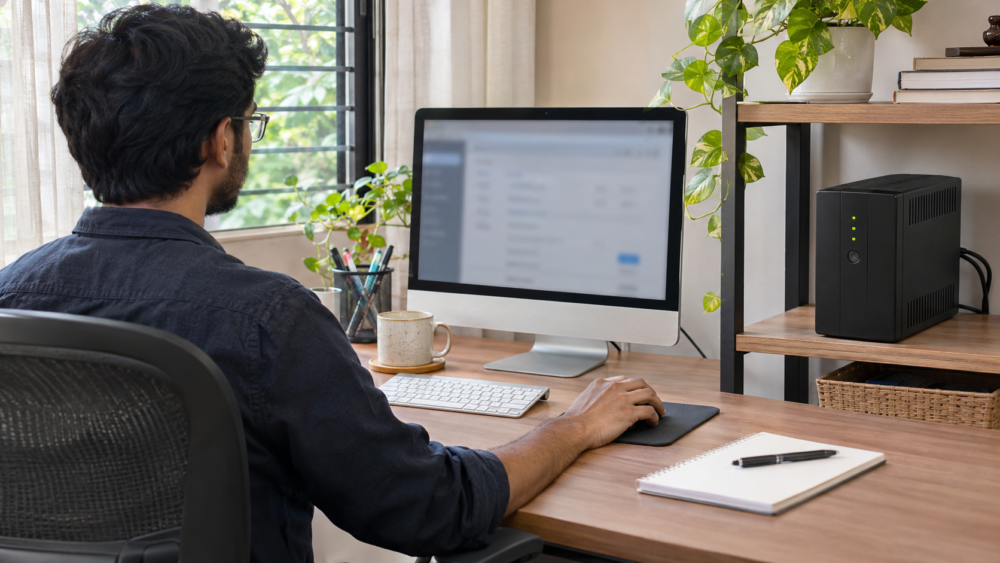
※画像は生成AIによる利用場面のイメージです。実製品の外観・接続配置・動作を再現したものではありません。

BW55Tは4口をバックアップできる小型UPSです。机で作業している間に停電へ気づき、自分で保存してMacを終了する使い方なら比較対象になります。
ただし、USBを挿すだけでmacOSのUPSオプションが使える製品ではありません。 現行Macでの無人終了が購入目的なら、容量が少し大きいことを理由に選ばないでください。古いMac対応ソフトの情報が検索で見つかっても、現在のOS対応とは分けて読む必要があります。OMRONのMacOS対応FAQ
仕様上の本体保証は3年です。バッテリーの3年間無償提供サービスは、購入後1か月以内の登録という条件があるため、購入後の手続きも確認しましょう。BW55Tの保証条件を含む仕様表
留守中にも処理を続ける構成より、在席中の作業を中断して終了する構成向けです。アラームに気づけない状態での運用を、この製品だけで解決できるとは考えません。
CyberPower CPJ500:周辺機器も保護したい人の候補
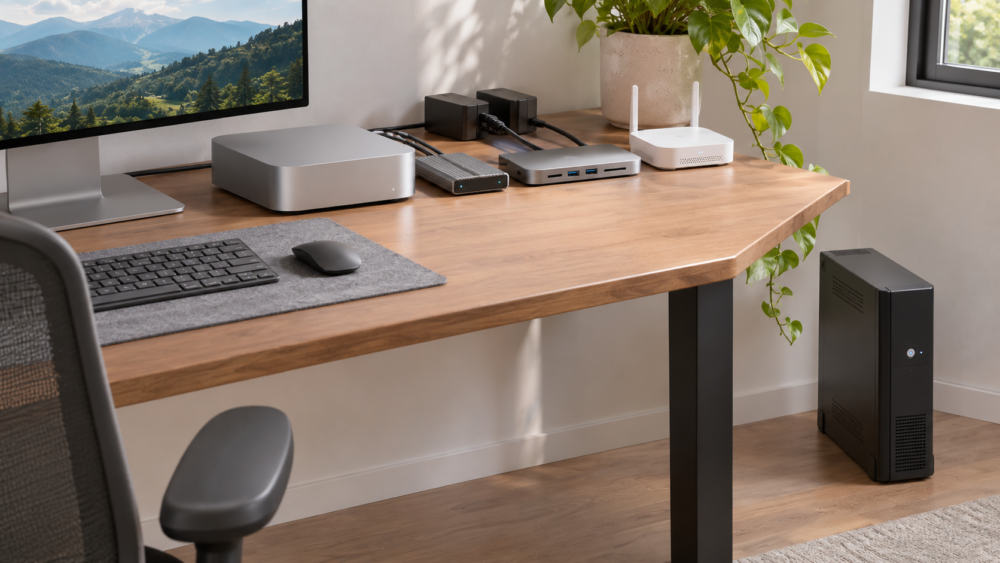
※画像は生成AIによる利用場面のイメージです。実製品の外観・接続配置・動作を再現したものではありません。

CPJ500は6口がすべてバッテリーバックアップ対象です。Macだけでなく、別電源のSSD、ドック、必要な通信機器もまとめて保護したい場合に検討しやすい構成です。ただし、口数が多くても合計300Wまでという出力容量は増えません。
メーカー仕様では、HID(機器を共通の仕組みで認識するUSB規格)準拠のUSBポートを備えています。一方、今回の調査では、読者が使うMac miniとmacOSの組み合わせでの認識・自動終了まで確認していません。HIDの記載を、すべての現行Macでの動作保証と読み替えないことが大切です。CPJ500製品情報
購入前に自分のOSでの対応を確認し、導入後に終了まで試せる人の候補です。Macでの自動終了に関する公式案内を選定の中心に置くなら、先にBR550S-JPを確認するとよいでしょう。
購入後は、給電とUSB通信を分けて確認する
電源ケーブルはMacを動かすため、USB通信ケーブルは停電やバッテリー残量をMacへ知らせるために使います。バックアップ側のコンセントへ挿しただけでは、OSの終了設定まで済んだことにはなりません。
Appleは、対応UPSをUSB接続し、「エネルギー」のUPSオプションから、終了までの時間やバッテリー残量を設定する方法を案内しています。表示項目はmacOSと接続機器で確認してください。Apple:UPS使用中のシステム終了設定
確認は次の順に進めると、どこで問題が起きたかを見分けやすくなります。
- メーカーの説明書に従って充電・接地・設置を行い、保護したい機器をバックアップ側へ接続する。
- 対応UPSとMacを通信ケーブルでつなぎ、OSがUPSを認識しているか確認する。変換アダプターを使う場合はUSBデータ通信に対応したものを使う。
- 保存が必要な作業を済ませたうえで、メーカーが案内する安全な試験方法に従い、停電検知・保存・終了を確認する。
- Macが終了するまで、別電源のSSDやドックも動き続けているか確認する。
- 復電後にSSDのデータとアプリの状態を確認し、OS更新や機器追加の後にも見直す。
実行中の重要な学習ジョブを最初の試験に使わず、失って困らないテストデータで確かめてください。具体的な配線や停電試験の方法は、製品の取扱説明書を優先します。
よくある疑問
Mac miniだけUPSへつなげば、外付けSSDも守れる?
Macから電力を受けるSSDか、ACアダプターで動くSSDやドックかによって違います。後者は、そのACアダプター側にもバックアップが必要です。Mac miniの周辺機器の選び方で構成を整理し、保存先までの給電経路を確認しましょう。
UPSにつないだNASも、Macと一緒に終了する?
電力を供給できることと、終了命令を送れることは別です。USBでMacへ接続しただけで、同じUPSにつながるNASの終了設定まで済むわけではありません。NAS側の対応UPSと終了方法を別途確認してください。
この3機種なら、どれを買っても常時運用できる?
Macの無人終了を必要とするなら、3機種を同じ条件では選べません。まずBR550S-JPの公式案内と使用環境を照合し、周辺機器の口数を重視するならCPJ500の対応確認へ進みます。BW55Tは、Macでは在席中の手動終了を前提に検討します。
最後に確認したいのは、必要な機器へ給電が続き、その間に保存と終了を終えられることです。価格だけで決めず、型番、バックアップ口数、macOS対応、販売店の国内保証条件を購入画面で確かめて選びましょう。


コメント