
C1・C2・C3などのカスタム撮影モードは、よく使う撮影設定をまとめて登録し、必要なときに呼び出す機能です。 撮影中に設定を変えても、登録内容まで更新されるかどうかは、機種と保存設定によって変わります。「さっき変えた数値が残っていない」ときは、登録済みの設定と一時的な変更を分けて確認すると原因を絞れます。
この記事では静止画撮影を中心に、登録、自動更新、呼び出した後の確認を説明します。EOS R7を登録手順の例とし、他機種の保存方法も比較します。操作は公式資料に基づく整理で、実機で試した結果ではありません。
C1・C2・C3には、使いたい設定の組み合わせを登録する
たとえば、止まっている小物を撮るときと、動く子どもを撮るときでは、AF(自動でピントを合わせる機能)や連写の使い方が変わります。それぞれの設定をカスタムモードへ登録しておけば、場面に合わせて呼び出せます。
Canon EOS R7では、撮影機能、メニュー、カスタム機能などをC1〜C3に登録でき、静止画と動画で別々に登録します。保存される項目は機種によって異なるため、カメラ全体の設定がすべて同じ範囲で保存されるとは考えないほうが確実です。Canon「EOS R7:カスタム撮影モード」
理解のポイントは、「登録してある設定」と「いま撮影に使っている設定」の二つがあることです。呼び出した後で数値を調整しても、登録内容がそのまま残る方式なら、再び呼び出したときに元の設定へ戻ります。
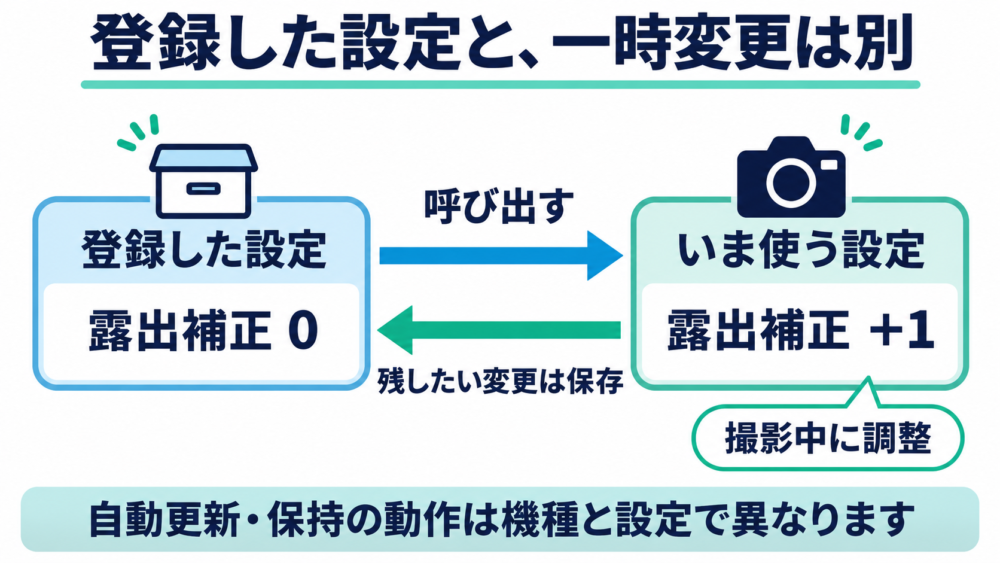
登録時は露出補正0、呼び出した後に+1へ一時変更した例です。矢印は操作の方向を示し、保存すると登録値も更新されます。AI生成の概念図で、実機画面ではありません。
OM SYSTEM OM-3は、初期設定ではカスタムモード中の変更が登録内容へ反映されず、モードダイヤルを回すと登録された内容へ戻ると説明しています。保持する設定へ変更することもできます。OM SYSTEM「OM-3:カスタムモード」
自動更新は「毎回同じ状態から撮るか」で選ぶ
自動更新を選べる機種では、いつも決まった設定から始めたいか、直前に調整した状態を残したいかで決めます。
| 運用 | 向く使い方 | 利点 | 気を付けたいこと |
|---|---|---|---|
| 登録内容を固定し、必要な変更だけ再登録する | 毎回同じ状態から撮り始めたい | 現場で試した変更と基準の設定を分けられる | 残したい変更には保存操作が必要 |
| 対応する自動更新・保持機能を使う | 場面に合わせた微調整を次回も使いたい | 調整後の状態を引き継ぎやすい | 一時的な変更まで残る可能性がある |
EOS R7には[登録内容の自動更新]があり、[する]に設定するとカスタム撮影モードで変更した内容を登録へ反映します。Canon「EOS R7:登録内容の自動更新」
初めて使うなら、固定した基準を一つ作り、撮影後に残したい変更だけ再登録する運用から始めると、何を変えたか追いやすくなります。これは運用の提案です。毎回その場で細かく調整する人には、自動更新のほうが合う場合もあります。
EOS R7で設定を登録し、呼び出して確認する
次はEOS R7の例です。既に使っているC1〜C3がある場合は、その登録内容を確認し、残したい設定をメモしてから登録先を決めます。
- 登録したい状態を作る。 撮影モード、AF、露出、ドライブモードなどを目的に合わせます。
- 機能設定の[カスタム撮影モード(C1-C3)]を開き、[登録]を選びます。
- 登録先のC1〜C3を選び、確認画面で[OK]を選びます。
- 登録したCモードを呼び出し、撮影画面とメニューで設定を確認します。
登録操作の根拠はCanon「EOS R7:カスタム撮影モード」です。同資料では、他の撮影モードで変更した内容が、項目によってはカスタム撮影モードへ引き継がれないことも説明されています。普段のAvやTvで調整した内容を使いたいときは、Cモード側でも反映されているか確認してください。
登録した状態を確認するなら、露出補正、AF方式、連写/1枚撮影など、場面によって変えた項目を見ます。露出補正が意図せず残っている場合の考え方は、露出補正の使い方で補足しています。
最初は「静物」と「動体」の二つから設計する
すべての番号を埋めるより、撮影中に切り替える場面を二つ選ぶと、呼び出す目的がはっきりします。次は設定を考えるための例であり、メーカー指定の組み合わせや万能の推奨値ではありません。
| 登録先の例 | 撮りたい場面 | まとめて見直す項目 | その場で確認すること |
|---|---|---|---|
| C1:静物 | 止まっている小物・花 | 単発のAF、1枚撮影、絞り優先など | 必要な範囲にピントが合うか、手ブレがないか |
| C2:動体 | 動く子ども・動物 | 追従AF、AFエリア、連写、シャッター速度を決めるモードなど | 被写体を追えているか、動きがぶれていないか |
| C3:必要になってから追加 | 自分が繰り返し撮る別の場面 | C1・C2から変える項目だけを整理 | 既存の登録先で足りない理由があるか |
AFの名称や対応する撮影モードは機種ごとに確認します。AFモードとAFエリアの使い分けを基に、ピントを合わせ続ける必要があるか、どの範囲で被写体を探すかを決めると、登録する項目を選びやすくなります。
Cモードを呼び出しても、明るさや被写体の速さに合わせた調整は必要です。シャッター速度やISO感度を固定値にするか自動にするかも含め、「呼び出した後に確認する項目」を決めておきます。
保存と復帰の条件は、機種ごとに確認する
名称が似ていても、戻るタイミングや保存操作は同じではありません。次の表は、公式資料で確認できた違いを抜き出したものです。
| 対象機種 | 変更を残すための確認点 | 混同しやすい点 |
|---|---|---|
| Canon EOS R7 | [登録内容の自動更新]の設定 | 他の撮影モードで変えた設定が、そのままCモードへ引き継がれるとは限らない |
| OM SYSTEM OM-3 | 対象Cモードの[カスタム保持設定] | 初期状態はダイヤル操作で登録内容に戻る。[保持する]では変更を残せる |
| FUJIFILM X-M5 | カスタム内容の編集と保存、自動更新の設定 | 確認/編集で自動更新しない場合、未保存の変更項目には赤い丸が表示される |
| Panasonic DC-GH5M2 | [カスタムモード登録]での上書きと[登録内容の呼出タイミング] | 一時変更を維持する期間と、登録自体の更新は別の操作 |
出典:Canon EOS R7、OM SYSTEM OM-3、FUJIFILM X-M5、Panasonic DC-GH5M2。
X-M5では、カスタム内容の確認/編集で自動更新しない場合、変更した項目の個別保存や、変更全体の保存・リセットを選べます。表示されている変更が保存済みか、編集途中かを確認してください。
DC-GH5M2では、登録状態へ復帰するタイミングに撮影モード変更時、スリープモード解除時、電源ON時という選択肢があります。一時変更を長く維持できる設定でも、登録内容を更新するには上書き操作が必要です。ほかの機種にも同じ復帰条件があるとは限りません。
また、カスタムモードの登録数と、ダイヤルに印字された番号の数は一致するとは限りません。 OM-5 Mark IIではダイヤルのCに加えて、C2〜C4をメニューや割り当てたボタンから呼び出します。手元にC2の印字がなくても、機種の説明書で呼び出し方法を確認してください。OM SYSTEM「OM-5 Mark II:カスタムモードの登録」
設定が戻る・保存されないときの確認順
| 症状 | 先に確認すること | 対応の考え方 |
|---|---|---|
| モードを切り替えると調整前に戻る | 自動更新・保持の有無、復帰のタイミング | 残したい変更を再登録するか、対応する保持設定を使う |
| 別のモードで変えた内容がCモードにない | どの状態を、どの登録先へ保存したか | 目的の状態を作って登録先を確認する |
| 想定していない補正や連写設定が残る | 自動更新で一時変更も保存されていないか | 意図した設定へ直し、必要な内容を登録し直す |
| 写真と動画で設定が違う | 静止画・動画の登録先や割り当て | いま呼び出している撮影種別を確認する |
| 一部の項目だけ反映されない | その項目が登録対象か | 説明書の保存対象一覧と、レンズ側の設定などを確認する |
登録状態を呼び直す操作と、登録を初期化する操作は分けてください。 EOS R7の[登録解除]やOM-3の[クリア]は、保存してある好みの設定へ戻るための操作ではありません。公式資料では初期状態へ戻す操作として説明されています。
使い始めには、次の確認をしておくと、撮影中に戻る条件を把握しやすくなります。これは各機種の仕様を確かめるための手順案です。
- 残したい登録内容と、自動更新・保持の設定をメモします。
- Cモードを呼び出し、元の値を記録してから露出補正など一つの項目だけ変更します。
- 説明書にある呼び直し操作を行い、どの値が表示されるか確認します。
- 元の値へ戻します。自動更新・保持で変更が残った場合は、登録内容も意図した状態へ戻します。
モードを呼び直していないのに、撮影中のシャッター速度や絞り値が変わる場合は、露出の自動制御も確認します。Canonの対象機種には、露出範囲を超えたときに設定値を変更するセイフティシフトがあります。「保存した設定が戻った」のか「撮影中の制御で値が変わった」のかを分けると、確認するメニューを絞れます。

コメント