
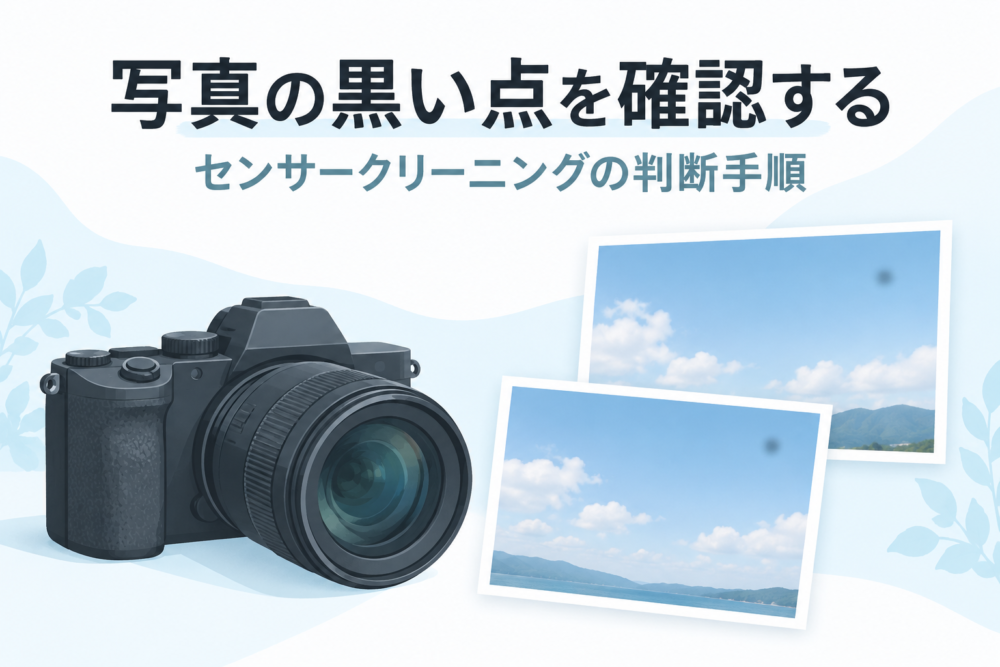
写真の同じ位置にぼんやりした黒い点やシミが繰り返し写るときは、イメージセンサー(光を電気信号に変える部品)にゴミが付いている可能性があります。まず記録した画像にも点があるか確かめ、カメラの清掃機能を試します。残る場合は、使っている機種の説明書で手作業の条件を確認するか、メーカーへ相談してください。
清掃の必要性は、点がどこに現れるかを確認してから判断します。モニターだけに現れる点もあるため、この記事では確認する順番と、自分で清掃する範囲の判断を整理します。対象は主にレンズ交換式カメラです。
掲載画像は生成AIによる説明用の模式図・イラストです。実写作例や清掃効果の検証結果ではありません。
黒い点は「記録画像」にもあるか
気になる写真の元ファイルをパソコンなど別の画面で開き、点が写っているか確認します。カメラの画面を撮った写真ではなく、メモリーカードに保存された画像を使ってください。
表示装置の点は、撮影画像の点とは分けて考える必要があります。たとえばSony α6300の説明書では、モニターやファインダーに現れても記録されない点について説明しています。
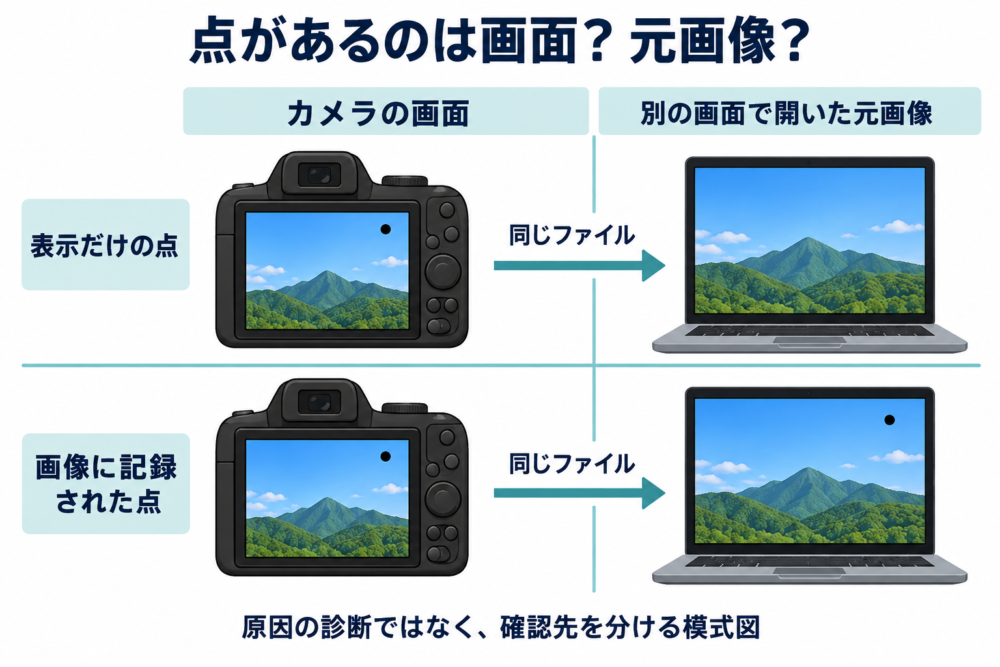
*同じ元ファイルを別の画面で確認する考え方を示しています。点の原因を確定する図ではありません。*
| 確認した状態 | 次に確認すること | この時点での限界 |
|---|---|---|
| 別の画面で見る元画像にも同じ点がある | 白い被写体で確認撮影する | 汚れか故障かはまだ確定しない |
| カメラの画面だけに点が見える | モニター表面と、その機種の表示に関する説明を確認する | 表示だけの点をセンサー清掃で直せるとは限らない |
| 1枚だけに点があり、ほかの画像では分からない | 別の被写体でも撮って位置を比べる | 被写体や撮影条件の影響も残る |
| 点状ではなく、四隅や広い範囲が暗い | フードやフィルター、撮影設定を確認する | 本稿の点状の汚れとは確認先が異なる |
この表は観察対象を分けるための目安です。別画面でも点が見える場合は、画像を移動・拡大して、点が画像と一緒に動くかも確認すると比較しやすくなります。四隅の暗さについては、ケラレの原因と対策で詳しく扱っています。
白い被写体を撮って、同じ位置に出るか確認する
Sonyの汚れ確認ガイドでは、絞り優先モードでF11程度に設定し、白い壁や紙などを数枚撮影する方法を案内しています。絞り優先は、F値(レンズの絞りの大きさを表す数値)を選んで撮るモードで、機種によってAやAvと表記されます。
確認には模様の少ない白い壁や紙を選びます。点が見える位置を比べられるよう、カメラの向きをそろえて数枚撮り、同じ表示倍率で見てください。位置を少し変えて撮れば、紙や壁そのものの汚れとの比較にも役立ちます。
複数の写真で同じ位置にシミが見えるなら、センサーのゴミを疑う手掛かりになります。ただし、これだけで汚れの種類や故障の有無まで判断はできません。点が細かくて分からない場合も、写真上の位置を頼りに内部へ触れず、画像を残して相談に使います。
F値を変えられない機種では、無理に同じ設定を再現せず、その機種の確認方法を調べてください。確認用に変更した撮影モードとF値は、作業後に普段の設定へ戻します。
カメラの清掃機能を使い、もう一度撮る
機種の説明書で「センサークリーニング」「クリーニングモード」などの項目を確認し、内蔵の清掃機能を実行します。起動に必要なバッテリー残量や、実行後の操作も合わせて確認してください。
清掃後は、先ほどと同じ条件で白い被写体を撮り直します。確認画像で写り込みが消えたら、追加の手作業はせず、変更した撮影設定を戻して作業を終えます。元の写真と清掃後の写真を並べれば、残った場所を確認しやすくなります。
Canon EOS R5の説明書には、清掃機能を繰り返しても効果は大きく変わらない旨が記載されています。変化がないまま何度も繰り返すより、次の手作業が自分の機種で認められているかを確認しましょう。清掃機能が見つからない場合も、搭載の有無を説明書で確かめます。
ブロアーを使う前に、機種の条件を確認する
ブロアーは、手で押して空気を送り、ホコリを飛ばす道具です。内部を清掃する場合は、機種の説明書に記載された電源・シャッター・バッテリーの条件を先に確認します。 普段のレンズ交換と、センサー清掃モード中の操作は同じとは限りません。
電源を切るかどうかは一律に決められない
| 公式資料の対象 | 手作業に進むときの条件の例 | 使う前に確認する点 |
|---|---|---|
| Canon EOS R5 | 満充電で手作業の清掃モードに入り、清掃中は電源を切らない | シャッターが閉じる操作と終了手順 |
| Sony α7C II(ILCE-7CM2) | 清掃モードでは電源ONでレンズを外し、清掃中もONを維持する | 起動時の残量条件、電源OFF時のシャッター設定 |
| 富士フイルムのGFX/X向け一般FAQ | 電源を切った状態でレンズを外してブロアーを使う | 使用機種の説明書にも同じ条件があるか |
この表は条件の違いを示すもので、作業手順の全体を代替するものではありません。EOS R5の説明書、α7C IIのヘルプガイド、富士フイルムのFAQを例にしています。同じメーカーでも、手元の機種の最新の説明書を優先してください。
α7C IIには、電源を切って清掃する場合のシャッター設定についても別の注意があります。「電源OFFにすればよい」とだけ覚えず、説明書にある条件と一緒に確認する必要があります。
先端をマウントの内側に入れず、センサーへ触れない
手作業を行う場合も、センサーの表面に道具を当てないことが前提です。マウントは、レンズを取り付ける部分です。Sonyの案内では、ブロアーの先端をマウントより内側へ入れず、カメラをやや下向きにして清掃します。
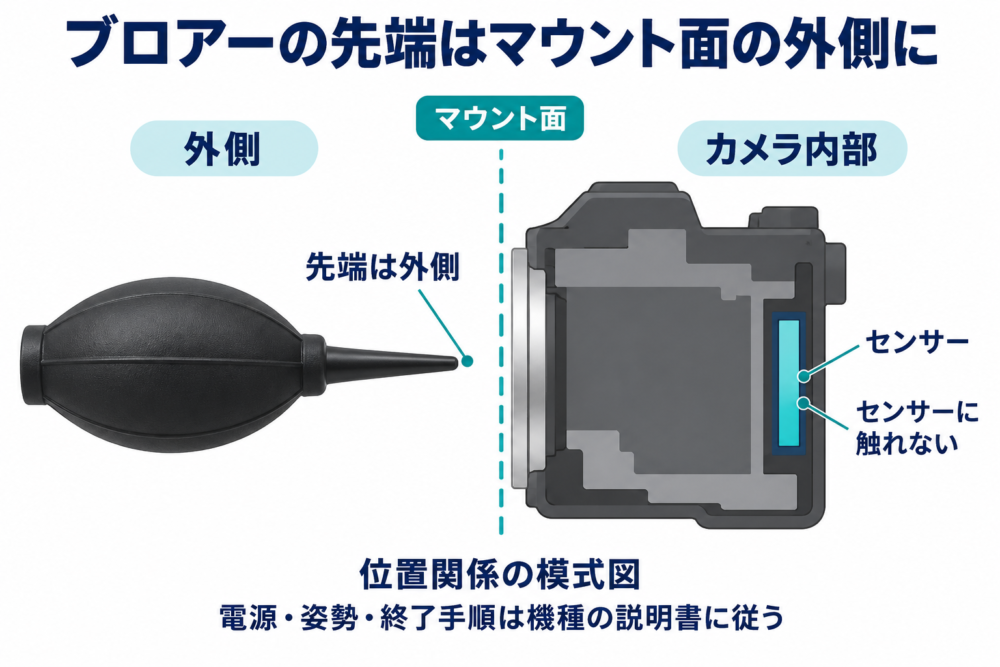
*先端の位置関係を説明する模式図です。実機の内部構造、作業姿勢、安全距離を示すものではありません。電源状態と終了手順は機種の説明書を確認してください。*
Canon EOS R5ではブラシ付きブロアーや高圧の空気・ガスを避けるよう指示され、Sony α7C IIでもスプレー式ブロアーを使わないよう案内されています。内部に残った点を取ろうとして、風を強くしたり先端を近づけたりしないでください。
外装やレンズに使うクロスと、センサーの清掃方法も区別します。Canonのセルフメンテナンス案内は部位ごとに道具と手入れを分けています。本稿では、センサーをクロスや綿棒で拭く方法、清掃液を使う方法は案内しません。直接触れる清掃が必要な汚れは、窓口への依頼を検討してください。
条件を確認できない、内部の状態が分からない、手元を安定させられない場合は、手作業をせず相談して構いません。作業中に残量警告などが出たときは中止し、説明書の終了手順に従います。
消えないときは、画像と条件を添えて相談する
説明書に沿った清掃でも点が残る場合は、メーカーのサポートや修理受付へ相談します。自分で清掃するのが不安なら、内蔵機能を試した段階で依頼しても構いません。富士フイルムのFAQも、不安がある利用者に清掃の依頼を案内しています。
相談時には、次の情報を用意すると症状を伝えやすくなります。これは説明のための整理で、すべての窓口に共通する必須提出物ではありません。
- カメラとレンズの型番
- 点が写った元画像と、清掃後に同じ条件で撮った画像
- 撮影モード、F値、点が繰り返し写る位置
- 実施した清掃機能や手作業、表示された警告
清掃を依頼する場合は、対象機種を受け付けるか、点検・修理も必要か、料金と預かり期間を窓口で確認してください。たとえばカメラのキタムラのサービス案内では、清掃サービスと修理を区別し、センサーの状態や店舗による受付条件を設けています。黒い点があるという情報だけで、清掃だけで直ると決めつけないことが大切です。
次の撮影に備えて、キャップと外周も確認する
レンズを外す前に周囲のホコリを落とし、使わないときはレンズやボディーに適切なキャップを付けます。キャップの内側が汚れていれば、取り付け前に確認してください。内部に触れる清掃と、外周やキャップの手入れを分けると、日常の管理を続けやすくなります。
保管中の湿度については、防湿庫・ドライボックスの管理方法で説明しています。撮影を控えた時期に点が気になったら、元画像と確認撮影の結果を残しておくと、必要な対応を選びやすくなります。
コメント