
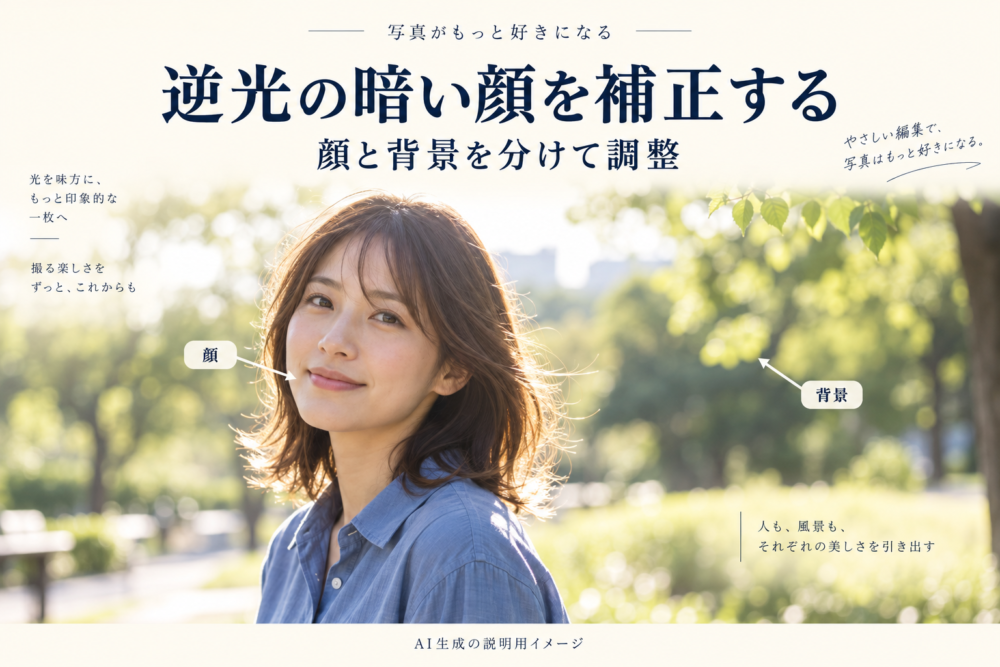
逆光で顔だけ暗く写った写真は、Lightroomのマスク(補正を適用する範囲)で人物を選び、背景と分けて明るさを調整すると仕上げやすくなります。背景まで明るくなる場合は、写真全体の露光量を上げ続けず、人物側の補正へ切り替えます。顔の表情が見えたら、髪の周りと肌の質感も確認して止めどころを決めましょう。
この記事はLightroomデスクトップ版を対象に、2026年9月18日に確認したAdobe公式資料から手順を整理しています。Lightroom Classicやスマートフォン版は画面構成が異なります。実RAW画像をLightroomで処理した比較検証は行っておらず、掲載図はAI生成の説明用イメージです。実際の補正結果や特定の設定値による効果を示すものではありません。
補正前に、顔の情報がどこまで残っているかを見る
写真を開いたら、顔が暗いだけなのか、ブレやピンぼけもあるのかを確認します。全体表示で顔と背景の関係を見た後、顔を100%表示で観察してください。目・鼻・口の形が読み取れるか、髪や肌にどの程度の細部が見えるかが出発点です。
暗すぎて見えないときは、露光量を一時的に上げて確認し、その操作を戻します。持ち上げても色の斑点ばかりで輪郭が分からない場合は、顔を明るく見せる目標を控えめにします。記録から失われた細部まで、明暗スライダーで復元できるとは限りません。
元ファイルは残したまま編集します。送信アプリなどで縮小・再圧縮された画像しかない場合は、可能なら撮影元のファイルを使ってください。同じ場面のRAWがあれば調整候補になりますが、救済できる幅は記録状態に左右されます。
全体の露光量は、背景も見ながら決める
編集の「ライト」で、写真全体の明るさを大まかに整えます。ここで顔だけに合わせると、明るい空や窓がさらに白くなることがあります。顔と背景で必要な調整量が違うと分かった時点で、部分補正へ進みます。
| 調整 | 主に確認する範囲 | 使う場面と注意点 |
|---|---|---|
| 全体の露光量 | 写真全体 | 画像全体が暗いときの出発点。背景も一緒に動く |
| 全体のシャドウ | 暗い領域 | 暗部を持ち上げたいとき。顔以外の影も変わる |
| 人物マスク内の露光量・シャドウ | 選択した人物 | 背景の明るさを保ちながら人物を調整したいとき |
| 背景マスク内のハイライトなど | 選択した背景 | 明るい背景の印象を別に整えたいとき。失われた模様の復元は保証されない |
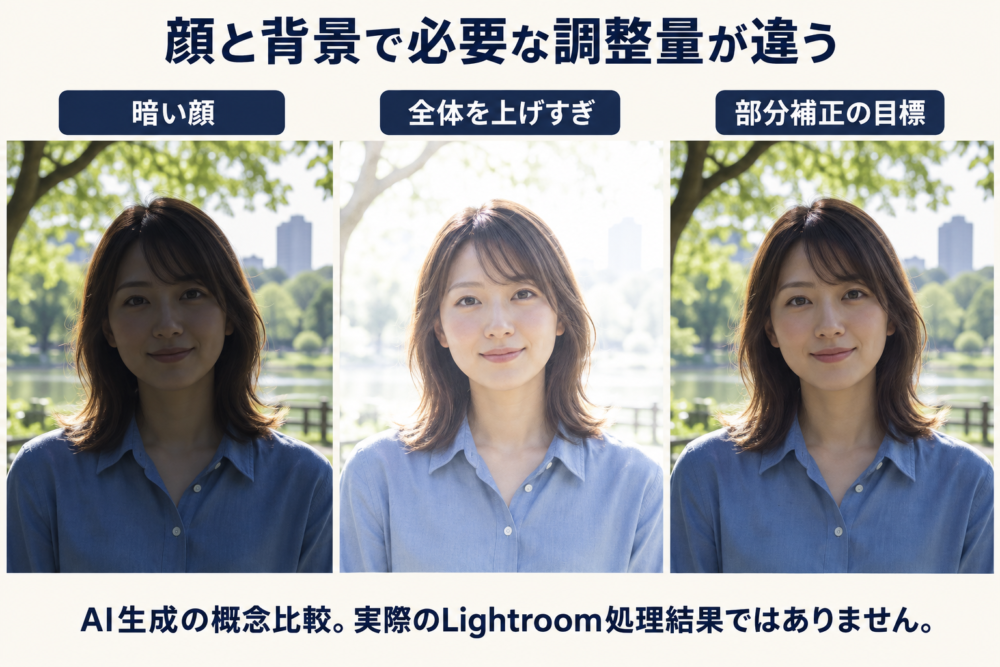
*AI生成の概念比較。背景を保ちながら顔を調整する考え方を示し、実際のLightroom処理結果は示していません。*
たとえば、窓辺で撮った人物の顔が暗い一方、外の景色は十分明るい写真なら、背景が見やすい全体設定を出発点にします。その後に顔を持ち上げると、どの調整で背景が変わったかを追いやすくなります。Adobe:Lightroomでの写真の編集
被写体を選び、顔の明るさを調整する
- 写真を開き、「マスク」から「被写体を選択」を実行します。選択肢が「被写体」と表示される場合もあります。
- オーバーレイ(選択範囲を示す色)を表示し、顔・髪・服のどこが選ばれたか確認します。
- 範囲が合っていれば、マスク内の「露光量」を少しずつ上げます。
- 目の周りなどの影がまだ深いときは、同じマスクの「シャドウ」も控えめに調整します。
- オーバーレイを消し、補正のオン・オフを切り替えて見比べます。
「被写体」は顔だけを選ぶ機能ではないため、服まで明るくなる場合があります。顔に範囲を絞りたいときは、「人物を選択」で対象の人物と必要な部分を選ぶか、ブラシで範囲を作ります。人物が複数いる写真では、誰を調整しているかをオーバーレイで確かめてください。
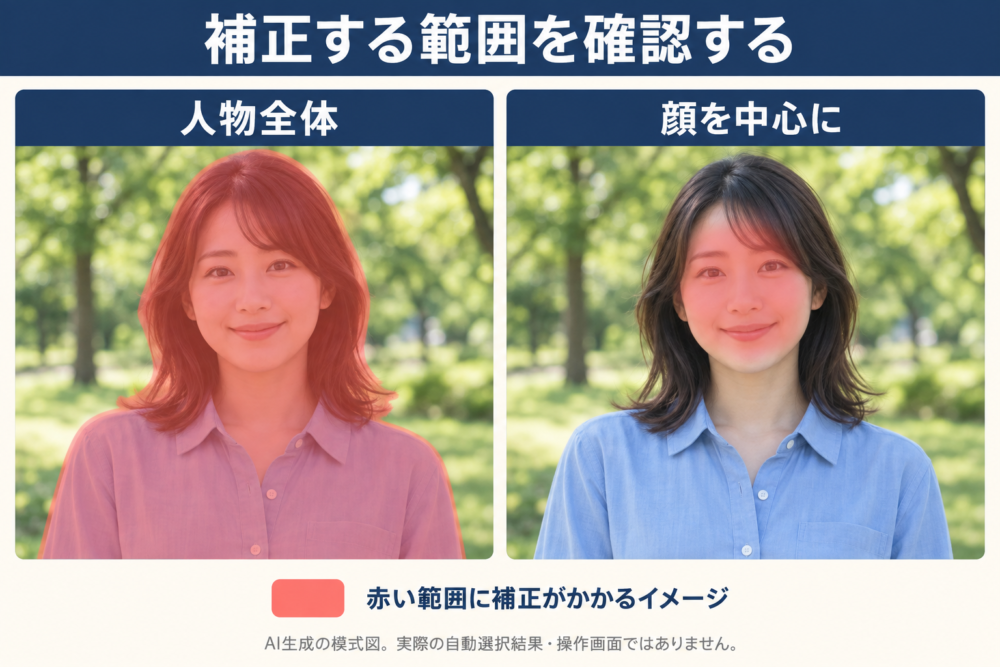
*AI生成の模式図。赤い範囲は補正対象の考え方を示しており、自動選択の精度や実際の画面を再現したものではありません。*
選択が足りない箇所は「追加」、余計に含まれた箇所は「削除」で直します。自動選択をそのまま確定せず、髪の間の背景や頬の縁まで確認するのが手順の一部です。Adobe:部分補正へのマスクの適用
仕上がりの目安は、目元や表情が読み取れ、頬からあごへつながる影が残っていることです。顔の影をすべて消そうとすると、立体感まで弱くなる場合があります。背景の明るい光に対して、顔がどの程度明るければ自然に見えるかを全体表示で判断します。
背景は必要なときだけ、別のマスクで整える
顔を整えてからも背景が強く目立つなら、新しいマスクで「背景を選択」を使います。明るい部分を少し抑えたいときはハイライト、背景全体の印象を変えたいときは露光量を少し動かし、人物とのバランスを見ます。
背景を暗くしすぎると、逆光なのに人物だけ明るい、不自然な明暗関係になることがあります。顔を見やすくするために、窓や空をすべて中間の明るさへそろえる必要はありません。白く輝く部分もその場の光として残すか、写真の目的に合わせて決めます。
人物と背景を別々に扱う基本操作は、Adobe Learn:写真の一部を編集するでも確認できます。
髪の周りに明るい帯が出たら、マスクを見直す
補正を切り替えたときに髪の外側まで明るくなるなら、人物マスクが背景へはみ出していないか確認します。はみ出した範囲を削除し、ブラシを使う場合は「ぼかし」で境界の移行を調整します。ぼかしを大きくするだけでは、補正が背景へ広がる場合があるため、範囲と補正量を両方見ます。
逆光で元から髪の縁が光っていることもあります。補正前にもある光なのか、補正を有効にしたときだけ現れる帯なのかを比較すると、残したい光と修正したいはみ出しを分けやすくなります。
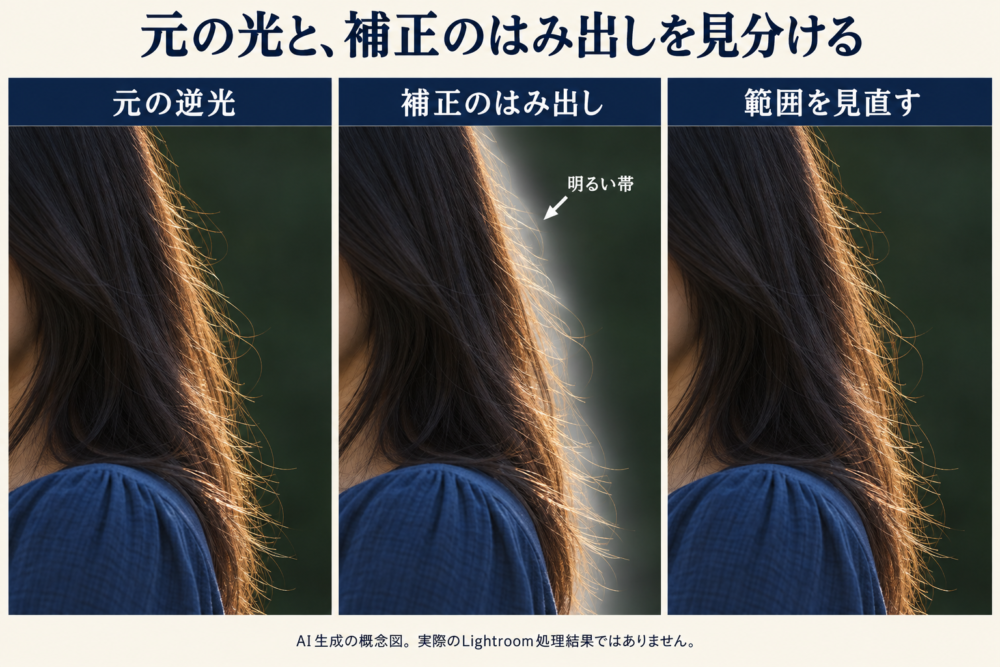
*AI生成の概念図。中央は補正で明るい帯が加わる状態を強調しています。実際の処理結果ではありません。*
明るくした顔のざらつきと、質感を確認する
暗部を持ち上げると、元画像に含まれるノイズが目立つことがあります。これは露光量スライダーを動かしても、撮影時に得られた光の情報そのものが増えるわけではないためです。顔をさらに明るくする前に、100%表示で肌・まつ毛・髪を見比べます。
| 補正後の見え方 | 戻して比較する項目 | 判断の目安 |
|---|---|---|
| 肌にざらつきや色の斑点が目立つ | 人物側の露光量・シャドウ | 顔を少し暗く戻すことで許容できるか |
| 肌が滑らかすぎて、髪も塊に見える | ノイズ低減の強さ | 残したい細部まで消していないか |
| 頬とあごの陰影が薄い | 人物側のシャドウや露光量 | 表情と立体感が両立するか |
| 髪の外側に明るい帯がある | マスク範囲と部分補正量 | 補正前にはなかった帯か |
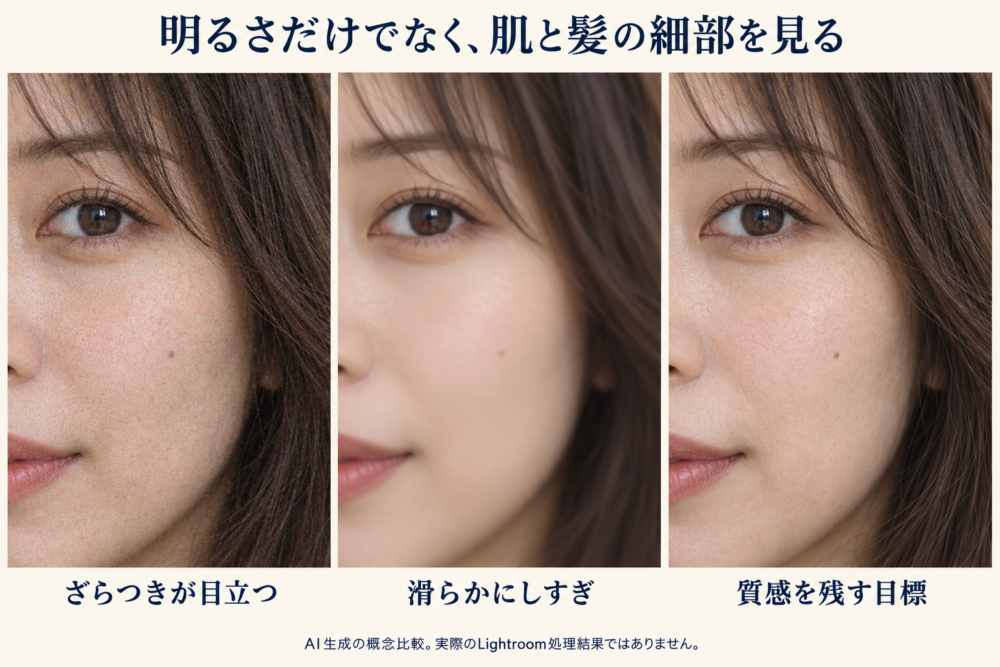
*AI生成の概念比較。見分ける箇所の説明用であり、同一RAWへのノイズ除去実験や復元性能を示すものではありません。*
必要ならノイズ低減を試しますが、AIの「ノイズ除去」は対応するファイル形式に制約があります。JPEGがAIノイズ除去の対象かどうかは、使っている版の対応形式を確認します。Adobe:画質の向上と対応形式を参照してください。AIノイズ除去と、通常のディテール調整にある手動のノイズ軽減は区別します。
質感が失われる場合の確認箇所は、Lightroomのノイズ除去で写真がのっぺりする原因と調整方法にまとめています。ノイズを完全に消すことより、使うサイズで顔が自然に見えるかを優先すると、補正を強め続けずに済みます。
うまくいかないときと、保存前の確認
JPEGでも顔を明るくできますか?
明るさやマスクによる補正は試せます。ただし、強い補正で色や階調の粗さが目立つ場合があります。RAWと同じ幅で戻せる前提は置かず、元画像と比較しながら調整します。
人物が自動で選ばれません。
ブラシで補正する範囲を作れます。顔の外周だけをくっきり囲むと境界が目立つことがあるので、自然な移行を確認しながら塗り、はみ出しを直します。顔がほぼシルエットなら、元画像にどれだけ情報があるかの確認へ戻ってください。
保存前は全体表示と100%表示を往復し、顔の明るさ、背景との関係、輪郭、肌や髪の細部を確認します。マスクを一つずつオフにすると、どの補正が仕上がりを崩しているかを調べられます。
元ファイルを残し、用途に合わせたファイルを書き出したら、その画像自体も開いて確認します。書き出し後だけ印象が変わる場合は、Lightroomの画像サイズ・JPEG品質・シャープの確認手順を参照してください。次回の撮影時に顔の暗さを抑えたい場合は、逆光で人物が暗くなるときの撮り方が補足になります。
コメント