
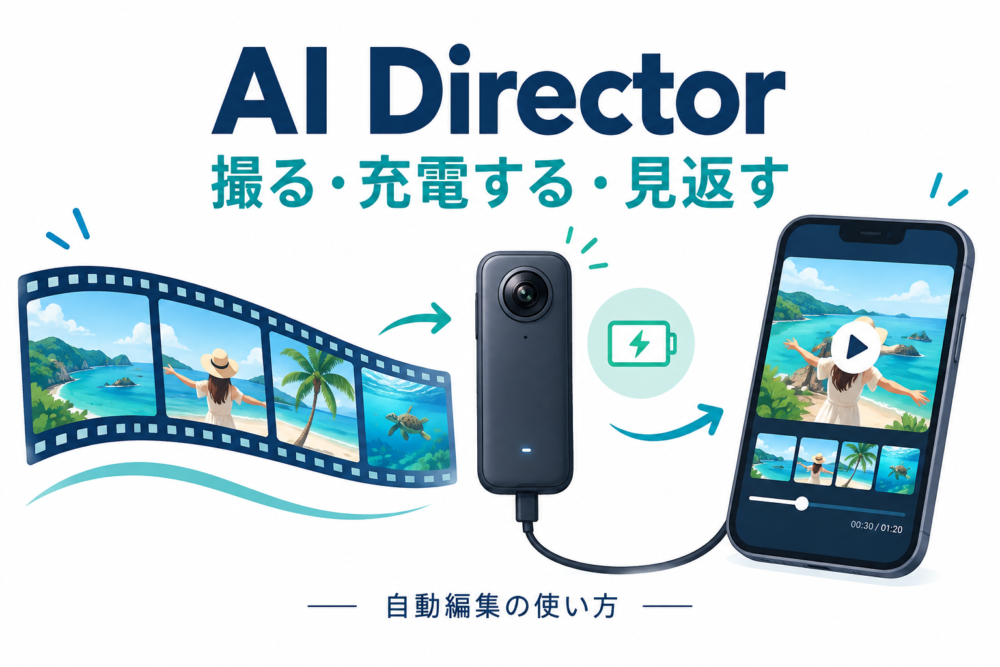
※画像は生成AIを用いた独自生成イメージです。実際の製品外観・撮影結果・操作画面を示すものではありません。
この記事にはアフィリエイトリンクが含まれています。
Amazonのアソシエイトとして、kasblo.comは適格販売により収入を得ています。
旅行で動画をたくさん撮ったのに、帰ってから素材を見返す時間がない。360度動画では「どの場面を使うか」に加えて「どちらを向いた映像にするか」も選ぶため、編集を後回しにしがちです。
Insta360 X6のAI Directorは、撮影した映像から見どころを選ぶ作業を自動化する機能です。 電源を切って充電している間に本体が解析を進め、スマートフォンのInsta360アプリで完成動画を確認・書き出しします。撮影後に短い動画を作る習慣をつけたい人には、対応条件と合わせて確認したい機能です。
本記事は2026年9月17日時点の公式資料に基づく解説です。実機での使用レビューではなく、図の作例も使い方を説明するための想定例として掲載します。
Insta360 X6は、撮った後で見せる方向を選びたい人向け
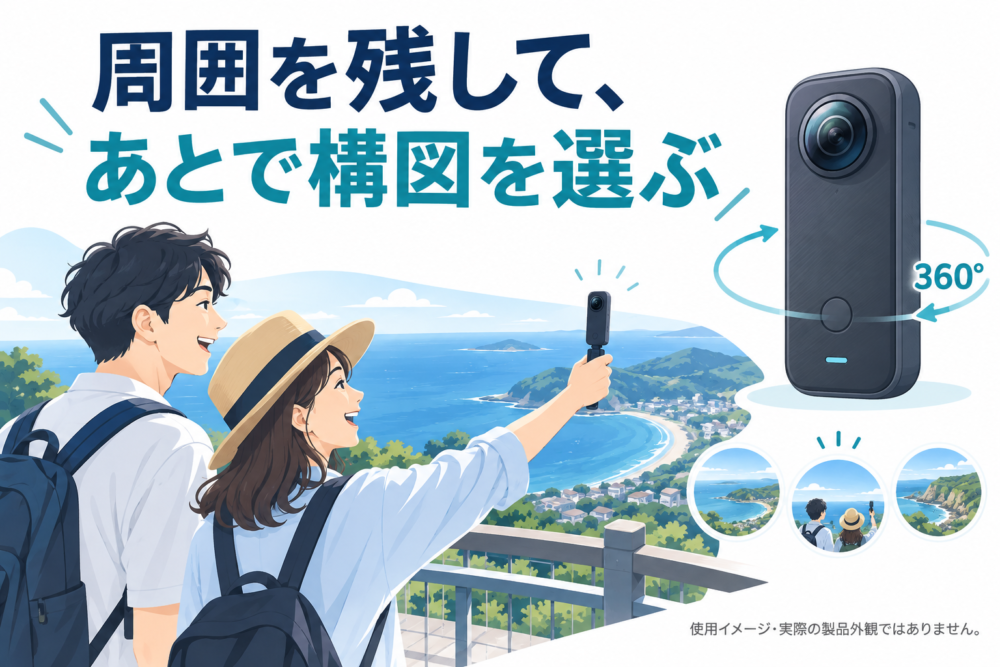
※画像は生成AIを用いた独自生成イメージです。実際の製品外観・撮影結果・操作画面を示すものではありません。
Insta360 X6は、周囲を360度で記録するカメラです。旅行先の景色も、一緒に歩く人の表情も残しておき、後から見せたい方向を選ぶ使い方に向きます。
通常の動画を撮るときは、その場でカメラの向きを決めます。360度動画では、記録した範囲から後で構図を決めるリフレーム(360度の映像から見せる方向と範囲を選ぶ編集)ができます。この自由度に、素材選びと構図作りを助けるAIが組み合わさります。メーカー製品ページでは、本体仕様と対応環境を確認できます。
一方で、自分の意図した場面を必ず使いたいときは、選ばれた映像を確認して仕上げる時間が必要です。「撮影も編集も完全に任せたい」という期待より、編集の最初の一歩を軽くしたいという用途が合います。
本体を含むセットの内容・価格は、Insta360 X6の商品ページで確認できます。アクセサリーの有無は販売セットごとに確認してください。
AIは「どの場面・どの方向・どの順番」を考える
メーカーは、AIの処理を、見どころの認識、360度映像の仮想的なカメラワーク、映像の構成という3つの働きで説明しています。映像だけでなく音声やカメラの動きも扱う仕組みです。これはメーカーの説明であり、本記事で選択精度を測定したものではありません。公式AI解説
旅行の長い素材から、見せたい瞬間をつなぐ想定例
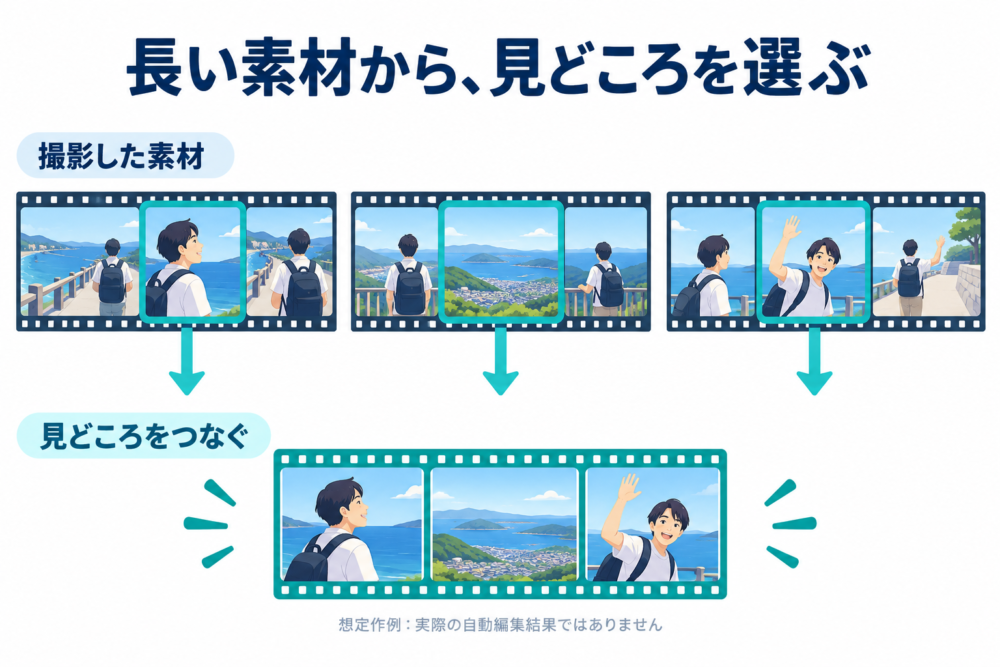
※画像は生成AIを用いた独自生成イメージです。実際の製品外観・撮影結果・操作画面を示すものではありません。
たとえば、海沿いの遊歩道を歩き、展望台で景色を眺め、最後に同行者と手を振る場面を撮ったとします。共有用の動画なら、歩いている時間をすべて残すより、「旅の場所が分かる景色」「楽しかった瞬間」「締めの一場面」をつなぎたくなるでしょう。
ここで助けになるのが、素材を最初から再生して使う部分を探す作業の自動化です。図では、長い素材の中から短い場面を拾ってつなぐイメージを示します。実際に選ばれる場面や長さは素材によって変わり、この構成どおりに出力される保証はありません。
自分にとって大切な瞬間が、必ずしも動きの大きい場面とは限りません。出発前の何気ない会話や、静かに景色を眺めている時間を残したいときは、仕上がりを見て意図に合うか確認します。
同じ360度素材でも、景色と人物で見せ方が変わる
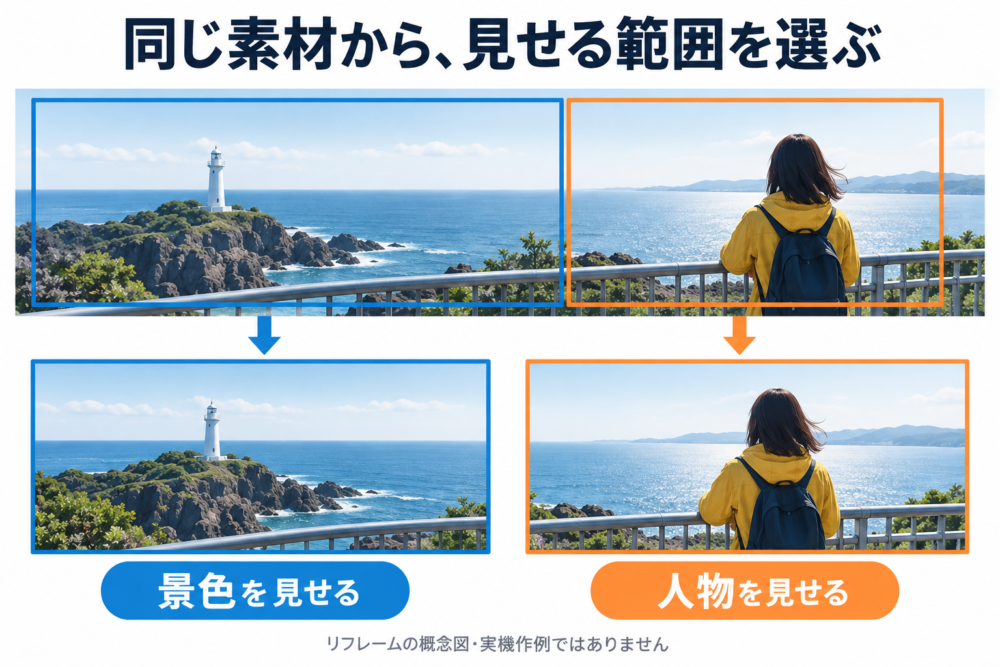
※画像は生成AIを用いた独自生成イメージです。実際の製品外観・撮影結果・操作画面を示すものではありません。
展望台の場面なら、海を大きく見せる構図と、同行者を中心にする構図で伝わる内容が変わります。リフレームは、記録済みの映像から見せる範囲を選ぶ操作です。図の二つの構図は、同じ場所に写っている景色と人物を別の範囲で見せる想定例です。
旅行の雰囲気を伝えたいなら風景、同行者との思い出を残したいなら表情、というように、最後は見る人に合わせて確認したいところです。画像の明るさやノイズを改善する処理とは役割が異なり、ここでは映像のどこを見せるかが変わります。
撮影から書き出しまでの使い方
最初の動作確認では、対応する撮影設定を選び、短すぎない動画を用意すると確認しやすくなります。
- Insta360アプリをv2.31.2以降に更新し、本体のショートカットメニューでAI Directorを有効にします。
- 直近30日以内の対応動画を使います。まずはStandard Colorで1本を1分超にし、360度の通常動画なら8K/50fps以下など、公式の対応表にある設定で撮影します。写真とI-Log動画は対象外です。
- 撮影後は本体の電源を切り、充電します。
- アプリへ接続し、アルバム内のAI DirectorまたはAllから映像を確認します。完成動画の合成・書き出しはアプリ側で行います。
設定の組み合わせは撮影モードで異なります。高解像度や高フレームレートを使う場合は、AI Director操作ガイドの対応表を確認してください。
撮影時の電池を優先するか、早めの解析を優先するか
| 解析モード | 解析するタイミング | 向く使い方とトレードオフ |
|---|---|---|
| Battery Life Optimized | 電源オフで充電している間 | 日中は長く撮影し、宿や自宅で編集を進めたい。解析は充電時まで待つ |
| Efficiency Mode | 撮影中と、電源オフで充電している間 | 撮影中から解析を進めたい。撮影時の電池持ちや発熱への影響を考慮する |
公式のシステム設定ガイドでは、充電が80%に達すると映像の解析が始まり、処理によって充電時間が延びると説明されています。旅行中なら、出発直前の継ぎ足し充電より、宿で時間を取れる場面に組み込むほうが使いやすそうです。解析完了までの時間は一律には示せません。スマート機能・システム設定
本体とスマートフォンの役割を分けて考える
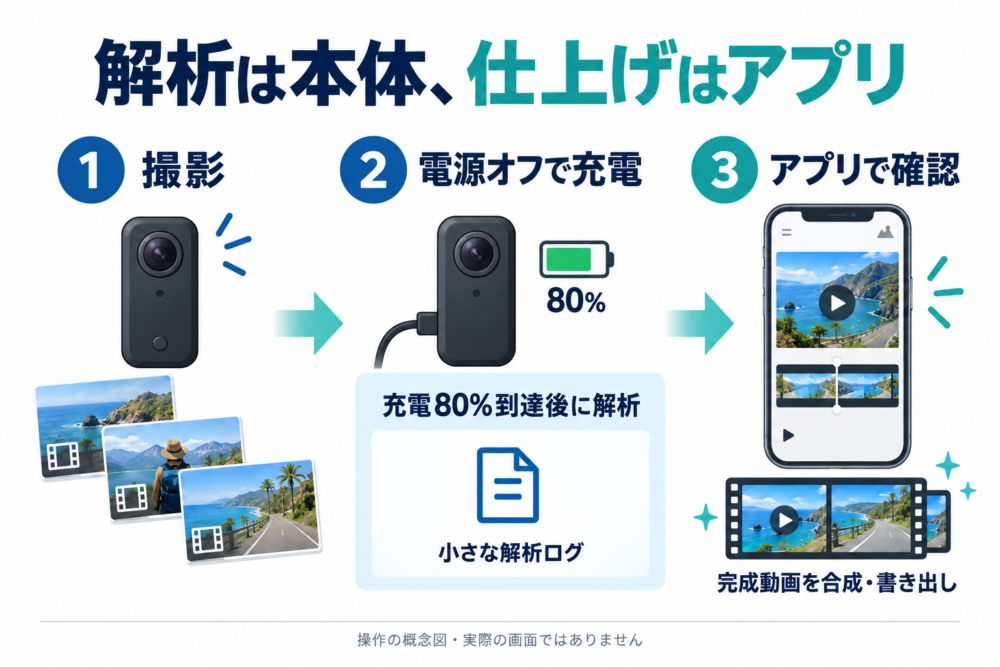
※画像は生成AIを用いた独自生成イメージです。実際の製品外観・撮影結果・操作画面を示すものではありません。
本体に残るのは小さな解析ログで、完成動画のファイルはアプリで作られます。そのため、購入前には、使うスマートフォンが対応しているかと、アプリで動画を扱うための空き容量を確認しておきたいところです。
AI Director自体は無料の内蔵機能で、解析は本体・スマートフォン内で行われます。ただし、別途クラウドバックアップを有効にしている場合は、その設定も確認します。バックアップ後の自動削除で本体の元動画が消えると、解析に必要な素材がなくなります。AI Director公式FAQ
共有前には、残したい人や景色が入っているか、途中で切りたくない会話がないか、公開したくない映り込みがないかを再生して確認します。これは自動編集を思い出の動画として仕上げるための、筆者からの運用上の提案です。
使う素材を自分で選ぶなら、アプリのAuto Editも選択肢
「今日撮ったものから候補を出してほしい」ときと、「この3本で動画を作りたい」ときでは、始め方が違います。
| 方法 | 自分で決めること | 合う場面 | 残る作業 |
|---|---|---|---|
| AI Director | 対応設定で撮影し、解析モードを選ぶ | 撮りためた素材を見返すきっかけがほしい | アプリで結果を確認して書き出す |
| アプリのAuto Edit | 使いたい素材を選んで解析を始める | 旅行の特定の日や場面に絞りたい | 素材選択と仕上がりの調整 |
Auto Editは、アプリの編集画面から使えます。素材を解析した後に追加編集へ進めるため、使う映像をある程度絞ってから任せたい人にも向きます。処理時間は端末の性能や素材量などで変わります。Auto Edit操作ガイド
購入前は、撮影後の過ごし方まで想像して選ぶ
Insta360 X6を候補に入れやすいのは、旅先で周囲を記録しておき、帰ってから短い動画として楽しみたい人です。撮影後に本体を充電し、スマートフォンで仕上がりを見る流れを作れるなら、自動編集を使う場面が具体的になります。
一方で、短いクリップだけを細かく撮る人や、I-Logを使った色調整を中心にしたい人は、AI Directorの対応条件と撮影習慣が合うか確認してから選びましょう。映像の間や構図を細かく指定する作品作りでは、自分で編集する時間も見込む必要があります。
購入時は、本体を含むセットか、使用するスマートフォンが対応しているか、必要な記録メディアや付属品がそろうかを確認してください。Insta360 X6の商品ページで価格・セット内容を確認し、自分の撮影から編集までの流れに合う構成を選ぶのがおすすめです。
通常のアクションカメラも含めて選びたい場合は各社のアクションカメラ比較、撮影中に人物を中央に保つ機能が気になる場合は被写体追跡の仕組みと対応条件も参考にしてください。
コメント