
※画像は生成AIを用いた独自生成イメージです。製品の正確な外観・付属品を示す写真ではありません。
この記事にはアフィリエイトリンクが含まれています。
Amazonのアソシエイトとして、kasblo.comは適格販売により収入を得ています。
RAW写真や4K動画が増えて、PCの空き容量が足りなくなってきた。外付けSSDを探すと「1,050MB/s」「2,000MB/s」といった数字が並びますが、最大速度が高い製品に予算をかける前に、接続条件も確かめたいところです。
まず確認したいのは、PCのUSB規格と、同時に保管・編集する素材の量です。 ここが分かれば、速度のために予算を使うか、容量や持ち出し時の保護性能を優先するかを決めやすくなります。
この記事では2TBの3製品を、屋外への持ち出し、対応PCでの大量転送、軽さという用途で比較します。メーカー公式仕様を基にした選び方であり、実機レビューや転送速度の測定結果ではありません。仕様確認日は2026年9月9日。価格・在庫は購入時の商品ページで確認してください。
先に結論:持ち出し条件とPC端子で選ぶ
| 使い方 | 候補 | 選ぶ理由 | 購入前の注意 |
|---|---|---|---|
| 撮影先へ持ち出し、ほこりや水しぶきへの備えを重視 | Samsung T7 Shield 2TB | IP65の防塵・耐水性能を公表 | 水没対応ではなく、水や粉塵による損傷の保証でもない |
| USB 3.2 Gen 2×2対応PCへ大量の素材を移す | Samsung T9 2TB | 20Gbps接続に対応 | PCとケーブルが対応しないと最大速度を生かせない |
| ノートPCと持ち歩き、荷物を軽くしたい | KIOXIA EXCERIA PLUS G2 ポータブルSSD 2TB | 公称質量42gの小型モデル | 防水製品として選ばず、使用中の放熱にも注意 |
SSD(半導体メモリへデータを保存する装置)の役割は、素材や作業用データの置き場所を増やすことです。PCの内蔵容量で足りていて持ち運ぶ必要もないなら、今すぐ追加購入する必要はありません。
2TBモデルの主要仕様
| 製品 | USB接続規格 | 最大読出/書込速度 | 特徴 |
|---|---|---|---|
| Samsung T7 Shield 2TB | USB 3.2 Gen 2・10Gbps | 1,050/1,000MB/s | IP65の保護性能 |
| Samsung T9 2TB | USB 3.2 Gen 2×2・20Gbps | 2,000/1,950MB/s | 大容量転送向けの高速側候補 |
| KIOXIA EXCERIA PLUS G2 ポータブルSSD 2TB | USB 3.2 Gen 2・10Gbps | 1,050/1,000MB/s | 42g、72×40×11.8mm |
いずれもメーカーの条件下における最大値です。同じ環境で測定した比較ではなく、長時間ずっとこの速度が出る意味でもありません。
仕様の根拠は、国内取扱元の10Gbpsモデル仕様、国内取扱元の20Gbpsモデル仕様、キオクシアのポータブルモデル仕様です。
USB-Cなら2,000MB/sで使える?端子の形だけでは決まらない
※画像は生成AIを用いた独自生成イメージです。製品の正確な外観・付属品を示す写真ではありません。
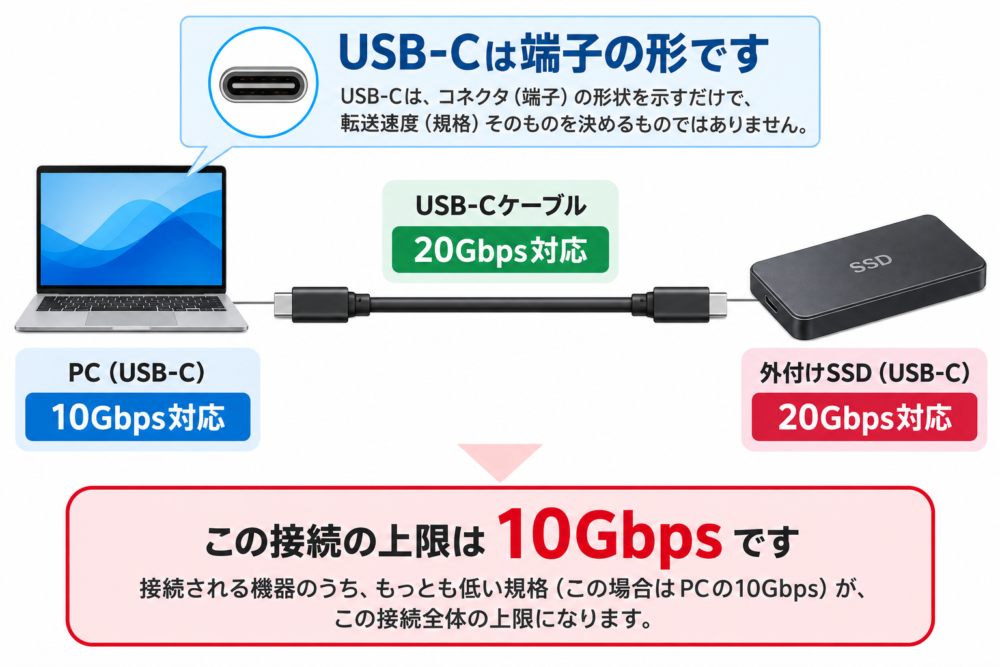
USB-Cはコネクターの形です。転送速度を判断するときは、PCの仕様表にある「USB 3.2 Gen 2」「USB 3.2 Gen 2×2」などの対応規格も確認します。
| PC・接続経路の条件 | SSD選びでの考え方 |
|---|---|
| USB 3.2 Gen 2・10Gbps対応 | 10Gbps製品を基準に比較。20Gbps製品を買っても接続の上限は上がらない |
| USB 3.2 Gen 2×2・20Gbps対応 | 20Gbps対応ケーブルと合わせて、高速側を検討できる |
| USB-Cとしか分からない | PCの正確な型番と、使う端子の仕様を先に調べる |
| ハブ・ドックを介する | そのSSDを接続するポートの規格と、PCまでの接続条件も確認する |
例えば「PCは10Gbps、ケーブルは20Gbps、SSDは20Gbps」なら、PC側が接続速度の上限を決めます。どれか一つだけ高速にしても、経路全体は速くなりません。
Samsung T9 2TBの公式注記でも、最大性能にはホスト機器と接続ケーブルのUSB 3.2 Gen 2×2対応、UASP(USBストレージを効率よく扱う通信方式)の有効化が必要とされています。最大速度の利用条件
MacでもWindowsでも、OS名だけで判断せず、そのPCの端子仕様を見るのが先です。 Thunderboltなど別規格の最大速度だけを見て、USB 3.2 Gen 2×2にも対応すると決めつけないでください。
転送が速いことと、編集が軽いことは別
写真をSSDへコピーする時間と、RAW現像の書き出し時間は同じ処理ではありません。動画も、素材を読み出す処理に加えて、圧縮映像を展開する処理やエフェクトの計算が必要です。
そのため、SSDを高速にしても、CPUやGPUの処理がボトルネックなら改善しないことがあります。「4Kだから必ず2,000MB/s」とは決められません。
例えば400Mbpsの動画1本は、単純な割り算では50MB/sです。ただしこれは動画データ量の目安であり、編集に必要なSSD性能の保証値ではありません。複数素材の同時再生、音声、キャッシュ、ファイルの読み方も関係します。再生が重い場合は、プロキシ(編集負荷を軽くする代替動画)の利用も検討できます。
1TBか2TBか:撮影量を数字にしてから決める
※画像は生成AIを用いた独自生成イメージです。製品の正確な外観・付属品を示す写真ではありません。
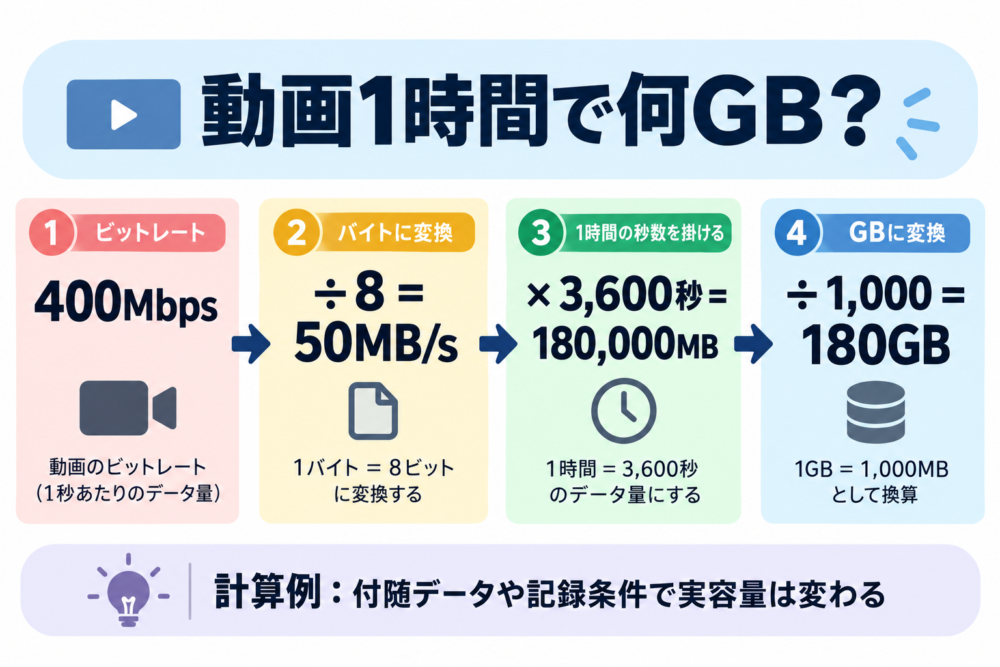
動画の容量は、解像度だけではなくビットレート(1秒あたりのデータ量)と撮影時間で見積もります。ここでは1GBを1,000MBとして計算します。
動画容量GB ≒ ビットレートMbps ÷ 8 × 撮影秒数 ÷ 1,000
8で割るのは、8bitが1byteだからです。400Mbpsで1時間なら、次の計算になります。
- 400 ÷ 8 = 50MB/s
- 50 × 3,600 = 180,000MB
- 180,000 ÷ 1,000 = 180GB
| 仮の撮影条件 | 1時間分の容量 |
|---|---|
| 100Mbps | 約45GB |
| 200Mbps | 約90GB |
| 400Mbps | 約180GB |
音声などの付随データを含めた実容量は変わり、可変ビットレートでは記録内容によっても変動します。自分のカメラで撮ったファイルのサイズを見るのが、より確実な見積もりになります。
写真なら「1枚50MBのRAWを1,000枚」で約50GB。これは計算例で、RAWファイルが常に50MBになるわけではありません。形式の違いはRAWとJPEGの違いで解説しています。
素材だけで容量を使い切らない
編集用SSDには、素材のほかにプロキシやキャッシュ(再利用する作業用データ)、書き出した完成動画を置くことがあります。
例えば、400Mbpsの動画3時間で540GB。補助データと完成動画に200GBを見込むと、合計740GBです。
素材と補助データで容量の80%までを使う計画なら、必要容量は「740 ÷ 0.8 = 925GB」。これは筆者の計画例で、20%がメーカーの必須条件という意味ではありません。1TBでは余裕が小さいため、素材の増加も考えるなら2TBが候補になります。フォーマットによる管理領域やOSの容量表示にも差があります。
| 手元に置く作業データ | 容量を決める考え方 |
|---|---|
| 写真中心、案件ごとに整理できる | 実容量を計算し、1TBで足りるなら無理に増やさない |
| 動画と写真を複数案件分置く | 補助データ込みで2TBを検討 |
| 2TBでも余裕がない | 本記事の2TB構成に合わせず、容量増加や保存先の分離を検討 |
Samsung T7 Shield 2TB:撮影先へ持ち出す人の候補
※画像は生成AIを用いた独自生成イメージです。製品の正確な外観・付属品を示す写真ではありません。
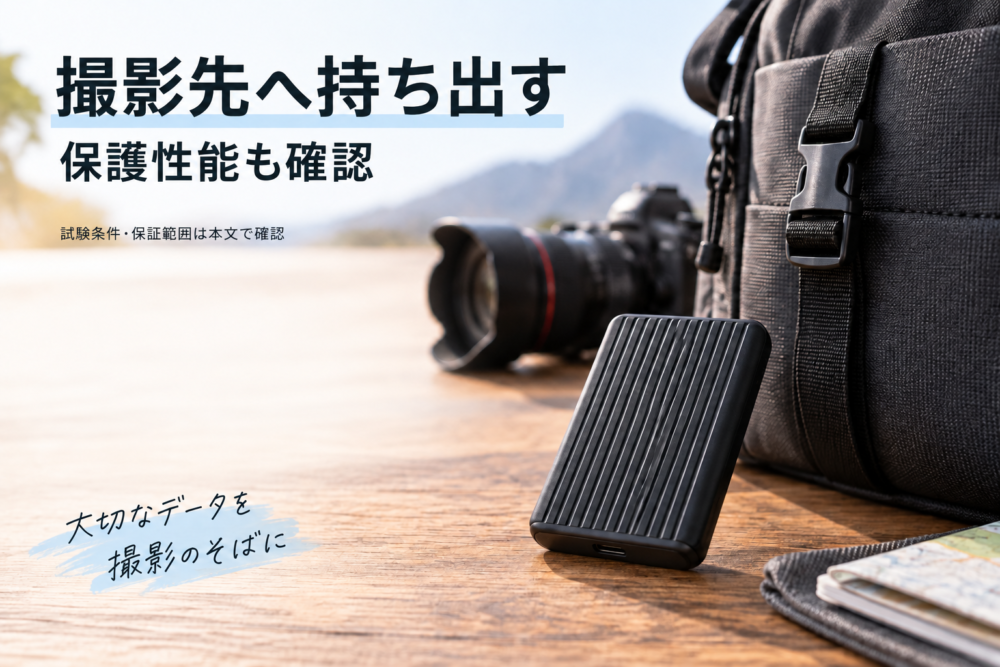
撮影機材と一緒に持ち歩き、ほこりや水しぶきへの備えを重視したいなら、Samsung T7 Shield 2TBが候補になります。選ぶ理由は、単に「頑丈そう」だからではなく、IP65という保護等級を公表している点です。
一方で、IP65は水没してよい意味ではありません。メーカーは試験条件を明示し、液体・粉塵・落下による損傷を保証対象外としています。屋外で使う場合も、雨の中に置いたり、端子がぬれたまま接続したりしない運用が前提です。
10Gbps接続を使い、保護性能に価値を感じる人向け。室内の机で使うだけなら、保護性能のために予算を使う必要があるかを考えてみてください。公式の保護性能と条件
Samsung T9 2TB:対応PCで素材の移動時間を減らしたい人に
※画像は生成AIを用いた独自生成イメージです。製品の正確な外観・付属品を示す写真ではありません。
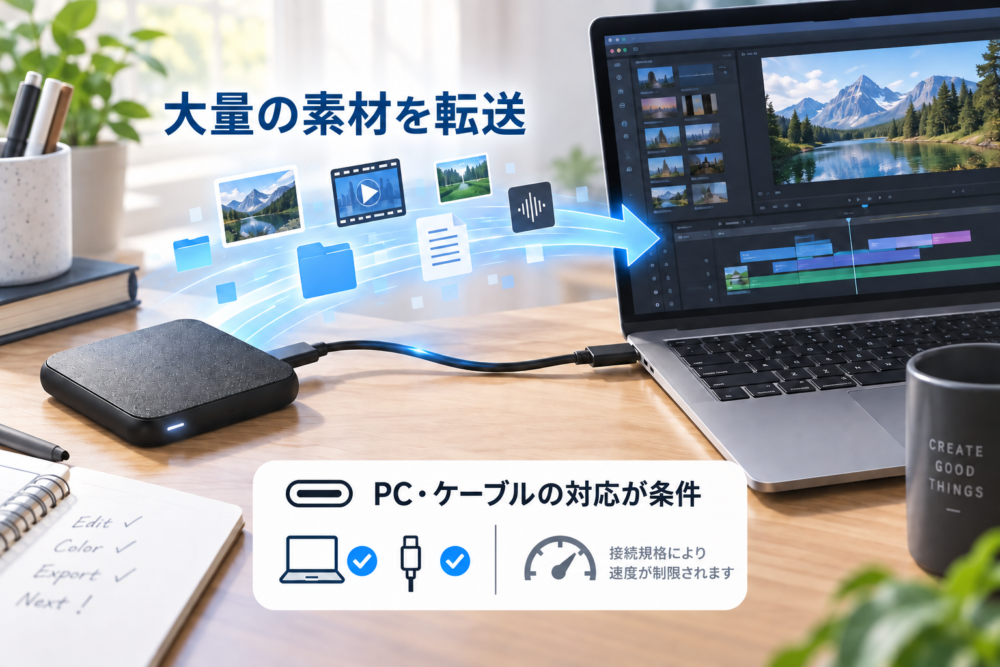
PCがUSB 3.2 Gen 2×2に対応していて、大きな素材を頻繁に移すなら、Samsung T9 2TBを比較に入れられます。
ただし、PC側が10Gbpsなら「2,000MB/s」という数字だけを理由に選ぶ必要はありません。購入前にPCの型番、接続先のポート、利用するケーブルを確認してください。読み出し元のカードやドライブが遅ければ、コピー全体はそちらにも制限されます。
付属ケーブルはC-Cが20Gbps、C-Aが10Gbpsです。最大性能を狙う接続でどちらを使うかも確認したいところ。高速規格を使う条件がそろう人向けで、SSDの交換だけで編集時間が半分になるといった意味ではありません。国内取扱元の接続・付属品仕様
KIOXIA EXCERIA PLUS G2 ポータブルSSD 2TB:軽さを優先したい人に
※画像は生成AIを用いた独自生成イメージです。製品の正確な外観・付属品を示す写真ではありません。
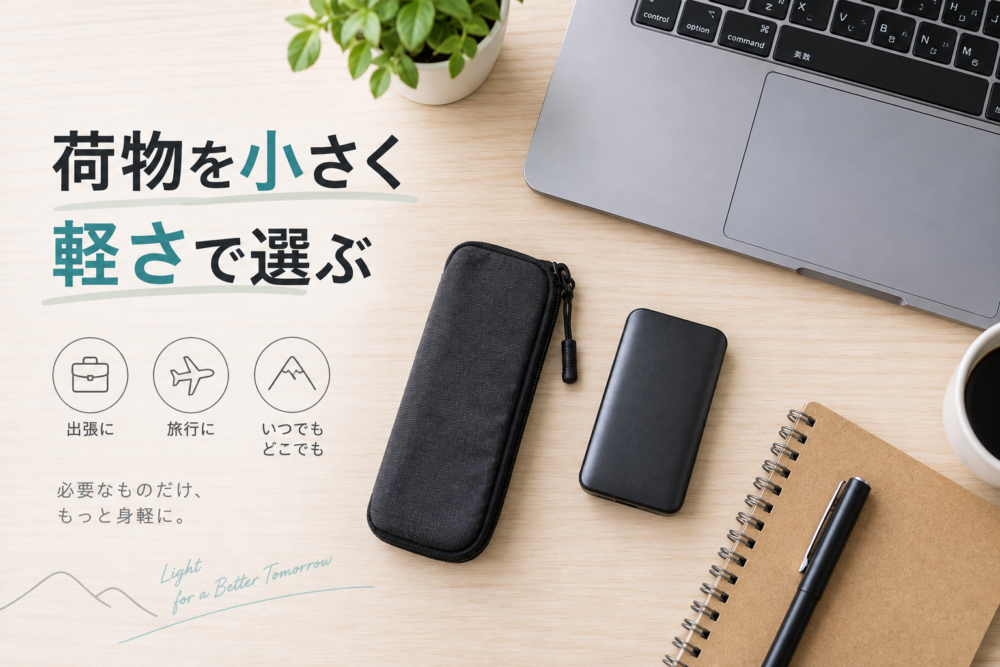
ノートPCやカメラと一緒に持ち歩き、荷物を小さくまとめたいなら、KIOXIA EXCERIA PLUS G2 ポータブルSSD 2TBが候補です。選定理由は公称42g、72×40×11.8mmというサイズと重さです。
防水を購入理由にする製品ではなく、使用中は熱を逃がせる置き方が必要です。メーカーも動作中に覆わないよう案内しています。ケースにしまったまま使うのではなく、机などに出して接続する運用を考えましょう。
同じシリーズ名に似た内蔵SSDもあるため、購入時は「ポータブルSSD」「2TB」を確認します。国内の2TB型番はSSD-PKP2.0U3G2BN/SSD-PKP2.0U3G2BRで、M.2内蔵型と取り違えないようにしてください。軽さを優先する候補であり、他製品より壊れにくい、長時間書き込みが速いと実測で評価したものではありません。寸法・使用上の注意
購入後は、接続とフォーマットを確認する
ファイルシステム(ファイルの保存・管理形式)は、使うOSやアプリに合わせて選びます。
| 主な使い方 | 検討する形式 | 注意点 |
|---|---|---|
| Windows中心 | NTFS | macOS標準での書き込みには制約がある |
| Mac中心 | APFS | Windowsとの標準的な受け渡し用には向かない |
| WindowsとMacで素材ファイルを受け渡す | exFAT | 編集アプリのライブラリ保存先として使えるかは別途確認 |
APFSとexFATの違いはAppleの形式解説、OS間の制約はSeagateのファイルシステム比較で確認できます。
フォーマットすると保存済みのデータが消えます。 買ったSSDにデータを入れた後で形式を変える場合は、先に別媒体へコピーし、読めることを確認してください。再フォーマットの注意と手順
最初は付属のデータ通信ケーブルでPCへ直接接続し、小さなテスト用ファイルをコピーして開けることを確認します。認識や速度に問題があるときは、ハブを外す、端子の仕様を確認する、対応ケーブルを確認する順で切り分けると原因を絞れます。作業終了時はOSの安全な取り外しを行い、書き込み中に抜かないようにします。
なお、PCで使えるSSDであっても、カメラに直接つないで録画できるとは限りません。本記事はPC編集用の比較です。直接収録ではカメラメーカーの対応表、記録モード、ファームウェアを別に確認してください。
SSDへ移しただけではバックアップにならない
※画像は生成AIを用いた独自生成イメージです。製品の正確な外観・付属品を示す写真ではありません。
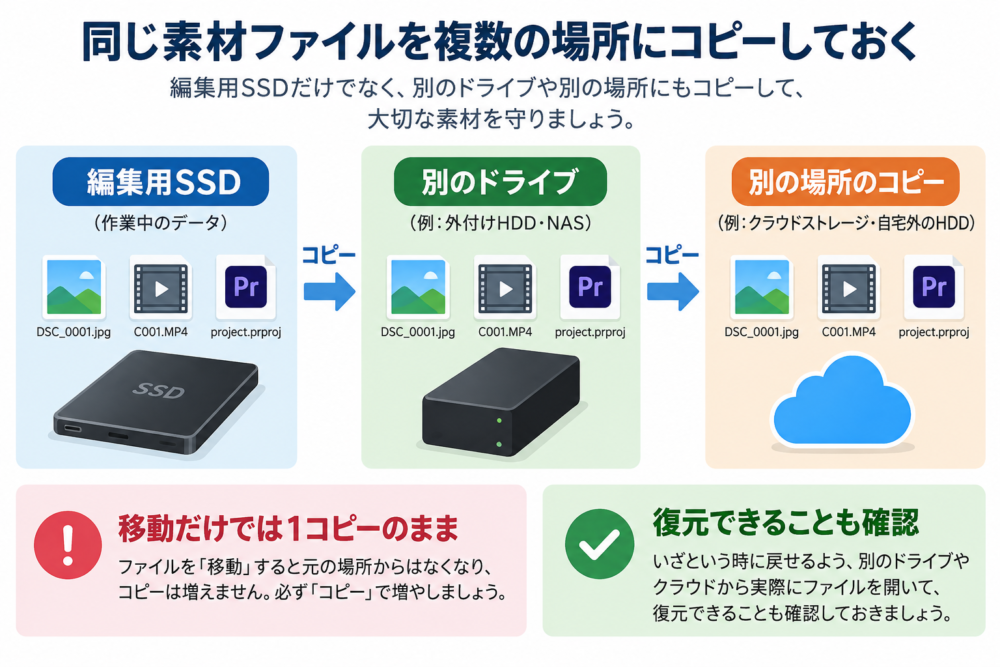
PCの素材をSSDへ移し、PC側を消した場合、残っているのは1コピーです。SSDを紛失したり、誤ってファイルを消したりすれば、元データも失う可能性があります。
編集用SSDと、復元するための保存先は分けて考えましょう。キオクシアも、保存データを保証せず、他の記録媒体への定期バックアップを案内しています。メーカーのデータ保護に関する注意
ここでは、次のように役割を分ける運用を提案します。
| 保存先 | 役割 |
|---|---|
| 編集用SSD | 現在作業する素材とプロジェクト |
| 別のドライブ | 素材・編集プロジェクトのバックアップ |
| 別の場所に保管するコピー | 盗難や災害など、同じ場所で同時に失う事態への備え |
同じSSD内でフォルダーを分けるだけでは、故障時の備えになりません。また、同期だけでは削除も反映されることがあるため、世代を戻せる仕組みか、実際に復元できるかまで確認します。
カメラから取り込む段階では、コピーの確認前にカードを初期化しないことも大切です。カメラ記録用の媒体はSDカードの選び方で別に整理しています。
買う前の確認はこの4点
- PCの使う端子は、10Gbpsか、USB 3.2 Gen 2×2の20Gbpsか。
- 素材・補助データ・完成動画を合計して、選ぶ容量に余裕があるか。
- 持ち出し時の保護性能と軽さのどちらを優先するか。
- 編集用とは別のバックアップ先を確保できるか。
条件が分かったら、上の用途別比較表から候補を選び、商品ページで容量・型番・国内保証の対象・販売元を確認してください。最大速度だけではなく、自分の接続環境で使えることと、素材を失わない保存方法までそろえて選ぶのがおすすめです。
コメント