
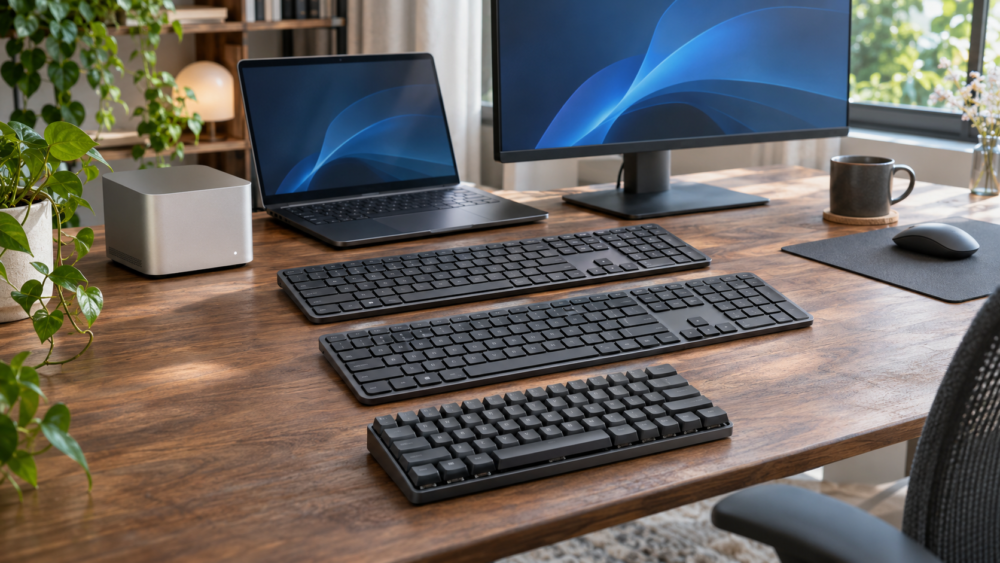
Mac miniとWindowsの2台を使うなら、キーボードは「Mac対応」だけで選ぶより、テンキーが必要か、どう接続を切り替えるかから絞ると選びやすくなります。
数字入力と暗い机での作業を両立したいなら Logicool MX Keys S。テンキーを残して乾電池で使いたいなら Signature Slim K950。テンキーを省いてマウスの場所を広げ、有線入力も選びたいなら Keychron K3 Max が候補です。
この記事では、日本語配列の3製品を公式仕様に基づいて比較します。実機の打鍵感・静音性・切替時間を測定したレビューではありません。
※本記事はAmazonアソシエイト・プログラムによる広告リンクを含みます。商品カードのリンクから購入された場合、当サイトが紹介料を受け取ることがあります。
まず比較:テンキー・電源・有線入力で選ぶ
今回の対象は、MacとWindowsの両方で使う日本語配列(JIS配列)モデルです。MX Keys Sは通常版のKX800sGR、K950はK950GRを比較します。「for Mac」版や英語配列、マウスとのセットは対象に含めません。
| 比較軸 | MX Keys S | Signature Slim K950 | K3 Max |
|---|---|---|---|
| 対象型番 | KX800sGR | K950GR | K3M-A3Z-JIS |
| 配列・テンキー | 日本語・あり | 日本語・あり | 日本語・75%配列、テンキーなし |
| キーの方式 | 薄型パンタグラフ | 薄型パンタグラフ | 薄型メカニカル・茶軸 |
| 横幅 | 430.2mm | 433.8mm | 306mm |
| 無線接続 | Bluetooth/Logi Bolt | Bluetooth/Logi Bolt | Bluetooth/2.4GHz |
| Bluetoothの登録・切替 | Easy-Switchで最大3台 | Easy-Switchで最大3台 | 最大3台 |
| USB有線入力 | 非対応 | 非対応 | 対応 |
| 電源 | 充電式、USB-C充電 | 単4形乾電池2本 | 充電式、USB-C |
| バックライト | あり | なし | White LED |
| 向く使い方 | 数字入力+バックライト | 数字入力+乾電池運用 | 省スペース+有線入力 |
| 選ぶ際の制約 | フルサイズの場所が必要 | 暗所でキーを照らせない | 独立したテンキーがない |
Bluetoothは無線接続の方式、Logi BoltはLogicoolの対応USBレシーバーを使う無線接続です。上表のK3 Maxは、White LED・茶軸・日本語配列のK3M-A3Z-JISに固定しています。RGB版やホットスワップ対応版とは仕様を分けて確認してください。
寸法・接続・電源の出典:MX Keys S国内発表、MX Keys S仕様、K950国内発表、K3 Max国内正規代理店製品情報(確認日:2026年11月23日)。
MX Keys S:テンキーとバックライトを両方使いたい人へ
表計算や数字を含む文章をよく入力し、夕方以降も同じ机で作業するならMX Keys Sが候補になります。独立したテンキーとバックライトを備え、3台まで登録できるEasy-Switchキーで接続先を選べます。
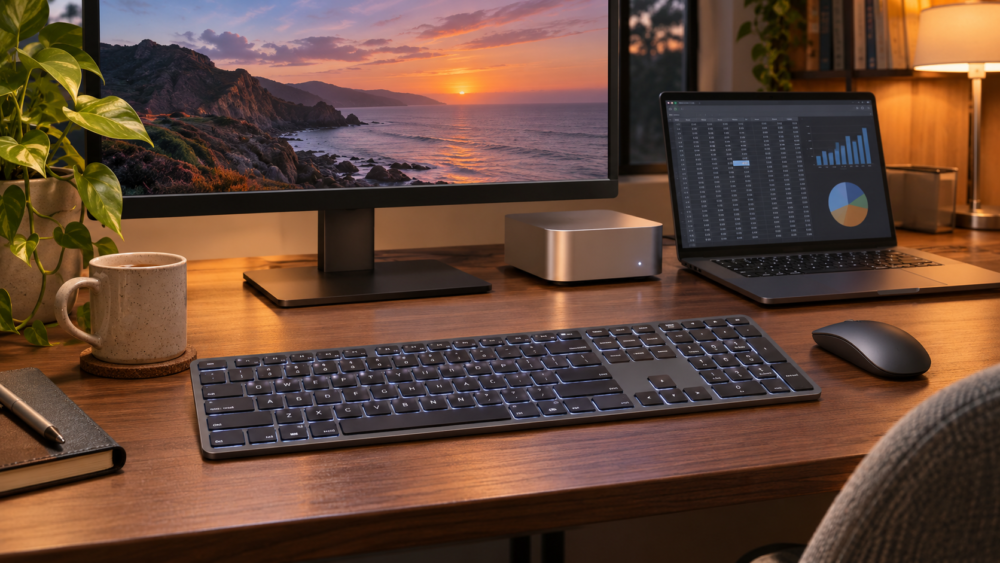
※画像は生成AIによる利用場面のイメージです。実製品の外観や端子の配置を示すものではありません。
USB-C端子は充電用です。ケーブルをつないだ状態でも、入力の接続にはBluetoothかLogi Boltを使います。 USB有線接続を必須にしたい場合は、後述のK3 Maxを比較してください。
対象のKX800sGRにはLogi Bolt USBレシーバーが付属します。例えばMac miniをBluetooth、Windows PCを付属レシーバーに割り当てれば、2台ともレシーバーを追加購入する構成にする必要はありません。
横幅は430.2mm。テンキーの場所を確保するぶん、マウスを体の近くに置きたい人は、購入前に机上の幅を確認しておくと選びやすくなります。

出典:MX Keys S公式製品情報、MX Keys S仕様、セットアップとEasy-Switch。
Signature Slim K950:テンキーを残して乾電池で使いたい人へ
K950は、日本語フルサイズ配列、3台の接続切替、BluetoothとLogi Boltという条件を保ちつつ、単4形乾電池2本で使うモデルです。キーボードを充電する作業を減らしたい人に向きます。
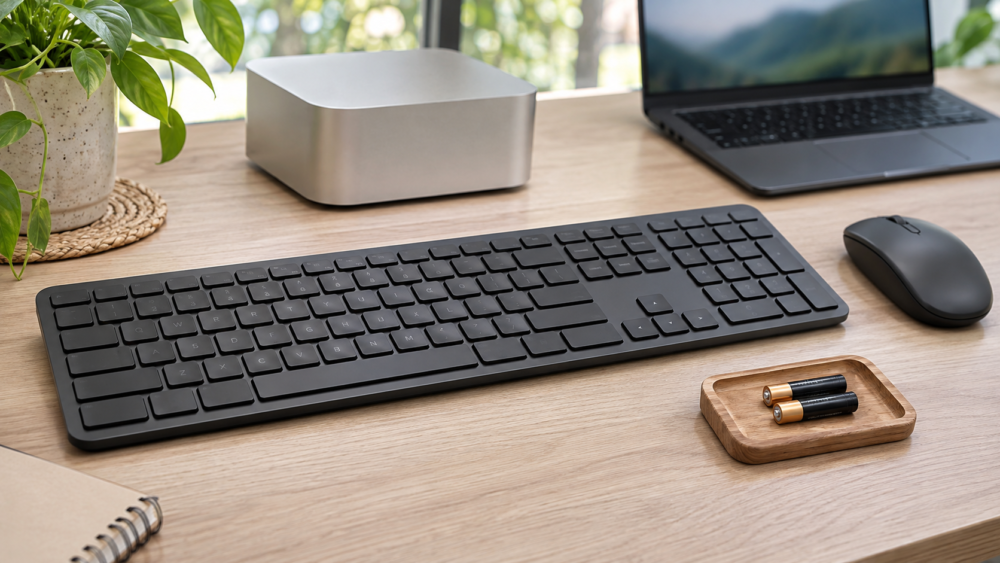
※画像は生成AIによる利用場面のイメージです。実製品の外観や端子の配置を示すものではありません。
選ぶ際の違いは、バックライトがないこと。明るい部屋で使い、充電式より乾電池の交換を選びたいなら、MX Keys Sとの比較軸を絞れます。反対に、キーを照らして使いたい人はMX Keys Sを先に検討するとよいでしょう。
K950GRにもLogi Bolt USBレシーバーが付属します。USBケーブルによる有線入力・充電のモデルではないため、Bluetoothかレシーバーのどちらを各PCへ割り当てるかを決めておきます。
横幅は433.8mmで、MX Keys Sと同じフルサイズの設置場所が必要です。キーのカスタマイズに使うLogi Options+は任意のソフトで、基本入力のために必ず導入するものではありません。

出典:K950公式製品情報、K950国内発表、K950セットアップガイド。
Keychron K3 Max:マウスの場所を広げ、有線入力も選びたい人へ
K3 Maxは、テンキーを省き、ファンクションキーや矢印キーを残した75%配列の薄型メカニカルキーボードです。対象の日本語配列モデルは横幅306mm。MX Keys Sより約124mm短く、同じ机でもマウスを置ける場所を広げる選択肢になります。
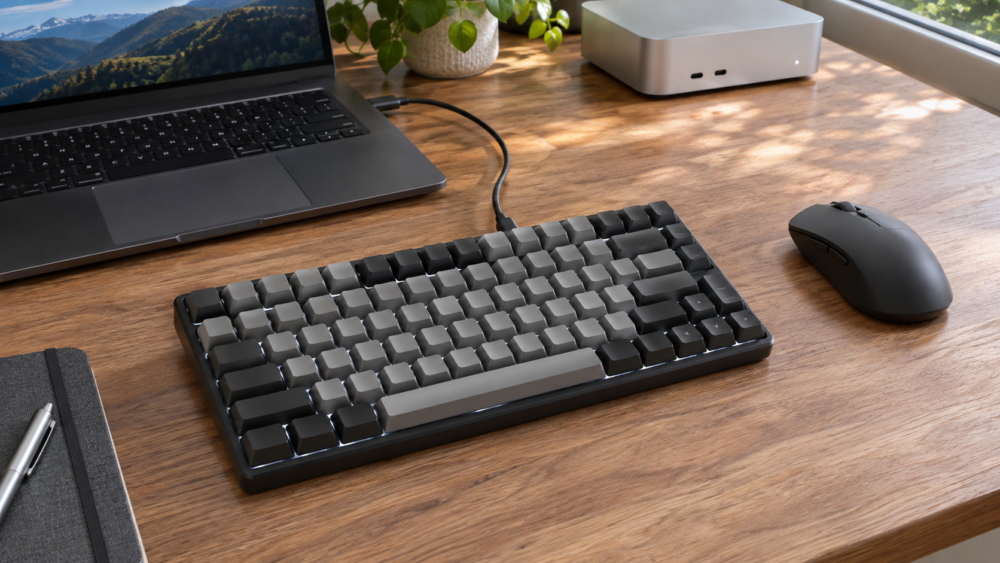
※画像は生成AIによる利用場面のイメージです。実製品の外観や端子の配置を示すものではありません。
Bluetooth、2.4GHz無線、USB有線入力に対応します。Mac miniではBluetooth、Windows PCではUSB有線入力という構成も選べます。キーボード側で接続モードを切り替える操作と、Mac/Windowsに合わせたOS設定は、それぞれ製品ガイドに沿って確認します。
今回のK3M-A3Z-JISはWhite LED・Gateron茶軸・日本語配列です。この構成はスイッチを抜き差しして交換するホットスワップには対応しません。同じK3 Maxでも、RGBや配列によって構成が異なるため、商品カードのリンク先でも型番を確認してください。
数字を連続入力する仕事では、独立したテンキーを省けるかが分かれ目です。また、メカニカルの茶軸だから静か、あるいはパンタグラフより疲れにくいとは断定できません。キーの方式や配列に好みがある人は、店頭での確認も判断材料になります。

出典:K3 Max国内正規代理店製品情報、Keychron公式製品情報、公式クイックスタートガイド。
2台で使う前に:接続先とOSのキー配列を分けて確認する
「どのPCにつながるか」と「Mac/Windowsのどちらのキー配列で使うか」は、確認する項目が別です。接続先を登録したら、Command・OptionとWindows・Alt、そして日本語入力の切替キーが想定どおりに働くかを確かめます。
| モデル | 接続の組み合わせ例 | OS配列・操作の確認先 |
|---|---|---|
| MX Keys S | Mac mini:Bluetooth/Windows:付属Logi Bolt | Easy-Switchで接続先を選択。キーに印字されたMac/Windowsの記号を確認 |
| K950 | Mac mini:Bluetooth/Windows:付属Logi Bolt | Easy-Switchで接続先を選択。公式ガイドのOS配列設定も確認 |
| K3 Max | Mac mini:Bluetooth/Windows:USB有線 | 接続モードとMac/Windows設定を製品ガイドに沿って確認 |
LogicoolのEasy-Switchは、最初に使う番号のキーを長押ししてペアリングし、登録後は短く押して接続先を選びます。K950の公式ガイドはMac配列に Fn+O、Windows配列に Fn+P を3秒押す設定も案内しています。毎回この設定が必要と決めつけず、まず接続先と実際のキー動作を確認しましょう。
USB-A端子のないMac miniでUSB-Aレシーバーを使う場合は、データ通信に対応するUSB-C変換アダプターやハブが必要です。Bluetoothを選ぶ構成なら、レシーバー用の端子を確保せずに使えます。
この切替はキーボードの入力先を選ぶ操作です。マウスとディスプレイも2台で共用する場合は、それぞれの切替方法も合わせて決めます。机全体を整える際は、Mac miniの周辺機器の選び方も参考にしてください。
迷ったら、残したい機能を1つ決める
テンキーとバックライトを残すならMX Keys S、テンキーと乾電池運用ならK950、机の横幅と有線入力を優先するならK3 Max。まずここで候補を絞り、その後でMac miniとWindowsにどの接続方法を割り当てるかを決めると、選ぶ理由がはっきりします。
商品カードにはCreators APIから取得する商品情報と広告リンクを表示します。価格は掲載していないため、購入時の価格・在庫・販売元・保証条件はリンク先で確認してください。
コメント