
Intel CPUの型番は、ブランド、性能階層、世代またはシリーズ、末尾記号に分けて読むと整理できます。たとえばCore i7-14700Kの「14」は第14世代、Core Ultra 7 265Kの「2」はシリーズ2を表します。自作PCでは、この読み方に加えて内蔵GPUの有無、ソケット、メモリ、マザーボードの対応BIOSを確認すると、使える部品を絞り込めます。
この記事ではデスクトップ向けCPU(PCの計算処理を担う部品)を中心に、名前の意味から公式仕様の調べ方まで説明します。仕様は2026年11月5日に確認したもので、例に挙げるCPUは命名や対応条件を説明するためのものです。
Core i7-14700KとCore Ultra 7 265Kを分解する
見慣れたCore iとCore Ultraでは、世代・シリーズを表す部分が異なります。数字だけを抜き出して比較する前に、どちらの命名体系かを確認しましょう。
| 部分 | Core i7-14700K | Core Ultra 7 265K | 読み取る内容 |
|---|---|---|---|
| ブランド | Core | Core Ultra | 製品の系列 |
| 性能階層 | i7 | 7 | 系列内のグレード |
| 世代・シリーズ | 14 | 2 | 第14世代/シリーズ2 |
| 製品を識別する番号 | 700 | 65 | 同じ系列内のモデルを区別する番号 |
| 末尾記号 | K | K | 倍率ロック解除モデル |
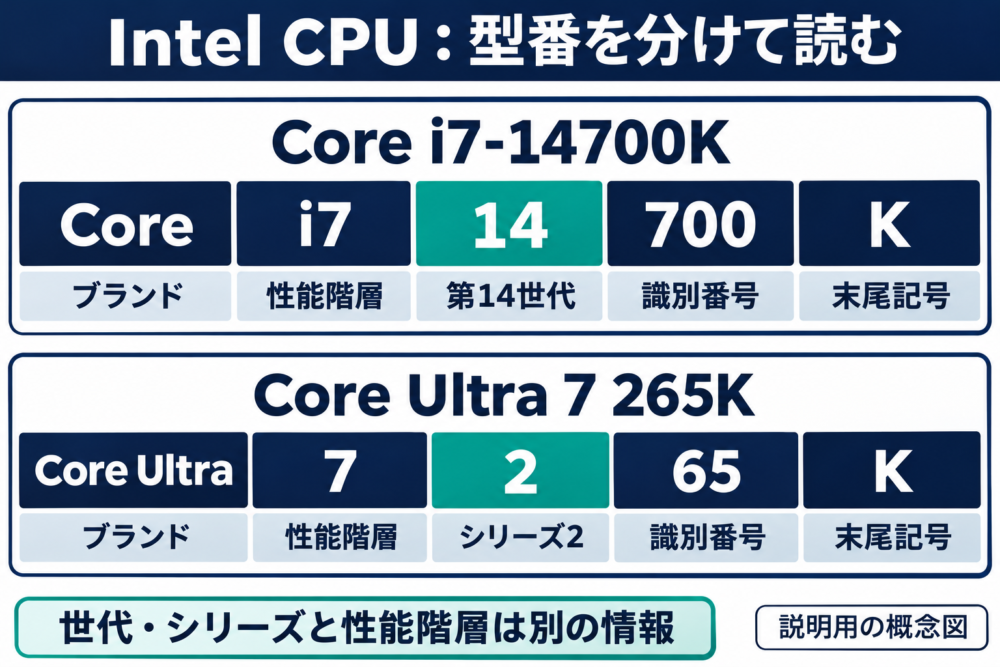
図は命名の区切りを説明するための独自の概念図です。
Core iの「i7」に含まれる7は、第7世代という意味ではありません。同様にCore Ultra 7の7と、265Kの先頭の2は別の役割を持ちます。Core Ultraでは「i」が付かなくなり、3桁の番号の先頭でシリーズを示します。Intelの命名ガイドとCore Ultraの番号の説明で、この区切りを確認できます。
Core iのi3・i5・i7・i9、Core Ultraの5・7・9は、製品の位置づけを読む手がかりです。ただし、世代や用途区分が違うCPUまで同じ尺度で順位づけする数字ではありません。「7だから古い9より必ず遅い」「265は245より一定割合で速い」といった計算には使えません。
また、「Core 7」のようにUltraもiも付かない製品名もあります。販売ページの略称だけで判断せず、ブランドを含む完全な名前を控えると、別系列との取り違えを防げます。
第14世代、シリーズ2、Plusを区別する
Core iからCore Ultraへ移ると、世代の数え方もそのまま続くわけではありません。自作用デスクトップで目にする主な表記を並べると、次のようになります。
| 表記 | 製品名の例 | 開発コード名 | 名前を読む際の注意 |
|---|---|---|---|
| 第12世代Core | Core i7-12700K | Alder Lake | 先頭の12が世代 |
| 第13世代Core | Core i7-13700K | Raptor Lake | 先頭の13が世代 |
| 第14世代Core | Core i7-14700K | Raptor Lake | 先頭の14が世代 |
| Core Ultraシリーズ2 | Core Ultra 7 265K | Arrow Lake | 先頭の2がシリーズ |
| Core Ultraシリーズ2のPlus | Core Ultra 7 270K Plus | Arrow Lake | Plusを含めてモデルを識別 |
この表はデスクトップの例であり、ノートPCも含む全製品の世代一覧ではありません。Core Ultra 200Sを旧来の「第15世代」と読み替えるより、公式のシリーズ名と製品番号で調べる方が、対応表を探しやすくなります。世代とコード名はIntelのデスクトップCPU一覧に基づいています。
2026年3月に発表された200S Plusでは、Core Ultra 7 270K PlusやCore Ultra 5 250K Plusが追加されました。270K Plusは24コア、250K Plusは18コアというように構成にも違いがありますが、公式の分類は引き続きシリーズ2です。「Plusが付くからシリーズ3」とは読めません。Intelの200S Plus発表
K・F・KFは、内蔵GPUと調整機能に関わる
末尾のアルファベットは、自作PCの構成に直結します。特にFの有無は、画面出力をどの部品に任せるかに関わるため、購入前に確認したい部分です。
| 末尾 | 主な意味 | 構成を考える際の利点・制約 |
|---|---|---|
| K | 倍率ロック解除 | オーバークロック(定格を超える動作設定)の選択肢がある。対応環境や冷却が必要 |
| F | 内蔵グラフィックスなし | 別途GPUが必要。CPU内蔵グラフィックスを予備の画面出力に使えない |
| KF | KとFの両方 | 倍率調整に対応し、画面出力は別GPUに任せる構成 |
| T | 省電力を意識したモデル | 電力枠や動作周波数を個別に確認する。無条件に同じ速さで低消費電力という意味ではない |
| 末尾なし | KやFなどの指定がないモデル | 内蔵GPUや電力仕様は、完全な型番の仕様表で確認する |
末尾の定義はIntelのサフィックス解説に基づきます。Kの倍率ロック解除は、動作周波数を決める倍率を調整できることを指します。通常の設定でも使用でき、オーバークロックまで考える場合にCPUとマザーボード双方の対応を確認します。
FやKFでは、マザーボードにHDMIやDisplayPort端子があっても、CPU内蔵グラフィックスによる映像出力は使えません。別途用意したGPU(画像処理や並列計算を担う部品)側の端子へディスプレイを接続します。内蔵グラフィックスのない製品はIntelの該当CPU一覧でも確認できます。
常にグラフィックボードを使う予定でも、内蔵GPUには故障の切り分けや予備出力という使い道があります。一方で、その用途が不要ならFモデルも検討対象になります。どちらが得かは実売価格や必要な機能によるため、末尾だけで一律に決めるより、構成上の役割を先に考える方が判断しやすくなります。
ノートPCで見かけるH・U・Vなどは別の用途区分です。デスクトップのKやFと同じ並びの性能順位として扱わず、ノートPC本体の仕様とあわせて確認してください。
型番の次は、コア・メモリ・電力の仕様を読む
名前を読めても、実際のコア数や対応メモリまでは確定しません。Intelの製品仕様ページ「ARK」で完全な型番を検索し、必要な項目を見比べます。
ここではCore i7-14700KとCore Ultra 7 265Kを例にします。Pコアは性能を重視するコア、Eコアは効率を重視するコアで、役割の異なるコアを組み合わせています。
| 確認項目 | Core i7-14700K | Core Ultra 7 265K | 読み方 |
|---|---|---|---|
| コア構成 | 8P+12E、合計20 | 8P+12E、合計20 | 合計だけでなく内訳を見る |
| スレッド数 | 28 | 20 | CPUが扱う論理的な処理単位の数 |
| ハイパースレッディング | 対応 | 非対応 | 対応の有無でコア数とスレッド数の関係が変わる |
| 最大ターボ周波数 | 5.6GHz | 5.5GHz | 全コアが常時この周波数で動くという意味ではない |
| プロセッサー基本電力 | 125W | 125W | 基本となる電力仕様 |
| 最大ターボパワー | 253W | 250W | ターボ動作時の電力仕様も確認する |
| メモリ種類・公称上限 | DDR4-3200/DDR5-5600 | DDR5-6400 | 対応する規格と転送速度。数値の単位はMT/s |
| ソケット | LGA1700 | LGA1851 | マザーボード側と照合する |
| 内蔵グラフィックス | UHD Graphics 770 | Intel Graphics | 画面出力や利用したい機能を確認する |
出典はCore i7-14700Kの公式仕様とCore Ultra 7 265Kの公式仕様です。これは仕様を読むための比較で、処理速度の測定結果ではありません。
同じ20コアでも、性能が同じとは限らない
上の2製品はPコアとEコアの数が同じでも、スレッド数が異なります。ハイパースレッディング(1つの物理コアで複数のスレッドを扱う仕組み)の対応も違うため、コア数を一律に2倍してスレッド数と考えることはできません。
また、GHz(1秒間の動作サイクル数を表す単位)は速さに関わる一要素です。世代をまたぐ比較では設計やソフトウェアの処理内容も変わるので、5.6GHzと5.5GHzだけで勝敗を決めず、使いたいソフトでの検証結果を別途確認します。
DDR4対応とDDR5対応は、マザーボードでも確認する
14700Kの仕様表にDDR4とDDR5の両方が載っていても、購入するマザーボードが両方のメモリを使えるという意味にはなりません。CPU側の対応範囲と、マザーボードに搭載されたメモリスロットの規格を分けて確認します。
MT/sは、1秒あたりのデータ転送回数を百万回単位で表したものです。仕様表の上限だけで手持ちメモリの動作速度を決めず、枚数や構成、マザーボードの対応条件も照合してください。
125Wだけを見てクーラーを決めない
基本電力が125Wでも、同じ仕様表には253Wや250Wという最大ターボパワーが記載されています。CPUクーラーを選ぶ際は両方の電力仕様と、マザーボードの設定、使う処理の負荷を考えます。
これらはPC全体が常に消費する電力ではありません。Intelは基本電力を冷却・給電設計の目安として説明し、ターボなどではその値を超える場合があるとしています。空冷・水冷の方式名や「対応TDP」の数字だけで適否を決めず、クーラーメーカーのCPU対応情報とケース内の搭載条件まで確認しましょう。Intelの電力仕様の説明
マザーボードは、ソケットと対応CPU・BIOSを照合する
ソケットはCPUを取り付ける接続部です。14700KのLGA1700と265KのLGA1851は互換性がなく、外形が似ていても差し替えて使うことはできません。Intelのソケット互換性の説明
さらに、同じソケットでも新しく追加されたCPUにはBIOS(マザーボードを起動・制御する基本ソフト)の更新が必要な場合があります。具体例として、NZXTのN7 Z890は270K Plus・250K Plusの使用前にBIOS 3.12以上へ更新するよう案内しています。これはそのマザーボードの条件であり、ほかの製品にはそれぞれの対応表を使います。N7 Z890のCPU対応・BIOS情報
購入前は、次の順に照合すると確認漏れを減らせます。
- CPUの完全な製品名を控える。F・KF・Plusまで省略しない。
- Intelの公式仕様で、ソケット、メモリ規格、内蔵GPU、電力を確認する。
- 候補マザーボードの公式CPU対応表で、完全に一致するCPUと必要BIOSを探す。
- 販売店の案内で出荷時BIOSや更新サービスを確認する。手元で更新するなら、CPUを装着せず更新できる機能の有無と手順をメーカー資料で調べる。
- メモリ規格、クーラーの取り付け対応、ケースの寸法、画面出力の接続先を照合する。
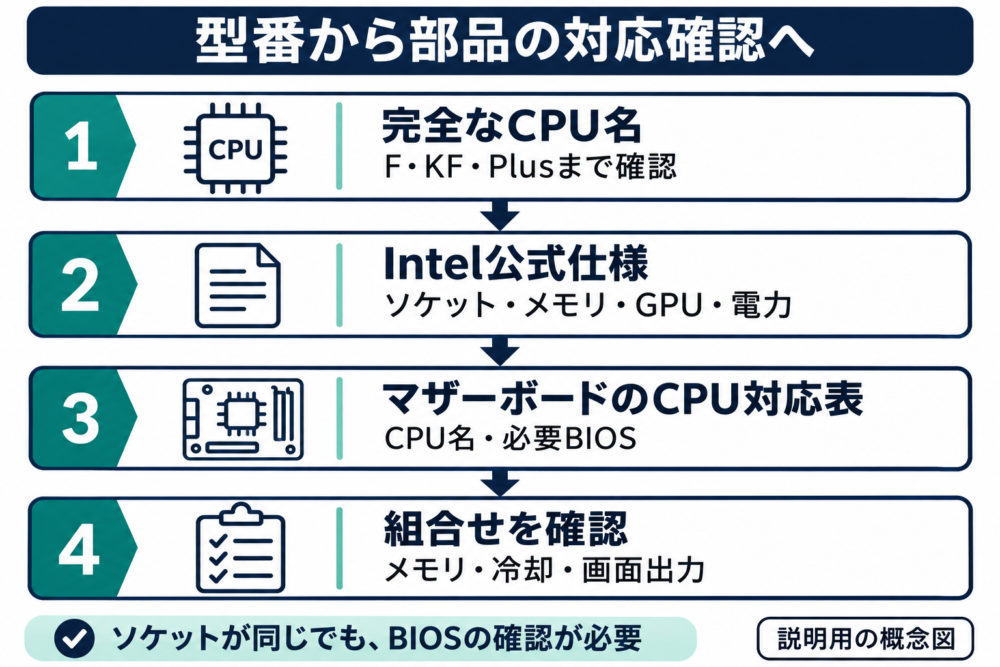
図は確認順序の概念図です。実際の対応CPUとBIOS条件は、各メーカーの製品ページで確認してください。
「Core Ultra対応」「LGA1851対応」という大まかな表示だけでは、Plusを含む個別CPUの起動条件までは確定しません。CPUの完全名とマザーボードの正確な製品名を使って、対応表の該当行まで確認するのが確実です。
AI用途でも、Ultraの名前だけで決めない
Core Ultra 7 265KにはNPU(AI処理向けの演算装置)があり、公式仕様にはNPU単体で13TOPS、INT8という条件が載っています。TOPSは毎秒の演算回数を兆単位で示す指標で、NPU単体の値とCPU・GPUなどを含む合計値は区別して読みます。Core Ultra 7 265KのAI関連仕様
ただ、手元で生成AIを動かす構成を考えるなら、使うソフトがCPU・GPU・NPUのどれを利用するかを先に確認するのが実用的です。NPUの有無やTOPSだけから、ローカルLLM(自分のPCで動かす大規模言語モデル)の実行速度や対応モデルを判断することはできません。
用途ごとのCPUの役割はローカルLLM向けCPUの選び方で、AMD側の名前の読み方はRyzenの世代・型番の解説で詳しく扱っています。候補の型番を読めるようになったら、使いたいソフトと部品の対応条件をそろえて製品比較へ進んでください。
コメント