
※アイキャッチと本文図は説明用の独自生成画像です。実製品の外観や測定結果を示すものではありません。
ケースファンは、取り付けられる寸法と接続方式を確認してから、風量・静圧・騒音値を読むと候補を絞れます。最大風量と最大静圧は、異なる測定条件で得られる値なので、数字が大きい製品ほど自分のPCで冷えるとは限りません。組み上げた後は、普段の作業で温度と音を確かめ、回転数を調整するところまでを一組として考えましょう。
この記事では、自作PC向けの一般的なケースファンを対象に、仕様表から分かることと、取り付けて確認することを分けて説明します。メーカー資料に基づく解説で、製品ごとの温度・騒音の実測比較は行っていません。
ケースファンを選ぶときに確認する順番
初めて選ぶなら、次の順で確認すると、数値の比較を始める前に取り付け条件を整理できます。
| 順番 | 確認すること | ここで決めること |
|---|---|---|
| 1 | ケースの対応サイズ、ファンの厚み、周辺部品との隙間 | 取り付けられる候補を残す |
| 2 | フィルターやラジエーターの有無 | どのような抵抗に対して風を送るかを整理する |
| 3 | 風量・静圧・騒音の値と測定条件 | 比較できる数値と、追加情報が必要な数値を分ける |
| 4 | 制御方式、最低回転数、停止対応、接続先 | 温度に応じて回転数を調整できるか確認する |
| 5 | 組み上げ後の温度・回転数・音 | 付属ファンの継続使用、設定変更、増設を判断する |
ケースをまだ選んでいない場合は、PCケースのスペックの読み方で取付位置と周辺部品の収容条件から確認してください。
120mm・140mmは、厚みと取付位置まで確認する
「120mm」「140mm」はサイズの区分です。購入前には、ケース側の対応サイズだけでなく、ファンの外形寸法、ネジ穴の位置、厚みを照合します。ケースの前面では使える140mmファンが、背面でも使えるとは限りません。
厚みの表示にも注意が必要です。たとえばNoctua NF-A14x25 G2 PWMの公式仕様では、厚みは防振パッドなしで25mm、パッドありで27mmです。型番に含まれる数字だけで、実際に必要な隙間を決めないようにします。
| 選択肢 | 検討する理由 | 引き換えに確認する条件 |
|---|---|---|
| ケースが対応する120mm | 120mm用の取付枠に合わせる | 同じサイズでも厚みと制御範囲は製品ごとに確認 |
| ケースが対応する140mm | 140mmを取り付けられる位置で候補を広げる | 外形、穴位置、ケーブルやラジエーターとの干渉 |
| 標準的な候補より厚いファン | その型番の風量・静圧特性が設置条件に合う場合 | 周辺の隙間と固定方法。厚みだけで性能を決めない |
120mmと140mmのどちらが静かかは、サイズだけで決まりません。サイズが違う製品を同じ回転数だけで比べても、風量や音の優劣は判断できないためです。取り付けられることを確認したうえで、使いたい条件に近い特性を見ます。
風量と静圧は「どちらが高いか」だけで選ばない
風量は空気の体積、静圧は圧力の差
風量は、一定時間に通過する空気の体積です。仕様表ではCFM(立方フィート毎分)やm³/h(立方メートル毎時)で表されます。単位が違う数値を比較するときは換算が必要です。
静圧は、ファンが生み出す圧力差の指標で、mmH₂O(水柱ミリメートル)やPa(パスカル)を使います。フィルターやラジエーターなど、空気が通りにくい場所で風量を考えるときに関係します。
山洋電気の換算表では、1 CFMは約0.0283m³/minです。たとえば60 CFMをm³/hへ直すなら、60 × 0.0283 × 60 ≒ 101.9m³/hになります。これは単位をそろえる計算で、PC内で実際に流れる風量を求めたものではありません。
最大風量と最大静圧は、同時に出る値ではない
仕様表に「最大風量60 CFM」「最大静圧2.0mmH₂O」と並んでいたとします。この架空の例から、2.0mmH₂Oの圧力差があるときにも60 CFMを送れる、とは読めません。
| 値・状態 | 条件 | 読み取れること |
|---|---|---|
| 最大風量 | 静圧差がゼロの条件 | 抵抗のない側の限界の風量 |
| 最大静圧 | 通過する風量がゼロの条件 | 空気が流れない側の限界の圧力差 |
| 実際の取り付け状態 | フィルター、開口部、部品などの抵抗がある | ファンの特性と通風抵抗の組み合わせで風量が決まる |
これはミネベアミツミの風量・静圧の解説で示されている測定条件です。オムロンの技術解説も、最大風量と最大静圧は実装した状態の動作点を表す値ではないと説明しています。
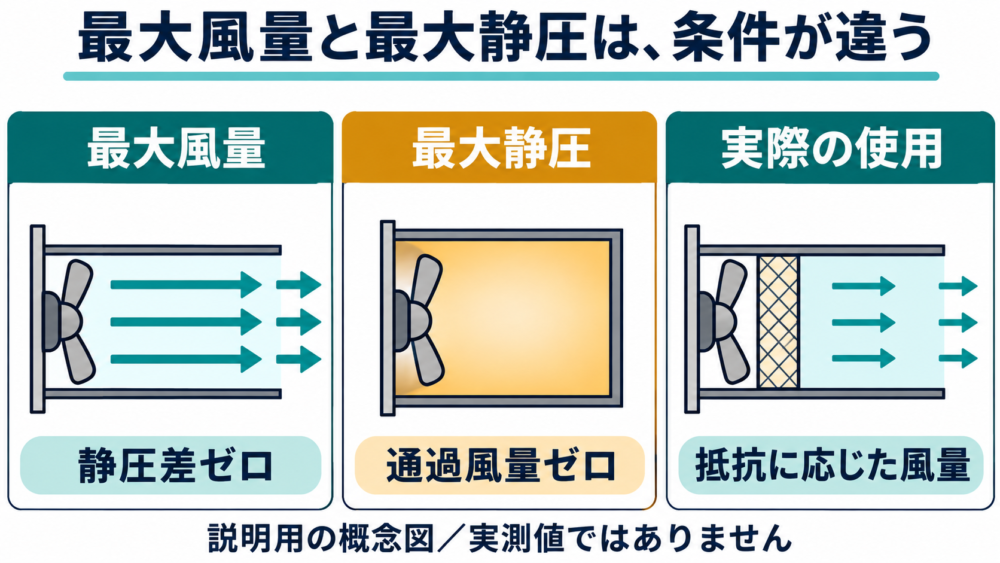
※ミネベアミツミなどの技術解説を基に構成した概念図です。測定装置や数値を再現した図ではありません。
両者の関係を表したものがP-Q曲線(圧力と風量の関係を示す曲線)です。実際にどれだけ空気が流れるかは、ファンの曲線と設置先の通風抵抗によって決まる動作点で考えます。Noctuaの技術資料では、自社の3製品を使い、最大値の高さと使用条件での風量の順位が一致しない例を示しています。
ただし、家庭のPCでは通風抵抗を測定できるとは限りません。曲線が公開されていない製品もあるため、仕様表から正確な動作風量を計算したつもりにならず、設置場所に近い条件の情報を探すのが現実的です。
取り付け場所ごとに、見る条件を変える
| 取り付け場所・条件 | 見たい情報 | 注意点 |
|---|---|---|
| 開口部が広く、比較的抵抗の少ない場所 | 使用予定の回転数付近の風量と音 | 最大風量だけで低回転時の性能は分からない |
| フィルターや細かなメッシュのある吸気口 | 抵抗がある状態での風量、静圧特性 | 「高静圧」の表示だけで実際の風量を保証できない |
| ラジエーターやヒートシンク | 対象に近い条件の特性・比較試験 | ケースに単独で付けた結果と同一視しない |
この表は購入候補を調べるための整理です。前面か背面かという名前だけで決めず、その位置に何があり、どこを空気が通るかを確認します。
騒音値と回転数は、測定条件とセットで読む
rpmは1分間の回転数です。騒音値のdB(A)は、人の聴感に合わせたA特性という補正を使った音のレベルを示します。数字が小さい候補を探すときも、比較条件を確認しましょう。
たとえば山洋電気の騒音測定の説明では、無響室でファンをつり、吸込面から1mの位置で測定します。自分の机でケースに組み込んだときの音とは条件が異なります。NMBの技術資料でも、ファンと取り付け構造の振動・共振が装置全体の音に影響することが説明されています。
| 比較前の確認 | そろっていないと困る理由 |
|---|---|
| どの回転数・設定で測ったか | 最大回転時と低速時では条件が違う |
| 測定距離と設置条件 | ファン単体の値とケースに組み込んだ値を直接比較できない |
| 音圧レベルか、別の指標か | 単位や測定対象が違う値はそのまま並べられない |
| 同じ風量や冷却条件での比較か | 静かでも必要な風を送れているかが別に残る |
メーカーが違う製品の「22dB(A)」「24dB(A)」という数値だけでは、自分のPCでどちらが静かになるかまでは決められません。条件が分からない数値は参考にとどめ、同条件の比較があれば優先して読みます。
回転数も同様です。低回転で使う予定なら、最大回転数の高さに加え、最低回転数や制御可能な範囲を確認します。軸受の方式や公称寿命も補助的な情報ですが、名称だけで静かさを順位付けせず、寿命の試験条件と製品保証を分けて読みます。
PWMとDCの違いは、回転数をどう指示するか
一般的なPC用ファンには、供給電圧を変えて回転数を調整するDC制御と、PWM(パルス幅変調)の信号を使う制御があります。ここでいうDCは制御方式の呼び方で、PWMファンにも直流電源は必要です。
| 方式 | 主な接続 | 調整方法 | 選ぶ前に確認すること |
|---|---|---|---|
| DC制御 | 一般的な3ピンファン端子 | 供給電圧を変える | 接続先が電圧制御に対応するか、低速時も始動・回転できるか |
| PWM制御 | 一般的な4ピンファン端子 | 電源とは別の制御信号を使う | 接続先のPWM対応と設定、最低回転数、停止対応 |
3ピンファンも、接続先がDC制御に対応していれば回転数を調整できます。新規に購入するなら、マザーボードが対応する4ピンPWM製品を出発点にすると、制御条件を確認しやすくなります。詳しい方式の違いはNoctuaの制御ガイドで確認できます。
PWMの50%は、最大回転数の50%を保証する表示ではありません。 信号の割合と実際の回転数の対応は製品仕様で確認します。0%を指定したときも、停止する製品と最低回転で動き続ける製品があります。
取り付け後は、BIOS/UEFI(マザーボードの設定画面)で接続先の制御モードを確認します。自動判定に任せたまま意図どおりの方式になるとは限らないため、3ピンならDC、4ピンPWMならPWMを基本に、マニュアルの指定と合わせます。
「ファンを回す端子」と「光らせる端子」を分ける
光るファンでは、モーターを回す配線とLEDを制御する配線が分かれている場合があります。たとえばAntec Fusion 120 ARGBの仕様では、ファン側が12V・4ピンPWM、LED側が5V・3ピンです。
| 役割 | 一般的な表記例 | 確認する接続先 |
|---|---|---|
| モーターを回す・回転数を制御する | FAN、PWM、DC | マザーボードのファン用端子や対応ハブ |
| LEDの色を制御する | ARGB、RGB | 電圧と規格が一致するLED用端子や対応コントローラー |
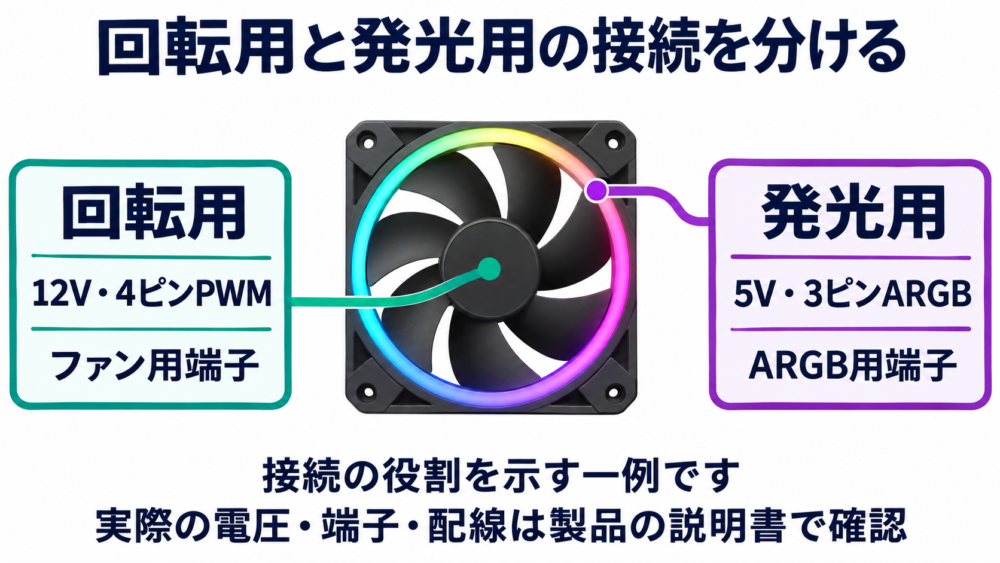
※12V・4ピンPWMと5V・3ピンARGBを使う製品例の役割図です。端子のピン配列や実製品の配線位置を示すものではありません。
ARGB(個々のLEDを制御できる発光方式)の3ピンと、DCファンの3ピンは別の接続です。同じピン数を根拠に挿し替えず、役割・電圧・マニュアルの対応表を確認してください。独自コネクターや専用ハブを使う製品では、標準的な端子へ直接つながない構成もあります。
特に5V ARGBを12VのLED端子へ接続すると、損傷するおそれがあります。CORSAIRの注意事項でも過電圧について案内されています。配線の変更は電源を切り、電源ケーブルを外してから行います。
複数台を分岐・連結する場合は、ファン用端子とハブそれぞれの電流上限も必要です。具体的な製品と接続条件は、140mmケースファン3社比較で整理しています。
組み上げた後は、実際の負荷で増設の必要性を判断する
取り付ける向きは、フレームの送風方向の矢印やマニュアルで確認します。支柱のある側を排気側とする一般的な製品に加え、逆向きに送風するリバースブレード製品もあるため、見た目だけで判断しないようにします。確認方法はdarkFlashの公式サポートでも説明されています。
ファンの数は、付属ファンで運用した結果から考えます。ローカルAIやゲームを動かすPCなら、その作業中にCPU・GPUの温度、回転数、音の変化を確認しましょう。以下は調整のための確認手順であり、この記事で測定した結果ではありません。
- 付属ファンの向き、配線、制御モードを確認する。
- 普段使う作業を行い、温度と音がどう変わるかを記録する。温度の判断には各CPU・GPUの仕様も確認する。
- 音が気になる場合は、温度に応じて回転数を変えるファンカーブの設定を確認する。
- 設定を変えるときは一度に一項目とし、同じ作業と近い室温で比較する。
- 温度や音の問題が残るなら、通風を妨げるものや吸排気経路を確認し、交換・増設を検討する。
ケースファンの制御がCPU温度を参照している場合、GPU中心の負荷でも十分な回転数になっているか確認する価値があります。選べる温度センサーや制御方法はマザーボード・ソフトによって異なります。
仕様表は、取り付け条件と制御範囲を見極めるために使います。実際の冷え方と音はケースや部品配置も含めて変わるので、購入前の数値の比較と、組み上げ後の確認をつなげると判断しやすくなります。
コメント