
この記事にはアフィリエイトリンクが含まれています。
Amazonのアソシエイトとして、kasblo.comは適格販売により収入を得ています。
ローカルLLM(自分のPCで動かす大規模言語モデル)や画像生成のためにGPU(画像処理や並列計算を担う部品)を買うなら、使いたいソフトの導入手順から候補を絞るのがおすすめです。NVIDIAの計算基盤であるCUDAを前提にした手順や拡張機能を使いたいならNVIDIAが候補です。AMDのROCm、IntelのXPU、複数メーカーで使えるVulkanも、それぞれ利用条件を確認して選べます。VRAM(GPU専用メモリ)の容量は、その候補の中で比較しましょう。
「AMDは生成AIに使えない」「Intelは必ず非公式版が必要」といった説明は、今の公式資料とは合わない場合があります。一方で、対応ソフトがあるというだけで、手元のモデルや拡張機能まで動くとは限りません。
この記事では、単体GPUを1枚使う自作PCを対象に、Ollama・llama.cppによるLLM推論と、ComfyUIによる画像生成を整理します。確認日は2026年9月28日。公式仕様と対応文書を基にした比較で、4製品の速度・騒音を実測したレビューではありません。
最初の候補は、使うソフトと設定にかけられる時間で決める
| やりたいこと・条件 | 比較の起点 | 購入前に確認すること |
|---|---|---|
| CUDA向けの手順や画像生成の拡張を使いたい | NVIDIA | 対象GPU世代、ソフトの版、拡張機能の対応 |
| LinuxでROCmを使い、LLMと画像生成を試したい | AMD | GPU型番、OSの版、ROCmと実行ソフトの組み合わせ |
| 16GBでは容量が足りず、AMD対応環境を組める | AMDの32GBクラス | 必要量の見積もり、モデル対応、電源と冷却 |
| IntelのXPUやVulkanを使うことが決まっている | Intel | ドライバー、対応モデル、VRAM、Resizable BAR |
これは性能順位ではなく、候補を絞るための判断表です。使いたい手順がCUDA専用なら、その条件がNVIDIAを選ぶ理由になります。逆に、目的のモデルが別の経路で動くと確認できれば、AMDやIntelのカードも容量・価格・組み込み条件で比べられます。
GPUの前に、ソフトとOSを決める
生成AIのソフトは、GPUを計算に使うためのバックエンド(GPUへ処理を渡す実行部分)を利用します。代表的な名前を整理すると、次のようになります。
| 名前 | 購入判断で押さえたい役割 |
|---|---|
| CUDA | NVIDIA GPU向けの計算基盤。CUDA専用の処理・拡張がある |
| ROCm / HIP | AMD GPUを使う計算基盤とプログラミングの仕組み。対応GPU・OSの確認が必要 |
| XPU / SYCL | Intel GPUを使う経路で登場する名前。PyTorchではtorch.xpu、llama.cppではSYCLを確認する |
| Vulkan | 複数メーカーのGPUで使える仕組み。ソフト側に対応バックエンドが必要 |
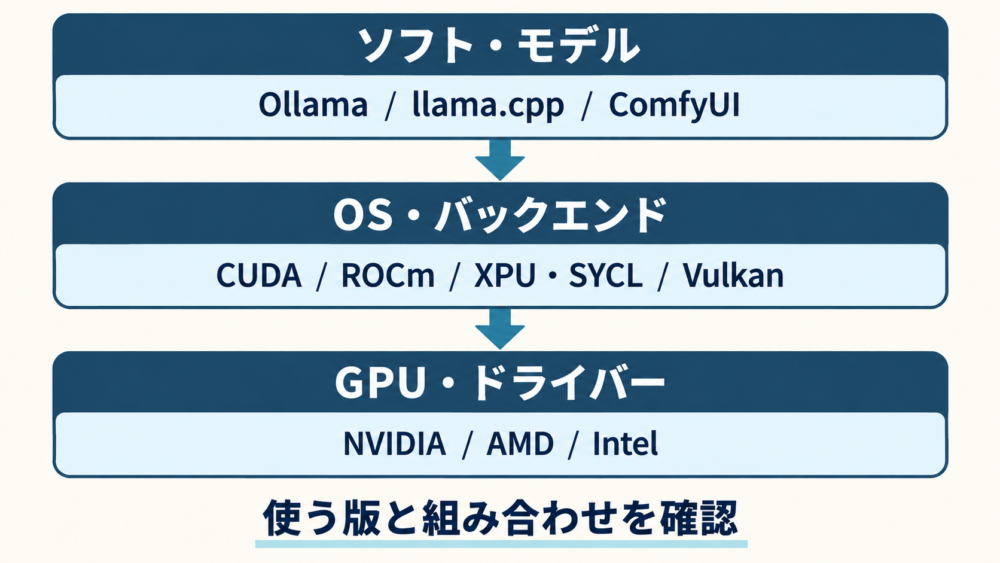
※各層の例を示す模式図です。個々のソフトとGPUの対応は、下の本文表と公式資料で確認してください。
確認する順番は、ソフトとモデル → OS → バックエンドと配布版 → GPU型番です。ここが揃ってから、必要なVRAMとカードの大きさを見ます。
たとえば「AMDのWindows向けPyTorchが対応している」と「そのGPUがOllamaのWindows向けROCm一覧に載っている」は別の確認です。基盤が対応していても、使うアプリに同じ経路が用意されているとは限りません。
出典:OllamaのGPU対応、llama.cppのビルド手順、PyTorchのIntel GPU導入案内。
Ollama・llama.cpp・ComfyUIでは、対応の見方が違う
OllamaはOS別の一覧とVulkan経路を確認する
Ollamaは、モデルの取得や実行をまとめて扱えるソフトです。公式文書にはNVIDIA、AMDのROCm、Vulkanなどの経路が案内されています。
| 今回の比較対象 | Windowsで確認する経路 | Linuxで確認する経路 |
|---|---|---|
| NVIDIAの比較候補 | NVIDIA対応表とドライバー | NVIDIA対応表とドライバー |
| AMDの比較候補2製品 | 今回のGPUはWindowsのROCm一覧に掲載を確認できない。Vulkan経路を別に確認 | 今回のGPUはROCm一覧に掲載。対応ドライバーとOSを照合 |
| Intelの比較候補 | Vulkanバックエンドとドライバー | VulkanバックエンドとIntel向けドライバー |
公式文書では、Vulkanは対応バックエンドを導入していれば既定で有効と説明されています。古い記事の「実験的な機能を必ず手動で有効にする」という説明を、そのまま現在の環境へ当てはめないようにしましょう。
ただし、Vulkanという経路があることは、個々のカードとモデルの組み合わせを保証するものではありません。導入した版と起動ログを確認し、実際にGPUへモデルが載っているかまで確かめます。根拠はOllama公式のHardware supportです。
llama.cppは、対応する実行ファイルを選ぶ
llama.cppは、LLMを実行するソフトウェアです。公式のビルド文書には、NVIDIA向けCUDA、AMD向けHIP、Intel向けSYCL、複数社向けVulkanが用意されています。
自分でビルドする場合は、その経路を有効にします。配布済みの実行ファイルを使う場合も、CPU版なのか、目的のGPUバックエンドを含む版なのかを確認してください。「llama.cppが対応している」という情報だけでは、ダウンロードしたファイルの中身までは分かりません。公式ビルド手順を起点に選べます。
ComfyUIは、本体と拡張ノードを分けて確認する
ComfyUIは、処理をノード(機能を表す部品)でつなぐ画像生成ソフトです。公式READMEでは、次の手動導入経路を案内しています。
| GPUの系統 | 公式READMEで案内される主な経路 | 見落としたくない条件 |
|---|---|---|
| NVIDIA | CUDA版PyTorch | GPU世代とドライバー、PyTorchの版 |
| AMD・Linux | ROCm版PyTorch | 対応GPUとLinuxの版 |
| AMD・Windows | AMD提供のPyTorchパッケージ | WindowsとPythonの版、GPUに対応するパッケージ |
| Intel・Windows/Linux | XPU対応のPyTorch | Intelドライバー、対応OSとGPU |
確認時点のREADMEには、Windows向けのNVIDIA・AMD・Intel用Portable配布リンクもあります。概要ページだけで導入方法を決めず、ComfyUI公式READMEのInstallingと、実際に使う版の案内を照合してください。
購入判断では、使いたいワークフローの拡張ノードまで対応しているかが大切です。本体が起動しても、追加ノードがCUDA専用ライブラリを要求すれば、別のGPUで同じ手順を使えないことがあります。GPU名だけで選ぶより、先に使いたいワークフローを一つ決めて依存関係を調べる方が、候補を絞りやすくなります。
AMDの条件はROCmの対応資料、Intelの条件はPyTorchのIntel GPU対応も確認してください。
NVIDIA・AMD・Intelと、MSI・SAPPHIRE・ASRockは役割が違う
NVIDIA・AMD・Intelは、今回のGPUそのものと計算基盤を選ぶ際の比較相手です。一方、MSI・SAPPHIRE・ASRockのようなカードメーカーでは、同じGPUでも冷却装置、寸法、補助電源、保証窓口などを見比べます。
| 比較するもの | 主な判断軸 | 今回の具体例 |
|---|---|---|
| GPUと計算基盤 | 使うソフト、実行経路、容量 | CUDA・ROCm・XPU・Vulkan |
| グラフィックカードの型番 | 大きさ、冷却構造、電源端子 | MSIの2ファン、SAPPHIREの3ファン、ASRockのブロワー/2ファン |
| 販売される商品 | 容量違い、同梱物、販売者、保証 | 国内販売条件と購入する型番の照合 |
たとえば、同じメーカーのカードでも、ブロワー型(覆いの中へ送風し排気口へ導く冷却方式)と開放型では空気の流れが異なります。メーカー名だけで静音性や品質を順位付けせず、検討する型番単位で仕様と保証を確認しましょう。
4製品を、容量と組み込み条件で比較する
今回の4候補は、実行経路と容量が異なる用途別の選択肢です。CUDAを使う16GB、AMDの16GBと32GB、Intelの12GBという、選ぶ理由が異なるカードです。価格・在庫・販売者の条件は購入時に商品ページで確認してください。
| 製品 | VRAM | 寸法:長さ×幅×厚さ | 補助電源 | メーカー記載の電源容量 |
|---|---|---|---|---|
| MSI GeForce RTX 5060 Ti 16G VENTUS 2X OC PLUS | 16GB GDDR7 | 227×126×41mm | 8pin×1 | 推奨600W |
| SAPPHIRE PULSE Radeon RX 9070 XT GAMING 16GB | 16GB GDDR6 | 320×120.25×61.6mm | 8pin×2 | 最小750W |
| ASRock AMD Radeon AI PRO R9700 Creator 32GB | 32GB GDDR6 | 271×112×39mm | 12V-2×6×1 | 推奨750W |
| ASRock Intel Arc B580 Challenger 12GB OC | 12GB GDDR6 | 249×132×41mm | 8pin×1 | 推奨650W |
電源容量はGPU単体の消費電力ではなく、メーカーが示すPC全体向けの条件です。CPUなどの構成、電源の端子、ケーブルの条件も合わせて確認します。
VRAMが16GBあっても、モデル本体に加え、文脈を保持するキャッシュや作業領域が必要です。32GBなら配置できる余地は増えますが、生成速度が2倍になるという意味ではありません。容量の具体的な考え方はローカルLLM向けGPU・VRAM比較にまとめています。
CUDAを使う16GB構成から始めたい人へ
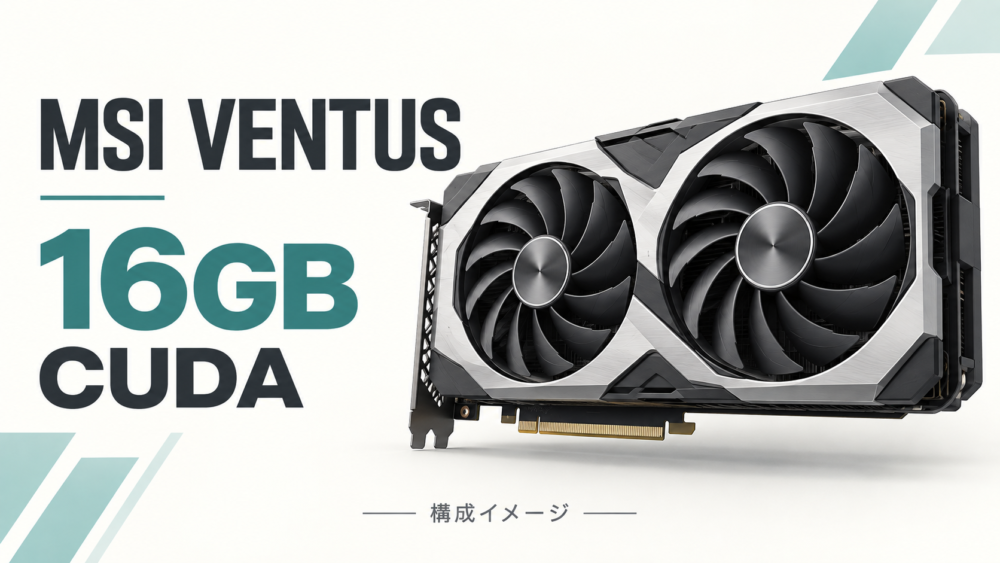
※画像は生成AIを用いた独自生成イメージです。実際の商品写真ではありません。
MSI GeForce RTX 5060 Ti 16G VENTUS 2X OC PLUSは、CUDAを使う構成で16GBを確保したい人の比較候補です。長さ227mm、厚さ41mm、補助電源8pin×1で、今回の4候補では最も短いカードです。
利点は、対象ソフトのNVIDIA向け経路を使え、ケースの長さ方向にも収めやすいこと。16GBの容量を超える用途への備えは別に考える必要があります。大きなモデルを選ぶ予定なら、価格だけで決めず必要量を先に見積もりましょう。
メーカー記載の消費電力は180W、推奨電源は600Wです。紹介先はA5クリアファイル同梱の商品なので、注文時には16GB・OC PLUSの構成を確認してください。数値の出典はMSI公式仕様です。
AMD対応の16GB環境を組む人へ
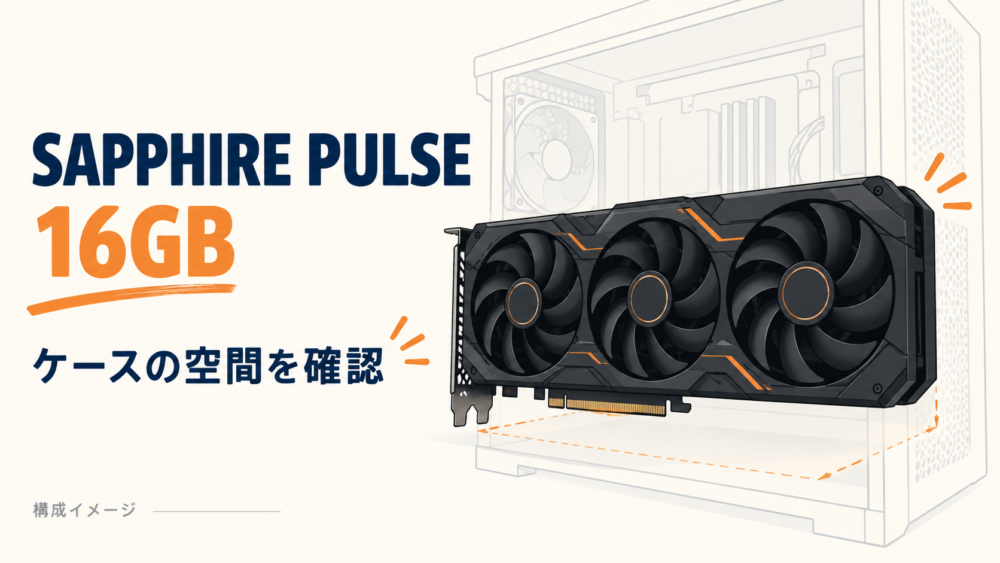
※画像は生成AIを用いた独自生成イメージです。実際の商品写真ではありません。
SAPPHIRE PULSE Radeon RX 9070 XT GAMING 16GBは、使うソフトのAMD対応を確認して選ぶ16GBの候補です。LinuxでROCmを使う場合や、ComfyUIのAMD向け手順を確認できる人に向きます。
今回のカードは長さ320mm、厚さ61.6mmの3スロット構成。前面ファンやラジエーター、隣接する拡張カードと干渉しないかを確認してください。メーカー記載のボード電力は304W、補助電源は8pin×2、最小電源容量は750Wです。
同じ16GBでもCUDA専用の拡張をそのまま使う目的には合いません。WindowsでOllamaを使う場合も、ComfyUIの対応情報を流用せず、Ollama側の経路を照合します。出典はSAPPHIRE公式仕様です。
AMD環境で32GBの配置余地を確保したい人へ
※画像は生成AIを用いた独自生成イメージです。実際の商品写真ではありません。
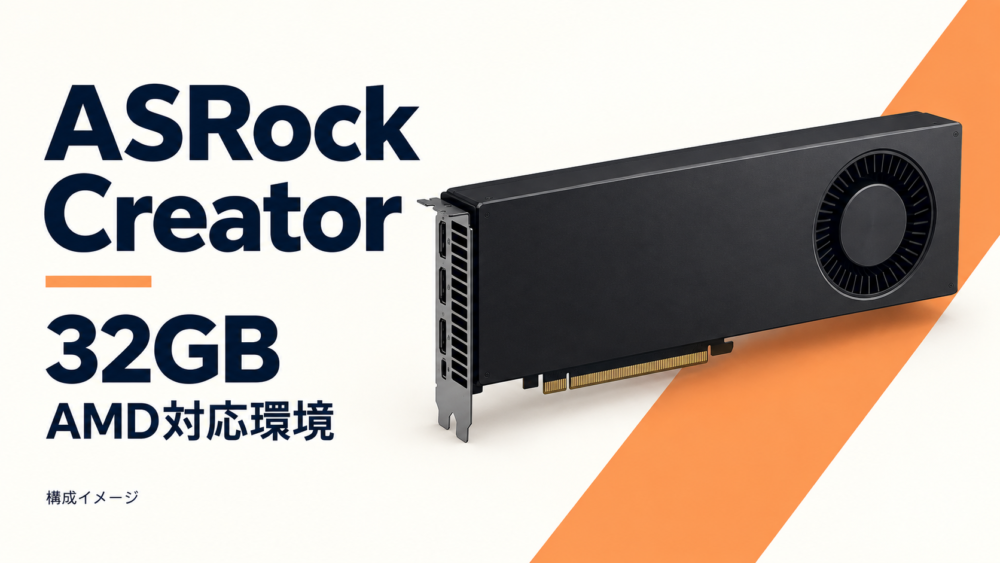
ASRock AMD Radeon AI PRO R9700 Creator 32GBは、AMD対応の実行環境を使い、16GBから容量を増やしたい人向けです。モデルや作業領域をGPU側へ載せる余地を増やせるのが、今回の32GB候補を選ぶ理由です。
カードはブロワー型の冷却装置を備え、寸法は271×112×39mm、2スロット。厚さだけを見ると収めやすそうですが、メーカーは補助電源ケーブルのために長さ方向へ追加30mmの空間を推奨しています。カード本体の長さだけでケースを決めないようにしたいところです。
補助電源は12V-2×6×1、推奨電源は750Wです。容量が大きくてもソフト対応の確認は必要で、静音性や生成速度はこの仕様表から判断できません。出典はASRock公式仕様です。
Intelの実行経路を使う12GB構成を検討する人へ
※画像は生成AIを用いた独自生成イメージです。実際の商品写真ではありません。
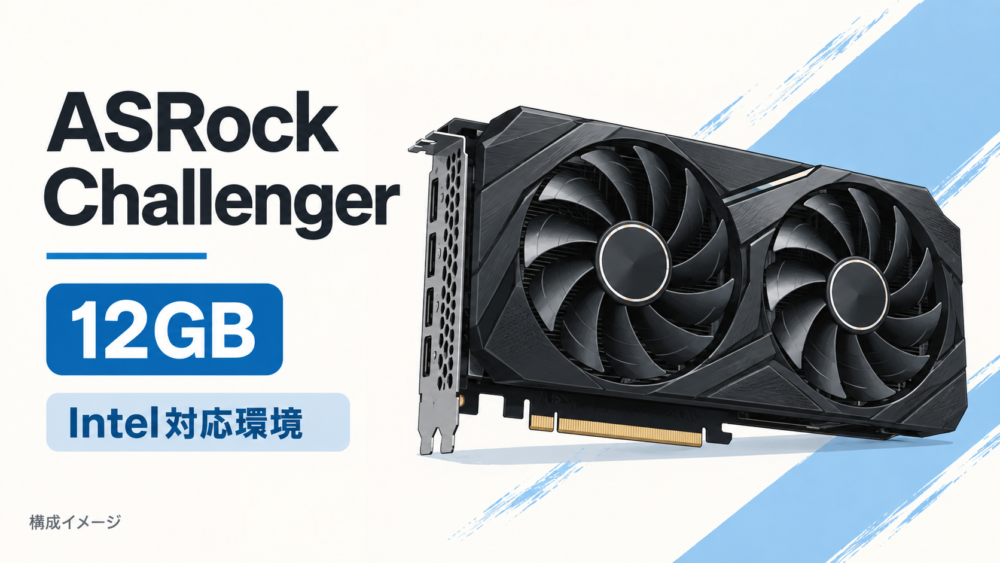
ASRock Intel Arc B580 Challenger 12GB OCは、XPU・SYCL・Vulkanの利用条件を確認したうえで、12GBに収まる用途を検討する候補です。PyTorchの公式資料はArc B-Seriesを検証対象に挙げています。
寸法は249×132×41mm、2スロット、補助電源8pin×1、推奨電源650Wです。12GBは今回の比較では最も少ない容量です。全処理をGPUへ載せるために12GBを超えるVRAMが必要なら、容量の大きい候補を検討しましょう。
もう一つ確認したいのが、Resizable BAR(CPUからGPUメモリへアクセスする範囲を広げる機能)です。IntelはArc B-Seriesで最適な性能を得るため有効化を求めています。古いPCへ増設する場合は特に、マザーボードの対応と設定を購入前に調べてください。
CPU・メモリ・電源も、用途から組み合わせる
CPUとGPUのメーカーを揃える必要はありません。たとえばIntelのArc向け導入ガイドにも、AMD CPUを使う対応構成が掲載されています。CPUは開発や前処理の量、RAM(PC全体が使うメモリ)は同時に開くソフトとモデルの配置、電源とケースは選んだカードから決めます。
| 構成の目的 | CPU・RAMを考える起点 | GPU以外で見積もること |
|---|---|---|
| GPU中心のLLM推論と日常利用 | CPUの最上位化より、必要VRAMとRAMを優先 | モデル保存用SSD、電源端子、ケースの空間 |
| 開発環境や画像生成も併用 | RAM64GBの2枚構成を比較の起点にする | 同時起動するソフト、CPUの前処理負荷 |
| GPUに収まらない処理をRAM側へ分担 | RAM容量を実際のモデルと使用量から増やす | 転送やCPU処理の待ち時間。RAM増設だけで速度は保証されない |
64GBは全GPUの必須条件ではありません。軽い用途なら少ないRAMで足りる場合も、大きなモデルや並列利用ならさらに必要な場合もあります。具体的な選び方はCPUのRyzen・Intel比較とローカルLLM用DDR5メモリの容量・枚数を参照してください。
購入前と起動後は、ここを確認する
購入前には、使うモデル、LLMなら量子化と文脈長、画像生成なら解像度と拡張ノードまで決めます。その条件で対応するソフト・OS・ドライバーを調べ、最後に容量、ケース、電源、販売条件を照合する流れです。
購入前の注意
「GPUが対応している」だけで注文せず、使うソフトの版・配布形態・拡張機能まで確認しましょう。
組み立て後も、ソフトが起動しただけで終わらせず、モデルの配置を見ます。Ollamaなら、ローカルモデルを読み込んだ状態でollama psを実行し、PROCESSOR列を確認できます。100% GPUはモデルがGPU側へ載っている表示で、GPU使用率100%という意味ではありません。CPU/GPUの併記なら分担されているので、狙った配置になっているかを見直します。Ollama公式FAQに読み方があります。
ComfyUIでは、起動ログの認識GPUと、使うモデル・拡張ノードのエラーを確認します。比較の記録には、GPU型番、ドライバー、ソフトの版、モデル、設定を一緒に残してください。これが揃えば、後で更新した際にも変化を追いやすくなります。
生成AI用GPUを選ぶときは、使いたいソフトを一つ決めるところから始めると比較しやすくなります。その手順に合うGPUを選び、必要容量とケース・電源の条件まで確認してから購入しましょう。
コメント