
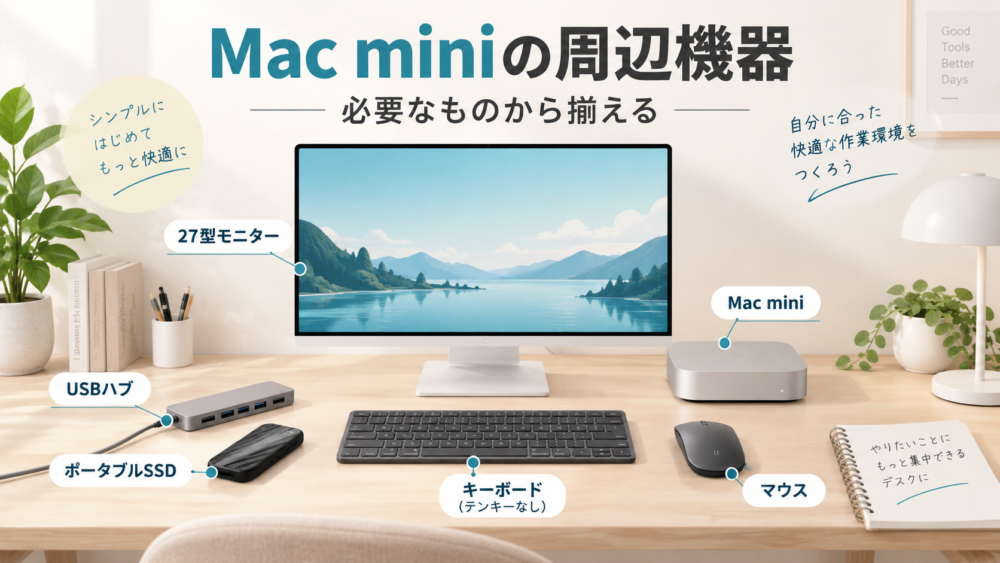
※画像は生成AIによる製品・使用イメージです。実際の外観・端子位置・キー配列を正確に示す図ではありません。
この記事にはアフィリエイトリンクが含まれています。
Amazonのアソシエイトとして、kasblo.comは適格販売により収入を得ています。
Mac miniを初めて買うなら、まず必要なのはモニターと映像ケーブル、キーボード、マウスまたはトラックパッドです。手持ちの製品を接続できるなら、そのまま使って始められます。USBハブと外付けSSDは、端子や保存容量が足りなくなったときに追加する順番で考えましょう。
この記事では、デスク全体を組み立てる視点から周辺機器を5点紹介します。「本体のほかに全部買わないといけないのか」「画面にUSB端子があればハブはいらないのか」といった疑問も整理します。2026年9月24日に確認したメーカー仕様を基にした購入ガイドで、実機を使ったレビューではありません。
最初に必要なものは、手持ちの機器から確認する
Mac miniは、画面と入力機器を自分で組み合わせるデスクトップMacです。公式の同梱物は本体と電源コード。モニターやキーボードが自動的に付いてくるとは考えず、購入セットの内容を確認してください。AppleのMac mini仕様
| 必要な役割 | 最初に確認するもの | 買い足さずに済む例 |
|---|---|---|
| 画面を見る | モニターの入力端子と映像ケーブル | 手持ちのHDMIモニターとケーブルを使う |
| 文字を入力する | 日本語配列・英語配列、接続方式 | macOSで使えるキーボードを流用する |
| ポインターを動かす | マウスまたはトラックパッド | 手持ちのBluetoothマウスを使う |
| 本体を動かす | 本体付属の電源コードとコンセント | 付属コードを使う |
| インターネットにつなぐ | 自宅のWi-Fiまたは有線LAN | 既存のネットワークへ接続する |
購入前に、モニターの背面とキーボード・マウスの接続方式を確認すると、追加するものを絞れます。USB-Aは長方形の端子、USB-Cは小さな丸みのある端子です。見た目が合っていても、映像やデータ転送に対応するかは別に確認します。
本記事の本体側の接続例は、現行のM6/M5 Pro搭載モデルを基準にします。旧モデルを使う場合は端子構成が違うため、機種別の仕様と照合してください。現行モデルにはUSB-A端子がなく、USB-A機器を使うには対応ハブや変換アダプターなどが必要です。AppleのMac mini仕様
おすすめ周辺機器は「不足する役割」で選ぶ
以下は、5点をまとめて買うセットではありません。画面や入力機器がない人はそこから、すでに揃っている人は不足する端子や容量から選びます。
| 役割 | 商品候補 | 向く使い方 | 後回しにできる条件・弱点 |
|---|---|---|---|
| モニター | BenQ GW2790QT | 文書やブラウザを並べ、USB機器も画面側へまとめたい | 手持ち画面で足りるなら不要。4K表示や高リフレッシュレートを求める用途には別の判断が必要 |
| キーボード | Logicool MX Keys Mini | テンキーを省き、マウスを近くに置きたい | 数字入力が多い人にはテンキー付きの方が合う場合がある |
| マウス | Logicool Signature M750 | 文書やWebを操作し、Macと別のPCでも共用したい | 手の大きさに合うか確認が必要。切替ボタンは底面にある |
| USBハブ | Anker PowerExpand 8-in-1 USB-C PD 10Gbps データ ハブ | USB-A機器やSDカードを接続したい | モニター内蔵ハブで足りる場合は重複する |
| 外付けSSD | Samsung T7 Shield 2TB | 写真や動画、AIモデルの保存場所を増やしたい | 内蔵容量で足りるなら不要。メモリ不足は解消しない |
画面とUSB機器をまとめたい:BenQ GW2790QT
BenQ GW2790QTは、27インチのWQHD(2560×1440画素)モニターです。高さ調整に対応し、HDMIに加えてUSB-Cからも映像を入力できます。文章と参考資料を左右に置くなど、仕事や学習用の画面を用意したい人の候補になります。BenQの製品仕様
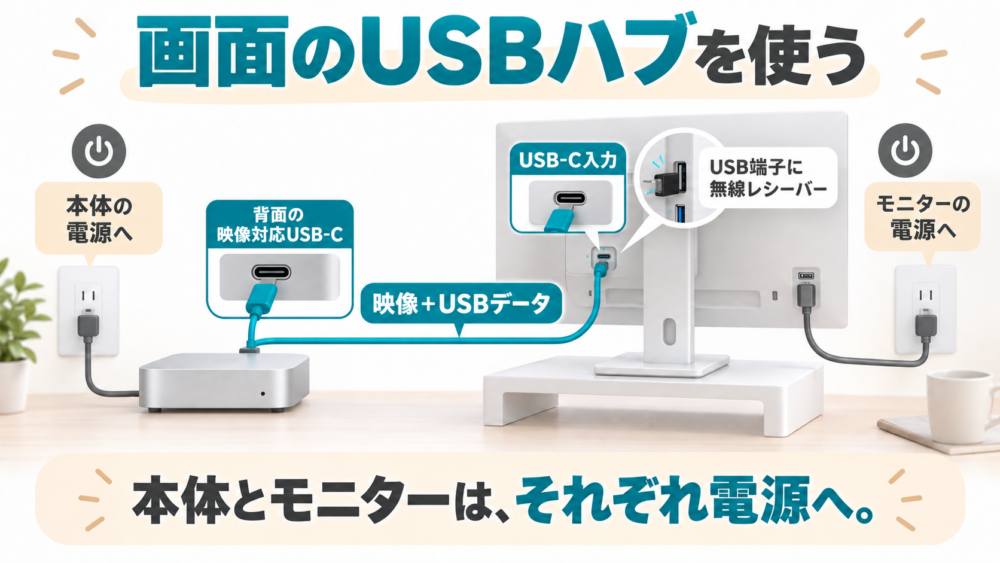
※画像は生成AIによる製品・使用イメージです。実際の外観・端子位置・キー配列を正確に示す図ではありません。
選ぶときは「27インチだから快適」と決めず、机に置ける幅、画面までの距離、文字の大きさを合わせて考えます。WQHDはフルHDより画素数が多い一方、4Kほど細かい表示ではありません。細い文字や写真の精細さを優先する人は、解像度と表示倍率も確認したいところです。これは解像度の違いによる選び方であり、本製品の表示品質を実測した評価ではありません。
この候補のもう一つの利点は、USBハブ機能です。Macとモニターを対応するUSB-Cケーブルで接続すると、映像とUSBデータを同じ接続へまとめられます。モニター側のUSB-A端子へレシーバーなどを接続すれば、別売ハブを増やさずに済む場合があります。
| 接続方法 | 画面表示 | モニターのUSB端子をMacで使うための条件 |
|---|---|---|
| HDMIで本体と接続 | HDMI入力を選ぶ | HDMIとは別に、USBデータの接続が必要 |
| 映像・データ対応USB-Cで接続 | USB-C入力を選ぶ | モニターの映像・データ入力用USB-Cへ接続する |
モニターのUSB-Cには給電機能もありますが、Mac mini本体は付属の電源コードでコンセントにつなぎます。ノートPCのように、モニターからのUSB-C給電だけで本体を動かす構成ではありません。モニター自身の電源も必要です。
また、このモニターのUSBハブは5Gbps仕様です。10Gbps対応SSDの転送経路として使うと、接続先が上限になります。SSDの速度を活かしたいときは、Mac本体への直接接続から確認しましょう。
本製品にはディスプレイ同士をつなぐ機能もありますが、Macで別々の画面へ拡張できるかは方式によります。ここでは画面1台での利用を基本にし、追加画面はMac本体側の対応ポートへつなぐ構成で考えます。BenQのMacとデイジーチェーンに関する注意
BenQ GW2790QTの商品ページで、型番と同梱ケーブルを確認できます。公式はHDMI・USB-C・電源ケーブルを案内していますが、国内販売型番と販売セットの内容も照合してください。
マウスを近くに置ける配置へ:Logicool MX Keys Mini
Logicool MX Keys Miniは、テンキー(数字入力用の独立したキー群)を省いたコンパクトなキーボードです。机の幅に余裕がない人や、キーボードの右側にマウスの操作場所を確保したい人に向きます。Logicoolの製品情報
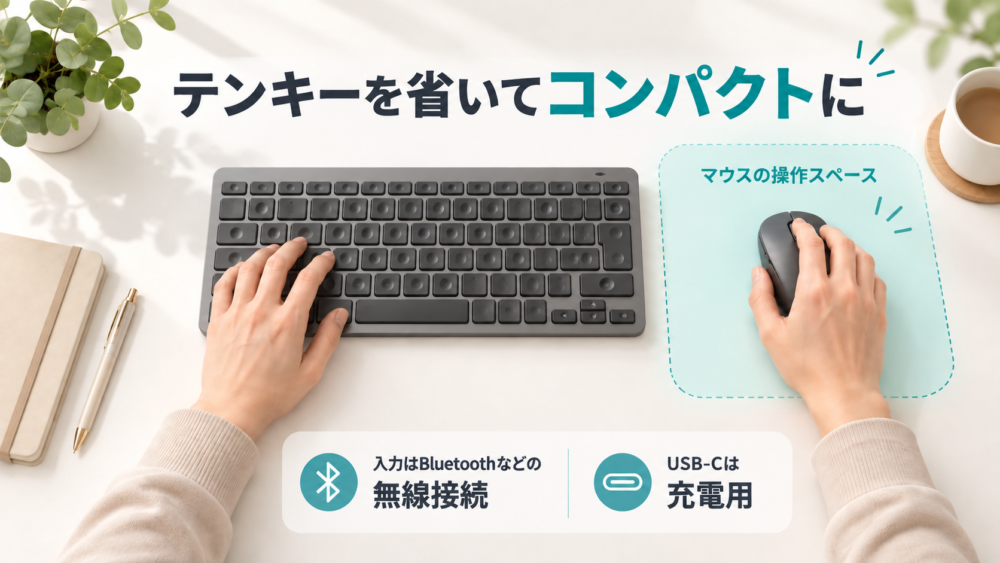
※画像は生成AIによる製品・使用イメージです。実際の外観・端子位置・キー配列を正確に示す図ではありません。
たとえば、ブラウザと文章作成を行う机なら、テンキーを使う頻度とマウスを動かすスペースを比べます。会計入力などで数字を頻繁に打つ人は、テンキーを備えた配置の方が作業に合う場合もあります。
今回の候補は、日本語配列・グラファイトのKX700GRdです。日本語配列と英語配列では、Enterキーや一部の記号キーの位置が違います。商品名の「Mini」だけで選ばず、キー配列と販売型番を確認しましょう。
Bluetoothで最大3台を切り替えられるため、Macと別のパソコンでキーボードを共用したい場合にも候補になります。Logi Bolt(LogicoolのUSBレシーバーによる無線接続方式)にも対応しますが、単品キーボードのレシーバーは別売りです。Logicoolの製品発表・接続仕様
USB-C端子は充電に使います。USBケーブルを挿せば有線キーボードとして入力できる、と考えて購入しないようにしてください。最初の設定では、キーボードをペアリング待ちにし、Mac側の接続案内に従います。認識しない場合に備え、手持ちの有線入力機器があれば残しておくと切り分けに使えます。Logicoolのセットアップ案内
Logicool MX Keys Miniの商品ページで、日本語配列、色、保証期間、レシーバーの有無を確認できます。
文書とWebの操作を始めたい:Logicool Signature M750
Logicool Signature M750は、BluetoothとLogi Boltレシーバーの2通りで接続できるマウスです。macOS対応が案内されているため、純正以外の入力機器で始めたい人の候補になります。Logicoolの製品情報
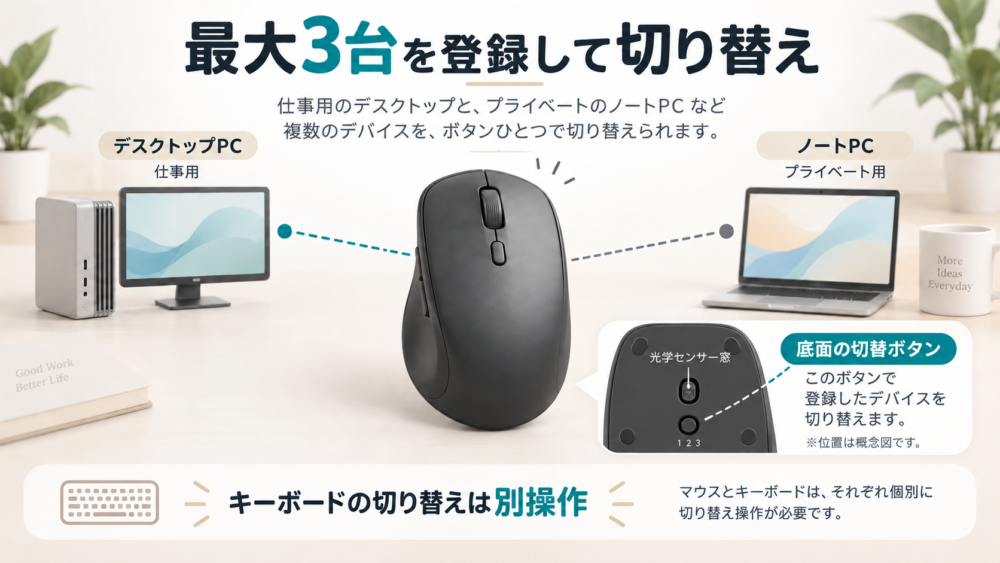
※画像は生成AIによる製品・使用イメージです。実際の外観・端子位置・キー配列を正確に示す図ではありません。
今回選ぶのは、標準サイズ・グラファイトのM750MGRです。Lサイズもあるので、購入時には大きさを確認してください。手の大きさや持ち方との相性は仕様表だけでは決めきれません。現在のマウスに不満がなければ、それを使って始める方法もあります。
文書を読む場面では、少しずつスクロールしたいときと、長いページを大きく移動したいときがあります。この製品のSmartWheelは、回し方に応じたスクロールの切り替えを案内しています。操作感は実機で確認できていないため、「誰でも疲れにくい」といった評価はしません。Logicoolの機能・同梱物
| 接続方式 | 必要なもの | 選ぶ目安 |
|---|---|---|
| Bluetooth | Macとのペアリング | USB端子を使わずに始めたい |
| Logi Boltレシーバー | レシーバーを挿すUSB-A端子 | 対応ハブやモニター側のUSB端子を使いたい |
Macと別のPCで共用するなら、Easy-Switch(登録した接続先を切り替える機能)も使えます。最大3台を登録し、本体底面のボタンで切り替えます。キーボード側も切り替える場合は、それぞれの機器で接続先を選びます。マウスの切り替えだけでキーボードも同時に切り替わるわけではありません。Logicoolの切り替え機能
USBレシーバーが付属していても、USB-Aのない本体へそのまま挿せるわけではありません。Bluetooth接続で足りる人は、レシーバーのためだけにハブを購入する必要はありません。
Logicool Signature M750の商品ページで、標準サイズとLサイズの違い、同梱物を確認できます。
USB-Aやカードスロットが足りない:Anker PowerExpand 8-in-1 USB-C PD 10Gbps データ ハブ
Anker PowerExpand 8-in-1 USB-C PD 10Gbps データ ハブは、USB-A機器やSDカードなどをまとめてつなぎたい場合の候補です。USB-Aが2口、データ用USB-C、SD・microSDスロット、HDMI、有線LAN、PD入力用USB-Cを備えます。Ankerの製品仕様
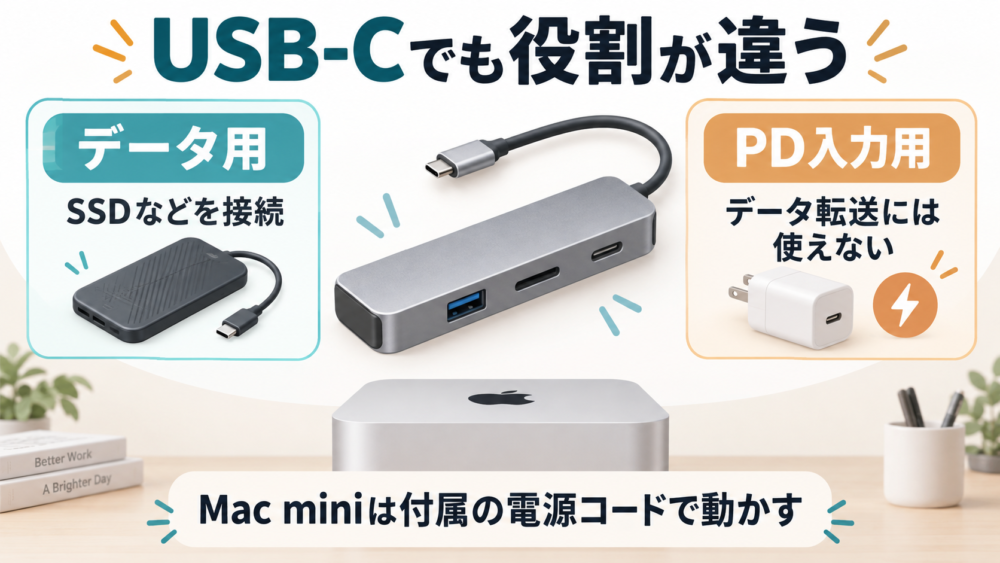
※画像は生成AIによる製品・使用イメージです。実際の外観・端子位置・キー配列を正確に示す図ではありません。
写真を撮ったあと、SDカードから素材を取り込み、USB-Aの機器も使いたい。このように複数の不足があるときは、ハブにまとめる理由がはっきりします。モニター内蔵のUSB端子だけで足りる場合は、追加する機能が本当に必要かを先に確認しましょう。
| 不足しているもの | まず確認する接続先 | このハブを追加する理由 |
|---|---|---|
| USB-A端子 | モニター側のUSBハブ | 口数が足りない、モニターにハブがない |
| SDカードスロット | 手持ちのカードリーダー | カードとUSB機器をまとめたい |
| 外付けSSDの接続先 | Mac本体のUSB-C | 本体端子が足りない |
| HDMI・有線LAN | Mac本体の背面 | 本体にある機能と重複するので優先理由にしにくい |
ハブのUSB-C端子は、どれも同じ役割ではありません。データ用とPD入力用を区別して使います。PD(USB経由で給電条件を調整する規格)入力へSSDを挿してもデータ転送には使えず、データ用USB-Cからモニターへ映像も出せません。HDMIを使うなら、ハブの本体接続側にも映像出力への対応が必要です。
USBの最大10Gbpsは、転送経路の規格上の上限です。複数の機器へ同時転送すると、Macとハブの接続を共有するため、各機器がそれぞれ上限速度で動くわけではありません。大量の素材を移すSSDは、まず本体直結で使い、必要な場合にハブを経由する構成が分かりやすいでしょう。
本体にはHDMIと有線LANがあるため、このハブの全機能を使う必要はありません。特にPD機能を理由にMac mini用の充電器まで購入しないようにします。
Anker PowerExpand 8-in-1 USB-C PD 10Gbps データ ハブの商品ページで、型番A8383と端子の用途を確認できます。
写真やAIモデルの保存先を増やす:Samsung T7 Shield 2TB
Samsung T7 Shield 2TBは、写真、動画、AIモデルなどの保存場所を追加したい人向けの候補です。USB 3.2 Gen 2(最大10Gbpsのデータ転送規格)を使うポータブルSSDで、Macとの接続も案内されています。国内取扱元の製品情報
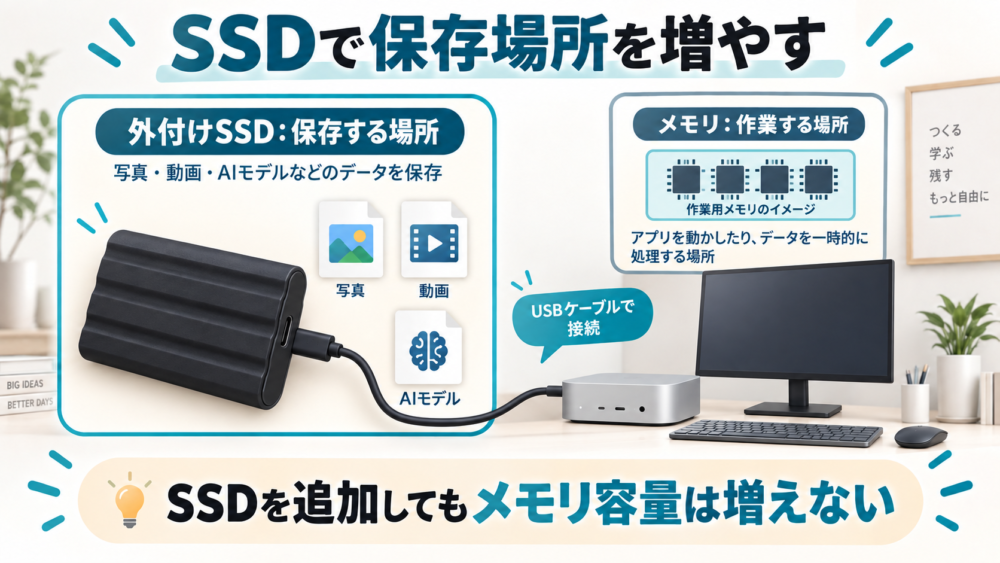
※画像は生成AIによる製品・使用イメージです。実際の外観・端子位置・キー配列を正確に示す図ではありません。
最初から外付けSSDを買うか迷ったら、保存したいデータ量と、どれくらいの頻度で整理するかを考えます。書類とブラウザ中心なら本体内蔵の容量で足りる場合があります。動画や複数のAIモデルを残すなら、保存先を分けると管理しやすくなります。
接続するときは、付属品などの対応ケーブルでMac本体へつなぎます。モニターのUSBハブや古いケーブルを経由すると、その規格が転送速度の上限になることがあります。「本体に高速な端子があるから、どのつなぎ方でも同じ」と考えず、途中の機器も確認しましょう。
外付けSSDで増やせるのは保存場所です。 ローカルLLM(自分のパソコンで動かす大規模言語モデル)の実行に必要なメモリが増えるわけではありません。モデルの保存容量と、動かすためのメモリは分けて選びます。詳しい容量の考え方は、ローカルLLM用Macの外付けSSD選びで解説しています。
大切なデータをSSDへ移しただけでは、バックアップにならない場合があります。本体から消してSSDにしか残っていなければ、保存先は1か所のままです。別の保存先にもコピーを持つ運用を考えましょう。初期化が必要になった場合は、消えるデータがないことを確認してから行います。
Samsung T7 Shield 2TBの商品ページで、2TB・ブラックの構成を確認できます。用途に合う対応SSDを持っているなら、まずそれを活用できます。
買った後は、映像・入力・保存の順につなぐ
机の上に全部並べたら、一度に機器をつなぐより、役割ごとに確認すると原因を追いやすくなります。
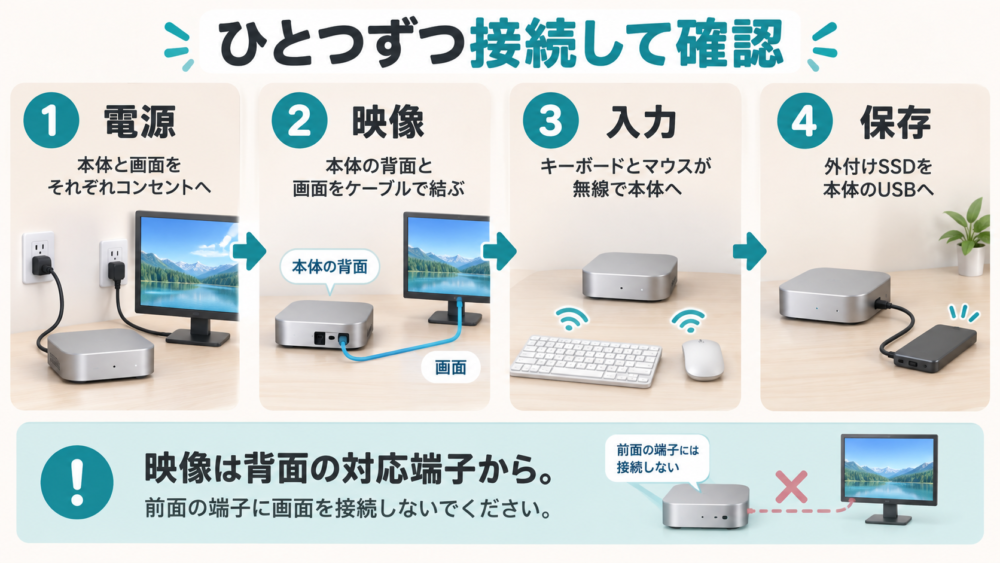
※画像は生成AIによる製品・使用イメージです。実際の外観・端子位置・キー配列を正確に示す図ではありません。
- Mac miniとモニターをそれぞれ電源へ接続する。
- 本体の背面HDMI、または映像出力対応のThunderbolt端子からモニターへ接続する。
- モニターで接続した入力を選び、画面が出るか確認する。
- キーボードとマウスを接続し、文字入力とポインター操作を確認する。
- 必要なUSB機器や外付けSSDを追加し、認識するか確認する。
現行モデルの画面接続では、前面のUSB-C端子と背面の映像対応端子を混同しないことが大切です。充電専用ケーブルなど、端子の形だけ合うケーブルでも映像が出るとは限りません。Appleのディスプレイ接続手順
配線をまとめるときは、カードやSSDを抜き差しする余裕を残します。電源や映像のケーブルを机の後ろへ寄せ、日常的に扱う機器を手前へ置くと役割が分かれます。束ねる場合も、ケーブルを強く折り曲げず、機器の通風を妨げないようにします。まずは手持ちの結束用品で試し、固定具は必要な場所が分かってから検討できます。
自分に近い使い方から構成を決める
| 使い方 | 最初に揃えるもの | 追加を判断するもの |
|---|---|---|
| 初めてのデスクトップMac | 画面・映像ケーブル・キーボード・マウス | USB機器の端子不足があればハブ |
| Windows用の机を流用 | 手持ち画面と入力機器の接続確認 | 必要な変換手段だけ |
| 写真整理・AI学習にも使う | 操作しやすい画面と入力機器 | 素材やモデルが増えたらSSD、カード取り込み手段 |
ローカルLLM用の本体をこれから選ぶ場合は、ローカルLLM用Macは何GB必要?Mac mini・Mac Studioの選び方も参考になります。この周辺機器記事では、購入後に画面・入力・保存を整える部分を扱っています。
購入前によくある疑問
キーボードやマウスはApple純正でないと使えない?
macOSと接続方式に対応した製品なら、他社製品も候補になります。日本語配列、キーの刻印、追加ボタンの設定に必要なソフトウェアを確認してください。普段使っている入力機器で困っていなければ、流用から始められます。
USB-C充電器は必要?
Mac mini本体用には付属の電源コードを使います。モニターやハブのPD給電を、本体のAC電源の代わりにはしません。入力機器の充電については、その機器ごとの方法を確認してください。
最初からUSBハブは買った方がよい?
接続するものを数えてからで十分です。Bluetooth入力機器と本体直結の画面だけなら、ハブを使わずに始められます。USB-Aやカードスロットが不足するときに、モニター内蔵ハブや手持ちのリーダーも含めて選びます。
iPadだけを画面にして始められる?
この記事の初期構成では、Macへ直接接続できるモニターを用意します。Sidecar(iPadをMacの追加画面として使う機能)には、対応機種や同じApple Accountでのサインインなどの条件があります。初回設定では、まず直接接続できる画面を用意する構成をおすすめします。AppleのSidecar利用条件
あとでモニターを2台に増やせる?
本体のモデル、各画面の解像度、接続方法によって条件が変わります。現行モデルは複数画面に対応しますが、ハブやモニターに端子がある数だけ画面を増やせるとは限りません。まず本体の対応表と、背面へ直接つなぐ構成を確認しましょう。Appleの対応ディスプレイと接続方法
コメント