
※画像は生成AIを用いた独自生成イメージです。
この記事にはアフィリエイトリンクが含まれています。
Amazonのアソシエイトとして、kasblo.comは適格販売により収入を得ています。
夜の街歩きも、旅先での自撮りも、小さなカメラ一台で残したい。そんな使い方で候補になるのが、Insta360 Ace Pro 2です。
選ぶときに見たいのは、自分の撮影で何を整えたいか。暗い場所の映像にはPureVideo、顔の明るさや肌の見え方にはPortrait Mode、撮った動画の見どころ探しにはAI Highlights Assistantと、役割が分かれています。
この記事は2026年9月17日時点の公式資料をもとにした機能解説です。実機の画質比較や使用レビューではありません。
3つのAI機能は、処理する対象が違う
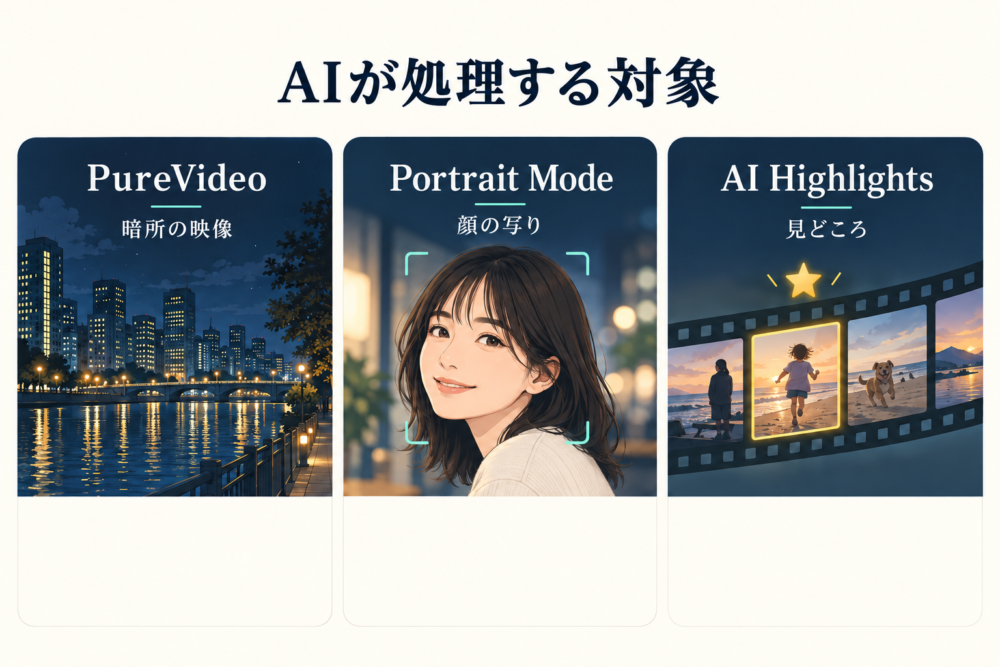
※画像は生成AIを用いた独自生成イメージです。
| 機能 | 助けること | 使う場面 | 選ぶ前の注意 |
|---|---|---|---|
| PureVideo | 暗所のノイズ低減や明るさ・細部の処理 | 夜の街歩き、暗い室内 | 通常動画と解像度・フレームレートの上限が異なる |
| Portrait Mode | 顔の明るさや肌の見え方の調整 | 旅先の自撮り、人物中心の動画 | 滑らかさの補正や水平維持には併用条件がある |
| AI Highlights Assistant | 見どころを識別してタグを付け、編集を助ける | 長く撮った旅行動画の整理 | アプリでの仕上げや確認が必要 |
「AI搭載」という表示だけでは、どの場面で役立つかまでは分かりません。夜景を見やすくしたいのか、顔の写りを調整したいのか、編集の手間を減らしたいのかを分けると、購入後に使う機能が見えてきます。
出典:公式製品ページ、Portrait Mode公式ガイド、AI Highlights Assistant公式ガイド
Insta360 Ace Pro 2:夜景と自撮りを一台で撮りたい人に
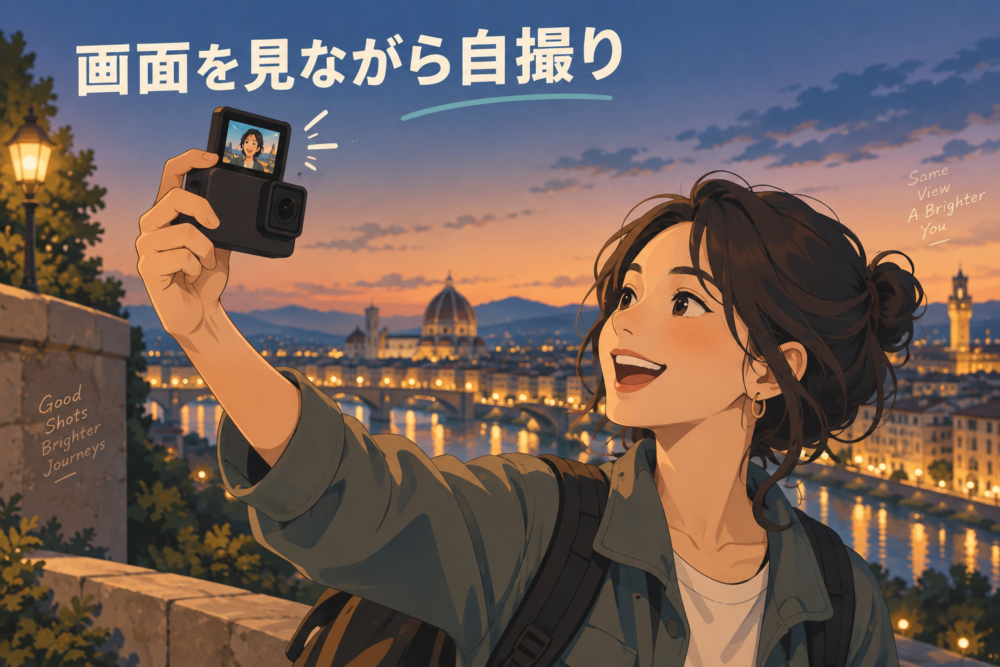
※画像は生成AIを用いた独自生成イメージです。
図は使い方の概念を示したもので、実際の製品外観・撮影作例・付属品を示すものではありません。
Insta360 Ace Pro 2は、1/1.3型センサーと2.5インチのフリップ式画面を備えるアクションカメラです。画面の向きを変えられるので、自分がどう収まっているかを確認しながら撮る用途に合います。
メーカーは映像処理用とAI処理用のデュアルチップを特徴に挙げています。暗所の見え方を判断するには、チップの数に加えて、使える撮影設定を確認する必要があります。撮影モードや光の量、人物の動きまで合わせて考えましょう。
夜の街並みと、立ち止まって話す自撮りの両方を撮りたい人なら、検討する理由があります。一方、顔補正を使いながら大きくカメラを傾ける撮影や、色を本格的に調整するLog撮影が中心なら、後述の併用制限を先に確認したいところです。
価格と同梱品は販売セットごとに確認が必要です。Insta360 Ace Pro 2の商品ページで、購入するセットの内容と保証条件を見ておきましょう。
出典:公式製品ページ
夜の街歩きなら、PureVideoの条件を確認する
PureVideoは暗い場所向けの撮影モードです。メーカーは、AI処理によるノイズ低減や明るさ・細部の改善を説明しています。夜の映像にざらつきが気になるときの候補ですが、実際の見え方は光や動きによって変わります。
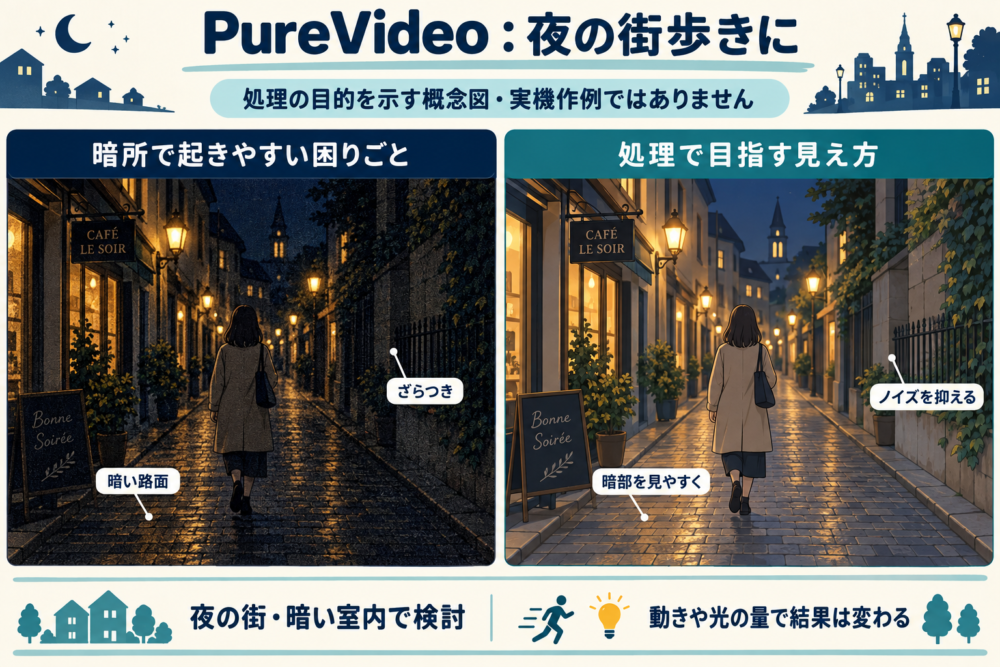
※画像は生成AIを用いた説明用の概念図です。実機の撮影作例・性能比較ではありません。
街灯のある夜道や暗い室内で、どの部分を整える機能なのかを示しています。左右は処理の目的を説明するための架空の描写で、実機の補正前後や改善量を示すものではありません。
| 撮りたい場面・設定 | 選び方 | 条件とトレードオフ |
|---|---|---|
| 日中や明るい室内 | 通常のVideoを起点にする | 暗所向け機能を常に有効にする必要はない |
| 夜景を横長で残す | PureVideoの16:9 | 最大4K/60fps |
| 縦方向にも余裕を持たせる | PureVideoの4:3 | 最大4K/30fps |
fpsは1秒間のフレーム数です。4:3で上下を広く残したい場合と、60fpsで撮りたい場合では選べる設定が変わります。通常動画の最高解像度を、そのままPureVideoでも使えるとは考えないようにしましょう。
撮影画面のモード選択からPureVideoを選びます。公式ガイドではシャッター速度は自動設定とされているため、手動で固定したい撮影にはこの制約が関わります。
ここからは撮影準備の提案です。出発前に短い動画を撮り、止まっている看板の文字だけでなく、歩いている人の輪郭も再生して確認してみてください。暗所のノイズ処理があっても、動きのある場面を期待どおりに残せるかは別に確かめる必要があります。
自撮りの顔補正は、明るさと滑らかさを分けて選ぶ
Portrait Modeは顔を検出して写りを調整する機能です。Brightenは明るさ、Smoothは肌の滑らかさを調整します。撮影設定を開き、顔のアイコンから選びます。
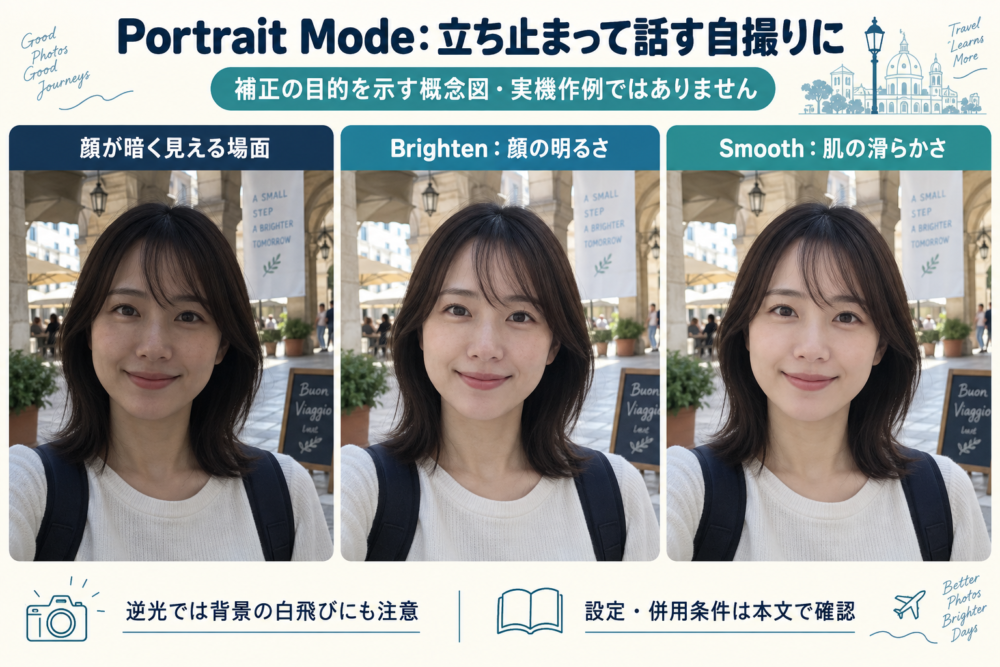
※画像は生成AIを用いた説明用の概念図です。実機の撮影作例・性能比較ではありません。
旅先で立ち止まって話す自撮りを想定した図です。Brightenは顔の明るさ、Smoothは肌の滑らかさという違いを表しています。実際の補正結果や強さを再現した作例ではありません。利用できる組み合わせは下の表で確認してください。
| 設定 | 顔補正の条件 |
|---|---|
| 4K/30fps以下 | BrightenとSmoothを利用可能。両方の利用はファームウェアv2.0.17以降 |
| 30fps超〜60fps | 16:9または2.35:1でBrightenのみ |
| 4:3 | 最大4K/30fps |
| 併用制限 | I-Log、45°・360°の水平維持には非対応 |
I-Logは、撮影後の色調整に向く階調で記録する設定です。顔補正と一緒に使えないため、撮影時に顔の見え方を整えるか、編集時の色づくりを優先するかで選びます。
顔補正中は顔優先の測光(明るさを決める測定)が働きます。逆光では背景が白く飛ぶことがあるので、顔と空の両方を確認してください。暗所では顔を光のほうへ向ける工夫も有効です。走るなど動きが大きい場面では、公式ガイドは補正を切ることを勧めています。
AI Highlights Assistantは、撮ったあとの見どころ探しを助ける
AI Highlights Assistantを有効にすると、カメラが撮影中の見どころを識別してタグを付け、アプリでのクリップ作成を助けます。撮影時間が長く、どこを切り出すか迷いやすい人が注目したい機能です。
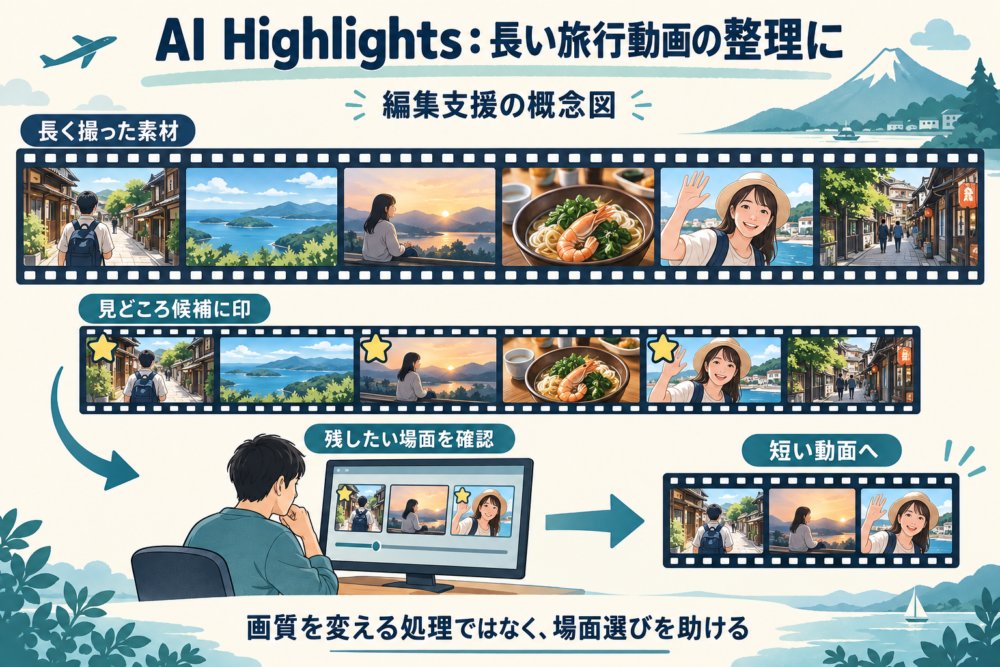
※画像は生成AIを用いた説明用の概念図です。実機の撮影作例・性能比較ではありません。
長い旅行動画から見どころ候補を探し、残したい場面を確認する流れを示しています。選ぶ前後で各コマの画質は変えていません。実際のアプリ画面や自動編集結果を再現した図ではありません。
この処理が担当するのは、動画の整理や編集の支援です。暗所のノイズ対策はPureVideo、顔の調整はPortrait Modeというように、撮る段階の設定も選んでおきましょう。
自動で選ばれた場面が、自分の残したい場面と一致するかは書き出し前に確認したいところです。アプリ側の機能や利用条件は更新されるため、購入の決め手にする場合は、使いたい編集機能が手元の端末・プランで利用できるかも確認してください。
出典:AI Highlights Assistant公式ガイド
購入前は「夜景」と「自撮り」のどちらをよく撮るかで考える
Insta360 Ace Pro 2を選ぶなら、次のように普段の撮影へ当てはめると判断しやすくなります。
| よく撮るもの | 注目する点 | 先に確かめたいこと |
|---|---|---|
| 夜の街並みや旅行先の室内 | PureVideo | 希望する画角とfps、短いテスト映像の動き |
| 立ち止まって話す自撮り | フリップ画面とPortrait Mode | 顔補正の上限と、背景の明るさ |
| 長めの旅行記録 | AI Highlights Assistant | 端末・アプリの対応と、自動選択後の確認方法 |
設定の組み合わせは購入判断に直結します。PureVideoとPortrait Modeを同時に使える前提では選ばず、自分がよく撮る場面で必要な機能を使えるかを確かめましょう。
カメラを手に入れたら、ファームウェアを確認し、明るい屋外・夜道・自撮りを短く撮って見比べると、旅行前に設定を決めやすくなります。手ブレ補正の考え方は、カメラの手ブレ補正の解説でも整理しています。
夜景と自撮りの使い方が合いそうなら、Insta360 Ace Pro 2の商品ページで価格・セット内容を確認してみてください。他社機も含めて選びたい場合は、旅行・夜景・自撮りで選ぶアクションカメラ比較へ進めます。
コメント