
※画像は生成AIを用いた独自生成イメージです。
この記事にはアフィリエイトリンクが含まれています。
Amazonのアソシエイトとして、kasblo.comは適格販売により収入を得ています。
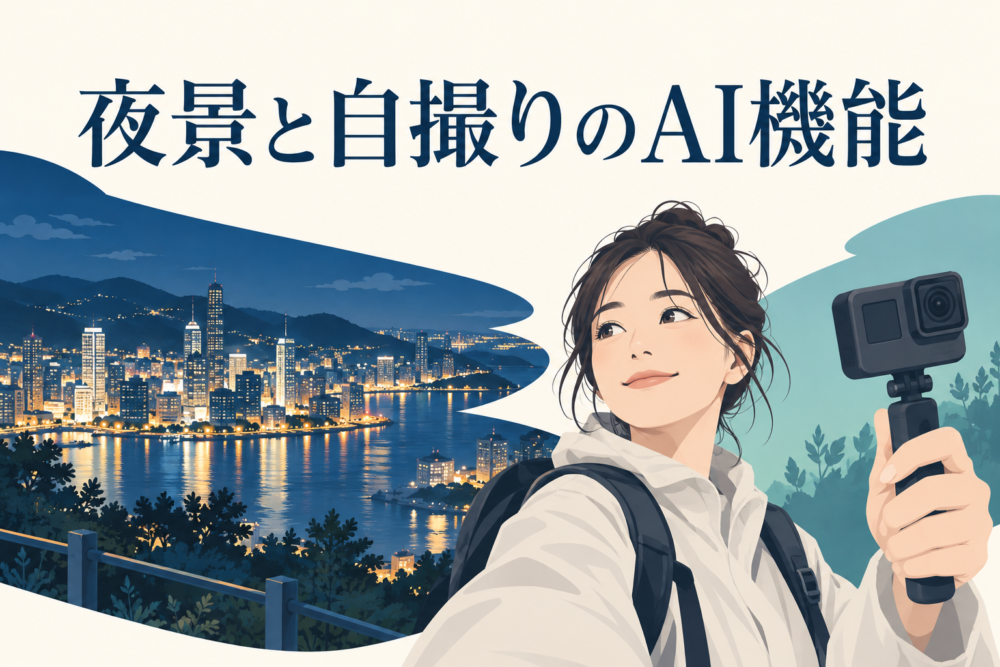
旅行用のアクションカメラを選ぶなら、自撮りの画面と顔の見え方、人物を追う構図、撮影後の編集自由度のどれを優先するかで候補を絞ると選びやすくなります。
自分の顔を確認しながら街歩きを撮るならInsta360 Ace Pro 2、人物追尾を使いたいならDJI Osmo Action 6が候補です。GoProでは、8K/30fps・4K/120fpsで用途を満たせるならGoPro MISSION 1、8K/60fpsや4K/240fpsまで使いたいならGoPro MISSION 1 PROを比較しましょう。
この記事は2026年9月17日時点のメーカー公式仕様・マニュアルに基づく比較です。実機を使った画質・操作感のレビューではありません。各社の代表候補4機種を扱い、360度カメラやレンズ交換式モデルは比較対象に含めていません。
旅行・夜景・自撮りで選ぶなら
| 撮りたいもの・使い方 | 候補 | 選ぶ理由 | 購入前の注意 |
|---|---|---|---|
| 自分を映す街歩き、旅先での会話 | Insta360 Ace Pro 2 | フリップ画面と顔の明るさ・肌補正 | 顔補正は画質設定や水平維持との併用に制限あり |
| 人物を画面中央に保つ動画 | DJI Osmo Action 6 | カメラ内の人物追尾 | 追尾は最大2.7K/60fps、人間向け |
| GoProで8K/30fpsや4K/120fpsを使いたい | GoPro MISSION 1 | 標準モデルで必要な撮影仕様を満たせる | PROにある8K/60fps・4K/240fpsは使えない |
| 動きをゆっくり見せる映像、縦横へ編集する素材 | GoPro MISSION 1 PRO | 4K/240fps、8Kの4:3記録 | 撮影後の編集環境と保存容量も確認する |
夜景を重視する場合は、各社の暗所用モードと使えるフレームレートを見てください。フレームレートは1秒あたりに記録する画像の枚数で、fpsという単位で表します。夜景用モードの仕上がりは照明や被写体の動きで変わるため、ここでは機能と利用条件を比較し、画質の順位付けは行いません。
通常撮影とAI機能を分けて比較する
「8K対応」「AI搭載」という表記だけで選ぶと、使いたい機能を有効にしたときの解像度が想定と違うことがあります。まず通常の動画仕様、その後にAI関連機能の条件を見ていきましょう。
| 機種 | センサーの公称サイズ | 通常動画で選べる主な上限 | 注目する撮影機能 |
|---|---|---|---|
| Insta360 Ace Pro 2 | 1/1.3型 | 8K/30fps、4K/120fps | 2.5型フリップ画面、PureVideo |
| DJI Osmo Action 6 | 1/1.1型 | 8K/30fps、4K/120fps | 前後タッチ画面、F2.0〜F4.0の可変絞り |
| GoPro MISSION 1 | 1型 | 8K/30fps、4K/120fps | Low Light、カメラ内の人物追尾 |
| GoPro MISSION 1 PRO | 1型 | 8K/60fps、4K/240fps | 8K・4:3のOpen Gate記録は最大30fps |
上限はモードや縦横比ごとに異なります。表の機能を同時に使えるとは限りません。センサーの公称サイズも画質を決める要素の一つで、レンズや画像処理、撮影条件を含めて考える必要があります。
出典:Insta360公式仕様、DJI公式仕様、GoPro公式の機種別仕様。
AI関連機能は、暗所の画像処理、顔の明るさ補正、人物に合わせた構図の調整に分けると、違いが見えてきます。
| 機種・機能 | 何を助けるか | 確認できた制限 |
|---|---|---|
| Insta360 Ace Pro 2:PureVideo | 暗所向けのノイズ低減など | 16:9で最大4K/60fps。明るい場所では通常動画が推奨 |
| Insta360 Ace Pro 2:Portrait Mode | 顔検出を使った明るさ・肌の補正 | 16:9の4K/60fpsでは明るさ補正のみ。I-Logや水平維持との併用不可 |
| DJI Osmo Action 6:Subject Tracking | 人物に合わせた構図の調整 | 最大2.7K/60fps。本体横向きで使用し、ペット等には不向き |
| DJI Osmo Action 6:SuperNight | 暗所向けの撮影処理 | 最大4K/60fps。通常動画や人物追尾とは別モード |
| GoPro MISSION 1/GoPro MISSION 1 PRO:Subject Tracking | 顔・体の検出による構図の調整 | 対応を公式で確認。追尾時の解像度上限・併用条件は購入前に要確認 |
出典:Insta360の夜景モード説明、Insta360の顔補正マニュアル、DJI公式FAQ、GoPro公式の機能説明。
ここでいう構図の追尾は、映像の切り出し位置などを調整して人物を画面に収める機能です。カメラ本体を自動で回転させる装置とは仕組みが異なるため、撮影範囲から外れた人物をどこまでも追えるとは考えないほうがよいでしょう。
Insta360 Ace Pro 2:自撮りの画面確認と顔補正を重視する人に

※画像は生成AIを用いた独自生成イメージです。
※製品の利用場面を表すイメージで、実物写真・同梱物・撮影作例ではありません。
旅先で自分の表情を確認しながら話すなら、2.5型のフリップ画面は選ぶ理由になります。自撮りの構図を決めるときに、撮影者側へ画面を向けられます。
顔の明るさや肌の見え方を整えるPortrait Modeも、人物を中心に撮る人向けの機能です。16:9では4K/60fpsまで明るさ補正を使えます。肌を整えるSmoothも併用したい場合は、ファームウェアv2.0.17以降で4K/30fps以下という条件を確認してください。4:3では最大4K/30fpsです。
一方、顔補正とI-Log、45°/360°水平維持は併用できません。顔を明るく写す設定では、逆光で背景が白くなる場合もあります。I-Logは撮影後の色調整を前提とする記録方式なので、編集重視なら顔補正を使う場面と分けて考えましょう。顔補正の公式マニュアル
夜の街歩きにはPureVideoが別の選択肢になります。こちらは暗所向けのモードで、日中まで常にオンにする用途ではありません。夜景モードの公式説明
自撮りの画面確認と人物の見え方を優先するなら、Insta360 Ace Pro 2の商品ページでセット内容を確認してみてください。 バッテリーの本数や取り付け具は、選択するセットごとに確認しましょう。
DJI Osmo Action 6:人物追尾の条件が用途に合う人に
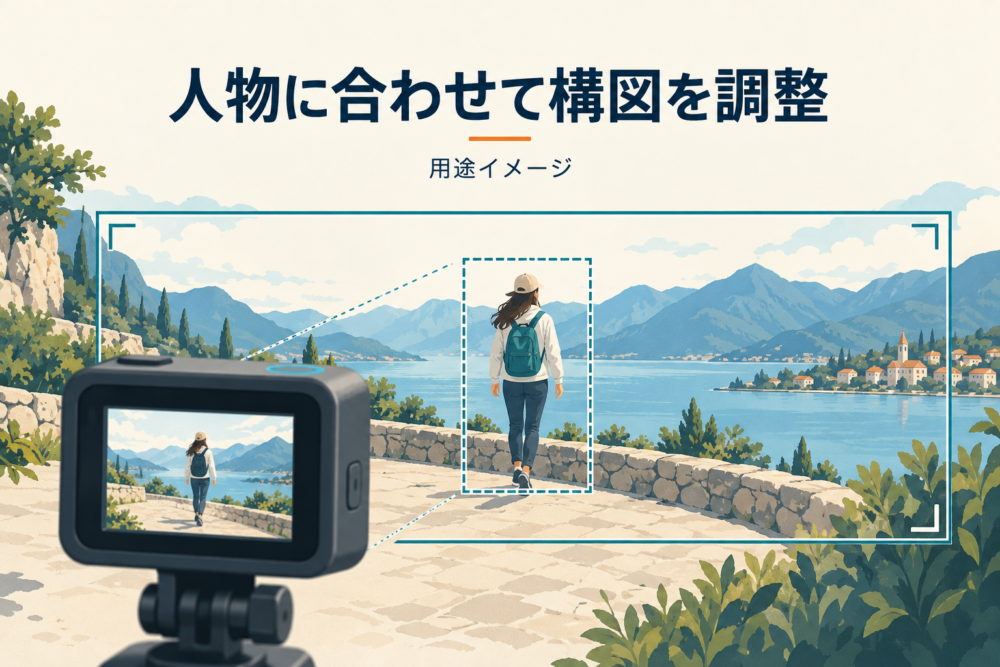
※画像は生成AIを用いた独自生成イメージです。
※製品の利用場面を表すイメージで、実物写真・同梱物・撮影作例ではありません。
人物を中央に収める動画を撮りたいなら、DJI Osmo Action 6のSubject Trackingが候補になります。前後にタッチ画面があり、可変絞りやSuperNightなど、撮影条件に応じて選べる機能もあります。
購入判断で特に見ておきたいのは、人物追尾は最大2.7K/60fpsという点です。本体を横向きにして使い、映像の縦横比は16:9または9:16を選べます。人間を対象にした機能で、ペットなどを追う用途には不向きです。マクロレンズ装着時にも対応しません。DJI公式FAQの追尾条件
通常動画では8K/30fpsや4K/120fpsを選べますが、人物追尾時には上の制限が適用されます。4K納品を必須とする撮影では、追尾を使う必要性と出力条件を先に決めておきたいところです。
暗所向けのSuperNightは最大4K/60fpsに対応します。ただし、夜景モードがあっても被写体の動きや照明条件で仕上がりは変わります。ここでは他社より夜景がきれいだとは判定していません。DJI公式仕様
人物追尾の出力条件が合うなら、DJI Osmo Action 6の商品ページでバッテリー・マウントの構成を確認しましょう。
GoPro MISSION 1:8K/30fps・4K/120fpsで用途を満たせる人に
※画像は生成AIを用いた独自生成イメージです。
※製品の利用場面を表すイメージで、実物写真・同梱物・撮影作例ではありません。
GoPro MISSION 1は、1型センサーとGP3プロセッサーを搭載する、固定レンズのコンパクトシネマカメラです。本記事では旅行やアクション撮影にも使う候補として比較しています。
通常動画は8K/30fps、4K/120fpsまで。暗所用のLow Lightやカメラ内のSubject Trackingにも対応します。人物追尾は両モデルにあるため、PROへの追加予算は高フレームレートやOpen Gateを使うかで判断できます。GoPro公式の機種別仕様
PROとの主な判断軸は、追加される解像度・フレームレートを使うかどうかです。8K/60fpsや4K/240fpsを使う予定がなければ、標準モデルの販売価格やセット内容を先に確認する価値があります。
なお、公式製品ページと取扱説明書で追尾機能の存在は確認できましたが、追尾専用モードの解像度上限や併用条件までは確認できていません。追尾を主目的に購入する場合は、希望する記録設定で使えるか公式サポートへ確認してください。
8K/30fps・4K/120fpsで撮りたい場面をカバーできるなら、GoPro MISSION 1の商品ページでPROとの価格差と同梱物を比べてみてください。
GoPro MISSION 1 PRO:高フレームレートと撮影後の切り出しを使う人に
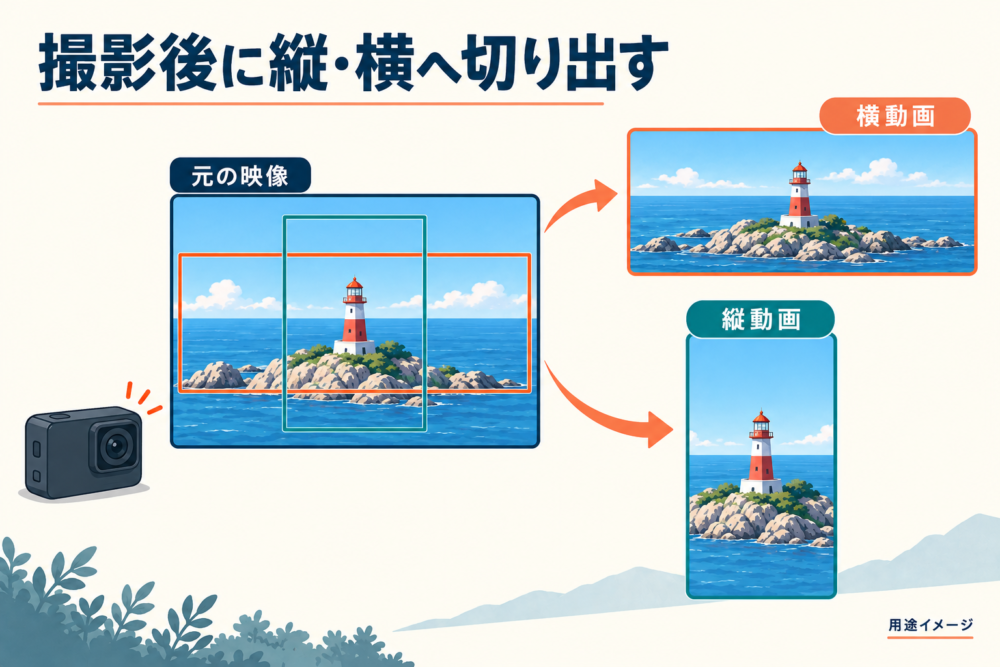
※画像は生成AIを用いた独自生成イメージです。
※製品の利用場面を表すイメージで、実物写真・同梱物・撮影作例ではありません。
GoPro MISSION 1 PROを選ぶ理由は、8K/60fps、4K/240fps、8Kの4:3記録を使う具体的な予定があることです。4K/240fpsは、動きをゆっくり見せる映像の素材に向きます。
Open Gateは、ここでは4:3の縦に余裕がある範囲を記録し、編集で縦動画や横動画へ切り出しやすくする方式です。8KのOpen Gateは最大30fpsです。8K/60fpsで撮る場合は16:9になるため、縦横への切り出しとフレームレートのどちらを優先するかで設定を選びます。GoPro公式のPRO仕様
旅行の記録をそのまま短く共有する用途では、こうした追加仕様を使わないこともあります。高解像度の素材を保存・編集できる環境も含めて選びましょう。
購入時は、固定レンズのPROと、レンズ交換式の「ILS」付きモデルを区別してください。この記事の比較対象は固定レンズ版です。
スロー映像や縦横への編集に使いたいなら、GoPro MISSION 1 PROの商品ページで固定レンズ版のセットを確認しましょう。
購入前に確認したい3つのこと
1. バッテリー・カード・取り付け具を含めて比べる
同じ本体でも、セットによってバッテリーの本数やマウントが変わります。本体価格に加えて、撮影に必要な記録カードと取り付け具を含めた合計で比べると判断しやすくなります。カードは各メーカーの推奨条件を確認してください。
メーカー公称の最長録画時間も、解像度、画面のオン・オフ、気温などの測定条件が違えば、そのまま順位にはできません。自分が使う4K設定や撮影環境に近い条件を確認しましょう。
2. 使いたい機能を同時に選べるか確認する
「人物追尾+4K」「顔補正+水平維持」のように、撮りたい組み合わせを一つ決めてから仕様を確認するのがおすすめです。最新のファームウェアでも、すべての機能を同時に使えるとは限りません。
電子手ブレ補正は映像の周囲を切り取ることがあり、画面に入る範囲も変わります。方式の違いを詳しく知りたい方は、カメラの手ブレ補正の解説も参考にしてください。
3. スマートフォンやPCで編集できるか確認する
8K素材は、対応する端末や編集方法まで確認して選びたい設定です。たとえばDJI Mimoでの8K素材のダウンロード・編集には対応端末の制限があります。購入前に、普段使うスマートフォンが公式の対応条件に含まれるかを見ておきましょう。DJI公式FAQ
レンズ交換や室内の定点撮影、配信を優先するなら、YouTube向けミラーレスカメラの比較も選択肢になります。
自分が一番よく撮る場面から絞ろう
カメラを選ぶときは、旅行中に一番よく撮る場面を一つ思い浮かべてみてください。
- 顔を確認しながら自撮りする:Insta360 Ace Pro 2で、画面と顔補正の条件を確認。
- 人物を中央に収めたい:DJI Osmo Action 6で、2.7K/60fpsの追尾が用途に合うか確認。
- GoProで8K/30fps・4K/120fpsを使いたい:GoPro MISSION 1で、必要な同梱物と販売価格を確認。
- 高フレームレートや8K素材の切り出しを使いたい:GoPro MISSION 1 PROで、追加仕様を使う場面と編集環境を確認。
候補を絞ったら、商品ページで型番・セット内容・保証・現在の価格を確認しましょう。
コメント