
Lightroom Classicで「写真が見つかりません」と表示されたら、写真が保存されているドライブを確認し、現在の保存先をClassicへ指定し直します。 フォルダーごと移動した場合は、写真を1枚ずつ探すよりフォルダー単位でつなぎ直す方が進めやすくなります。原本を削除してしまった場合は、保存先の指定だけでは戻せないため、ごみ箱や写真のバックアップを探します。
この記事は、Lightroom Classicでカタログを開けるものの、登録済みの写真が見つからない場合を対象にしています。クラウド版Lightroomの同期エラーや、カタログ自体を開けない問題は対象外です。操作名は2026年9月12日に確認したAdobe公式ヘルプに基づきます。実機での復旧試験は行っておらず、画面表記は版やOSによって異なる場合があります。
最初に「ドライブ・フォルダー・写真」のどこで困っているかを分ける
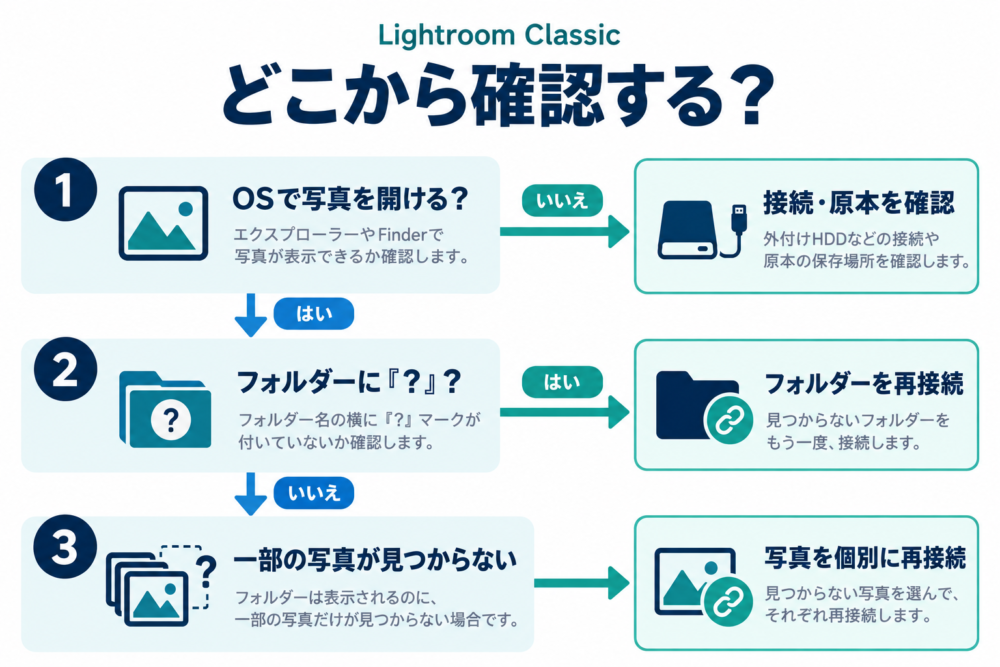
写真が見つからない場合の確認順を整理した独自図です。まずOSで原本を読み取れるか確認し、その後にClassicの操作へ進みます。
写真を再読み込みしたり、見つからない項目を削除したりする前に、次の表で状況を分けてください。
| 今の状態 | 最初にすること | この方法の役割と限界 |
|---|---|---|
| 外付けSSDそのものを開けない | 接続を確認し、OSでドライブを開く | 未接続を解消する段階。Classicの再検索だけでは進められない |
| OSでは写真が開けるが、Classicのフォルダーに「?」がある | 「見つからないフォルダーを検索」で移動先を指定 | フォルダー単位で対応を戻せる。指定する階層を合わせる |
| フォルダーは正常で、一部の写真だけ見つからない | 写真ごとのアイコンから原本を指定 | 少数の移動・名前変更に対応。別の同名写真との取り違えに注意 |
| OSで探しても原本がなく、削除した可能性がある | ごみ箱や写真のバックアップを確認 | 原本の復元が先。再接続機能は削除ファイルを作り直さない |
エクスプローラーはWindows、FinderはmacOSでファイルやフォルダーを開くためのアプリです。以下では、そこで原本を開けるかを確認してからClassic内の操作へ進みます。Adobe「見つからない写真の検索」
写真が画面に見えていても、原本を開けるとは限らない
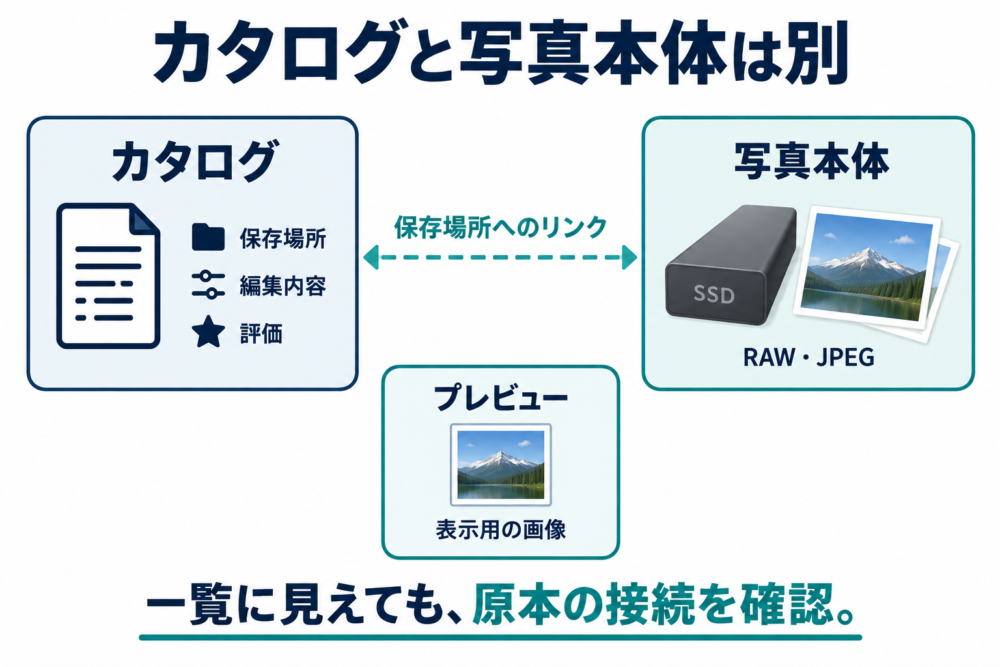
Adobeのカタログとプレビューの説明を基にした独自概念図です。実際の保存構成や操作画面を再現した画像ではありません。
Classicのカタログ(写真の保存場所や編集内容を管理するデータベース)には、明るさの調整や評価などの記録があります。元の写真ファイルは内蔵ドライブや外付けSSDに保存され、カタログからその場所を参照します。
住所録にたとえると、写真のファイルが「訪問先」、カタログの保存場所の記録が「住所」です。写真を別の場所へ動かすと、写真は残っていても古い住所からたどれなくなることがあります。再接続では、既存の写真の記録に正しい住所を教えます。Adobe「Lightroom Classic カタログの作業方法」
画面の小さな写真は、保存済みのプレビュー(表示用の画像)である場合があります。そのため、「一覧に見えているから、SSDの原本も無事」とは判断できません。
さらに、スマートプレビュー(原本が未接続でも編集できる軽量な画像)を作ってあると、SSDを外した状態でも編集を続けられます。現像画面のヒストグラム下に表示される「元の写真」「スマートプレビュー」などの状態も確認してください。スマートプレビューは原本の完全なコピーではないため、原本が残っているかは別に確認します。Adobe「スマートプレビュー」
保存先を変更する前に、現在のカタログをバックアップする
すでに編集を進めたカタログを残してから作業すると、保存先を取り違えた場合にも変更前の記録を参照できます。
Windowsでは「編集」→「カタログ設定」、macOSでは「Lightroom Classic」→「カタログ設定」を開きます。「一般」のバックアップ設定で次回終了時のバックアップを指定し、Classicを終了して保存します。保存が完了したことと保存先を確認してから、作業するカタログを開き直します。
このバックアップには写真本体が含まれません。 カタログは編集・管理の記録、写真のバックアップは元データを守るものとして、両方を用意してください。Adobe「カタログのバックアップ」
外付けSSDの写真なら、OSで保存先を開く
エクスプローラーまたはFinderで、撮影写真の入ったフォルダーまで進みます。ドライブ名が表示されるだけでなく、中のファイルを読み取れることを確認してください。認識しない場合は、ケーブルの接続や電源などを確認し、ドライブが見える状態へ戻します。初期化を求められても、写真を取り戻したいドライブをそのまま初期化しないでください。
OSで開けるなら、Classicが覚えている場所と現在の場所を比べます。例えばWindowsで、以前の E:\Photos\旅行 が現在は F:\Photos\旅行 になっていれば、写真名が同じでも保存場所の表記が変わっています。
Adobeは、変更したドライブ文字を元へ戻す方法を案内しています。元の文字を別のドライブが使っているなど判断が難しい場合は、無理にOS側を変更せず、現在の保存先を次節の方法で指定する選択肢があります。macOSでも、接続先のドライブと写真フォルダーを確認してから再接続してください。
| 対応 | 向く状況 | 注意点 |
|---|---|---|
| ドライブを接続し直す | 保存場所は変わらず、単に外れていた | 同じ保存先として認識されるかを確認する |
| 変更したドライブ文字を元へ戻す | Windowsで文字だけが変わった | 他のドライブやアプリの参照先にも関わる |
| Classicへ現在のフォルダーを指定する | 写真の移動先が確定している | 写真とフォルダーの対応を確認する必要がある |
フォルダー全体が見つからないときは、同じ階層を指定する
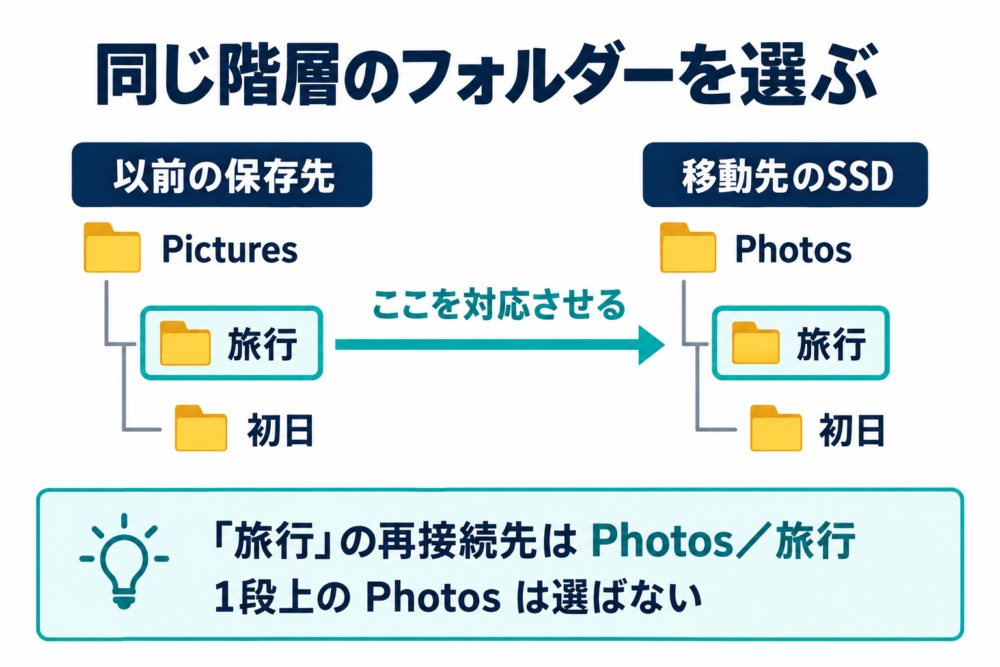
移動前後のフォルダーの対応例です。「旅行」をつなぎ直すときは、移動先でも対応する「旅行」を指定します。
ライブラリのフォルダーパネルで「?」の付いたフォルダーを右クリックします。macOSではControlキーを押しながらクリックする方法も使えます。「見つからないフォルダーを検索」を選び、移動後の対応するフォルダーを指定します。Adobe「フォルダーの作成と管理」
ここで迷いやすいのは、どのフォルダーを選ぶかです。例えば、以前 Pictures/旅行/初日 にあった写真を、外付けSSDの Photos/旅行/初日 へ移したとします。
| Classicで再接続する項目 | 移動先で選ぶフォルダー | 選び間違えやすい場所 |
|---|---|---|
| 「旅行」 | Photos/旅行 |
1段上の Photos |
| 「初日」 | Photos/旅行/初日 |
1段上の 旅行 |
フォルダー名だけでなく、中の写真と子フォルダーを照合します。「旅行」を指定し直せば、その配下の対応も戻せる場合がありますが、移動時に子フォルダーの構成やファイル名を変えた部分は個別確認が必要です。
すでに登録済みの場所との統合など、想定外の確認が出たら、その場で確定せずキャンセルしてください。旧フォルダーと新フォルダーの中身を再確認してから進めます。同じ名前の別の撮影フォルダーを選ぶと、正しい原本につながったか判断しにくくなります。
一部の写真だけ見つからないときは、原本を1枚ずつ照合する
対象写真の「写真が見つかりません」アイコンをクリックすると、最後に認識していた場所が表示されます。「検索」から現在の原本を選択します。同じフォルダーの写真も探す場合は、「直近の見つからない写真を検索」というオプションがあります。これはPC内の削除済み画像を復元する機能ではありません。Adobe「見つからない写真の検索」
指定する前に、写真の内容、撮影日時、ファイル形式を見比べてください。例えば、同名の IMG_0001 が複数の撮影日に存在するなら、名前だけでは同一写真と判断できません。元がRAWファイルだった項目へ、SNS用に縮小したJPEGを代わりに指定することも避けます。
ファイル名をまとめて変更した場合は、まず対応が確かな1枚で確認します。同じフォルダーだからといって、すべてが自動で正しく結び直されるとは限らないため、残った項目を順に照合してください。
再接続後は、表示だけでなく原本と編集内容を確認する
復旧後は次の順に確かめます。これは、別の写真を指定していないかも含めて確認するためのチェックリストです。
- 対象フォルダーや写真の「?」・見つからない表示が解消したか確認する。
- 対象写真の現在の保存先が意図したドライブ・フォルダーか確認する。
- 撮影内容と、以前の評価・トリミング・明るさの調整などが対応しているか見る。
- 原本が利用できる状態を確認したうえで、別の出力先へ1枚試しに書き出し、内容を開いて確認する。
- 「ライブラリ」→「見つからない写真をすべて検索」で、未接続の写真が残っていないか確認する。
スマートプレビューを使える環境では、書き出せたという結果だけで原本との再接続を判断せず、保存先と原本の状態も合わせて確認します。書き出し後だけ写真がぼやける場合は、Lightroomで書き出すと画質が落ちるときの確認手順で、画像サイズやJPEG品質を切り分けてください。
原本がない場合と、再発を防ぐための整理
原本がどこにもない場合は、ごみ箱や別ドライブの写真バックアップを確認します。見つかったら、復元した原本へ既存カタログから再接続します。カタログのバックアップだけを開き直しても、失われた写真のデータまでは戻りません。原本も写真のバックアップもない場合、本記事の再接続手順では復旧できません。
復旧中は、カタログの記録を消して再読み込みする操作を先に進めない方が、編集内容と原本の対応を追いやすくなります。特に「フォルダーを同期」には、見つからない写真をカタログから削除する選択肢があるため、保存先を直すつもりで実行しないでください。
普段のフォルダー移動や名前変更をClassic内で行うと、保存場所の記録も追従させやすくなります。大きな移動の前は写真とカタログをそれぞれバックアップし、移動後に数枚を開いて確かめます。新しい保存先を確認するまで移動前のバックアップを残しておくと、場所の取り違えにも対応しやすくなります。
コメント