
パソコンで仕上げた写真をスマホで開くと、肌が黄色い、花の色が濃すぎる、全体が暗い。そんなときは、写真の色を編集し直す前に「同じファイル」「画面の設定」「表示アプリ」を順番に確認しましょう。
Web向けの確認用には、sRGB(画像の色を表す標準的な規格)へ変換したJPEGを使うと条件を整理しやすくなります。ただし、画面の自動調整や機器の違いもあるため、sRGBにすればすべての画面で同じ色になるわけではありません。
この記事では、手元のスマホとパソコンで確認できる順序を説明します。操作案は2026年9月12日に確認した公式資料に基づきます。各機種での実操作・測色は行っておらず、図は仕組みを伝えるための説明用です。
色を直す前に、比較する写真を1枚にそろえる
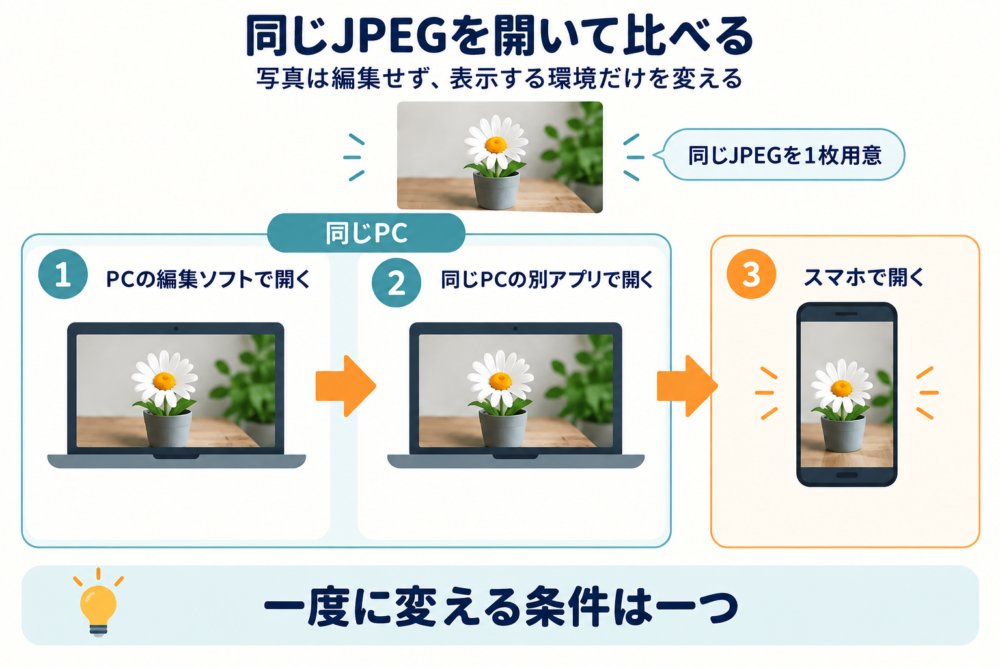
同じJPEGを編集せずに開き、表示するアプリ・端末を一つずつ替える確認案。図は独自作成。
最初に、編集ソフトから書き出した写真を1枚選び、そのファイルを両方の端末へコピーします。転送時に画像を変換しない方法を選び、SNSに投稿した画像やスクリーンショットは、ひとまず比較から外してください。途中で別の画像になっていると、画面の問題とファイルの変化が混ざってしまうためです。
RAW(現像処理の元になる撮影データ)をパソコンで表示したものと、スマホ側で別に現像したものの比較も避けます。まずは同じ書き出し済みJPEG同士で、見え方を比べます。RAWとJPEGの役割はRAWとJPEGの違いで説明しています。
確認は次の順序で行うと、条件を一つずつ変えられます。
- 同じJPEGを、パソコンの編集ソフトで開く。
- 同じパソコンの別の画像表示アプリでも開く。比較中は画面の明るさと、画像の周囲の背景をなるべくそろえる。
- スマホへコピーした同じJPEGを開く。
- ローカルの写真で確認できてから、必要に応じてSNS投稿後の表示と比べる。
2で違いが出れば、まずアプリの表示設定を調べます。2では近く、3で違いが大きければ、端末の画面設定や表示能力も確認対象です。この結果だけで原因を確定せず、以下の項目と組み合わせて判断します。
「黄色い」「鮮やかすぎる」「暗い」を分けて観察する
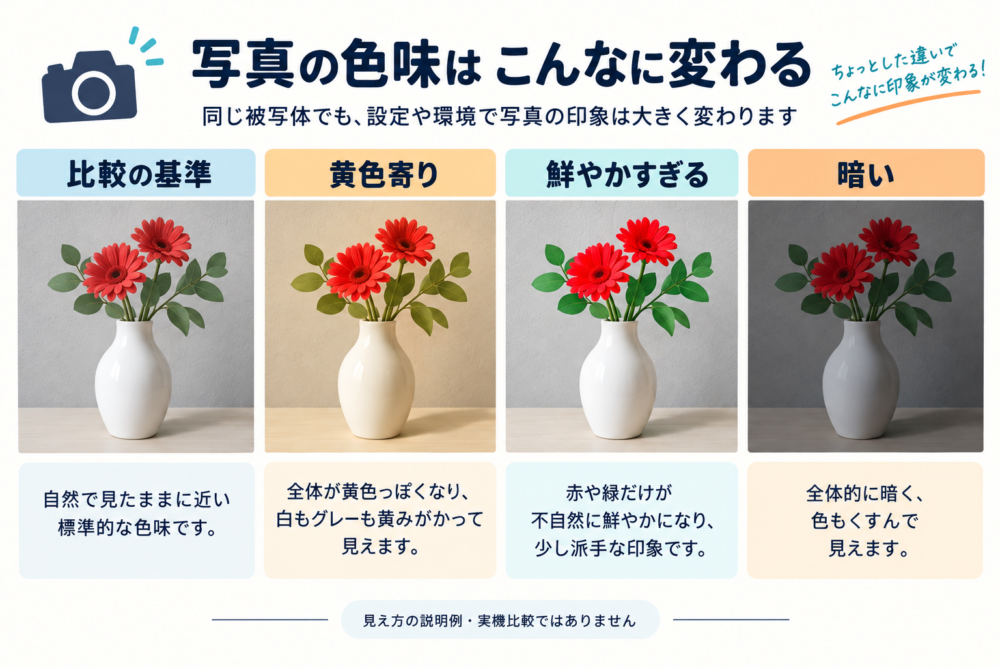
見え方を誇張した生成説明例です。「比較の基準」は図内での比較用で、正しい色を保証する色票や実機測定ではありません。閲覧中の画面によって図の色も変わります。
ひとくちに「色が違う」といっても、見えている変化はいくつかあります。写真の中の白い服や灰色の壁、花や葉、明るい空など、同じ部分を見比べてみてください。
| 見え方の違い | 比較する場所 | 先に確認する項目 |
|---|---|---|
| 全体が黄色い・青い | 白や灰色の部分も同じ方向へ偏っているか | 夜間モード、画面の白の設定、自動色調整 |
| 赤や緑が鮮やかすぎる・くすむ | 白の違いに加えて、花や葉の色も変わるか | 表示モード、画像のプロファイル、表示アプリ |
| 全体が明るい・暗い | 壁や肌など、中くらいの明るさも変わるか | 画面の明るさ、自動輝度、部屋の明るさ |
| 空や照明だけ強く光って見える | 特に明るい部分で差が大きいか | HDRの編集・出力・表示への対応 |
これは確認先を絞る目安です。複数の原因が重なることもあり、白い部分を見ただけで正しい色を判定することはできません。
画面の自動調整を一時的に止める
写真を比べる間は、同じ部屋で、強い照明や窓の映り込みを避けます。画面は正面から見て、明るさが大きく違わない状態にしてください。明るさのスライダーを両方50%にしても、実際の明るさが一致するとは限りません。
普段使っている設定を控えてから、比較に影響する機能を一つずつ切り替えるのがポイントです。比較が終わったら、必要に応じて元へ戻せます。
| 端末・機能 | 比較時に行うこと | 普段の使いやすさとの関係 |
|---|---|---|
| iPhoneのTrue Tone | 対応機種では「設定」→「画面表示と明るさ」で一時的にオフ | 周囲に合わせた色・明るさの調整を止め、比較中の変化を減らす |
| iPhoneのNight Shift | 同じ設定画面からNight Shiftを確認し、一時的にオフ | 夜間に暖色寄りにする表示を外す |
| Windowsの夜間モード | 「設定」→「システム」→「ディスプレイ」で一時的にオフ | 暖色寄りの表示による影響を確認する |
| 自動的な明るさ調整 | 対応する端末で一時的に止め、手動で調整 | 周囲や表示内容によって比較中に明るさが変わるのを避ける |
| 鮮やか・ビビッドなどの画面モード | メーカーの説明を確認し、標準・自然などと比較 | 好みの見栄えを優先したモードの影響を確認する |
True Toneは周囲に合わせて画面の色と輝度を変え、Night Shiftは暖色寄りにします。詳しい操作はAppleの画面の明るさとカラーの調整を参照してください。Windowsの設定はMicrosoftの表示の明るさと色の変更で確認できます。
Androidや外部モニターは、機種によって名称や機能が違います。「標準」という名前だけで正確な色と判断せず、説明書の画面モード・色温度・ブルーライト軽減の項目を確認しましょう。
sRGBとカラープロファイルは何をしている?
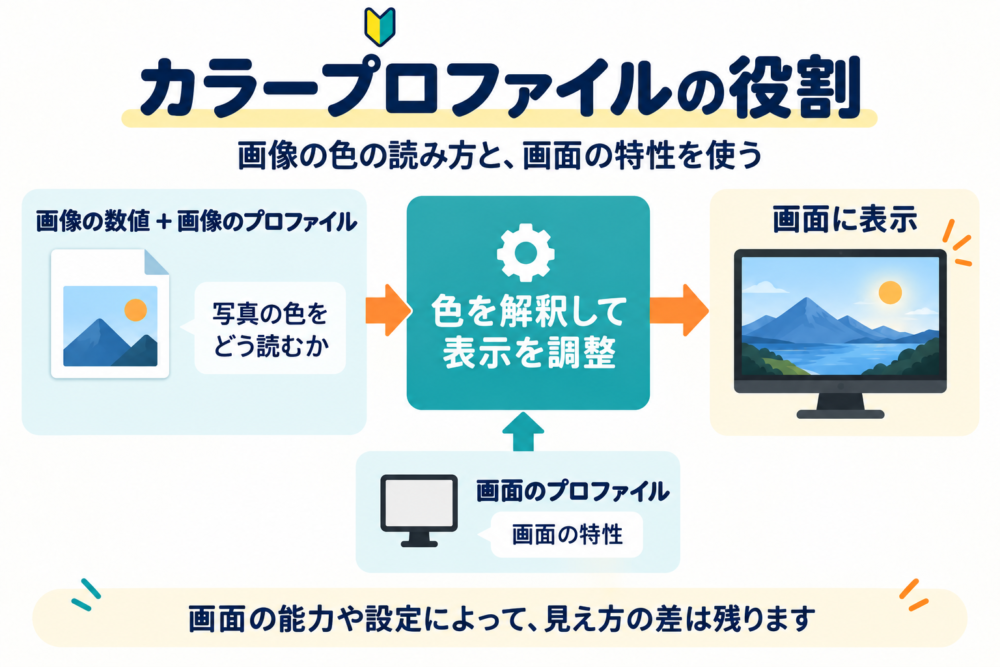
Adobeのカラーマネジメントの説明を基に独自作成した簡略図。実際の色管理には、画像と画面の対応情報が必要です。
写真は、赤・緑・青の数値を使って色を表します。その数値をどの色として読むかを決める情報が、カラープロファイル(色の解釈に使う情報)です。ICCプロファイルという名前で表示されることもあります。
また、画像側のプロファイルと、モニターの特性を表すプロファイルは役割が違います。カラーマネジメント(画像と表示機器の特性に合わせて色を扱う仕組み)は、両方を使って表示を調整します。仕組みはAdobeのLightroom Classicのカラーマネジメントで説明されています。
ここで出てくるsRGBやAdobe RGBは、色空間(数値で色を表すための体系)の名前です。
| 出力先・目的 | 選び方の目安 | 注意点 |
|---|---|---|
| 不特定の端末で見るWeb用の確認画像 | sRGBへ変換して書き出す | 画面の自動調整や明るさの差までは解消しない |
| Adobe RGBを指定された出力先 | 指定に従い、対応ソフト・機器で確認する | 色の表現範囲が広くても、どこでも同じ表示になるとは限らない |
| 元のRAWや編集用データ | 元データと編集内容を残し、配布用の画像を別に作る | 確認用JPEGで元データを上書きしない |
sRGBとAdobe RGBの再現範囲・対応条件はソニーの公式解説、Web用途の変換と表示の限界はAdobeのオンライン表示用カラーマネジメントを参照してください。
「変換」と「指定」を取り違えない
別の色空間からsRGBへ出す場合は、色の見え方をできるだけ保つために数値を調整するプロファイル変換を使います。元の色空間で表せてもsRGBで表せない色は、完全には保てません。
一方、プロファイルの指定・割り当ては、数値の読み方を変更する操作です。元の画像に合わない情報を割り当てると、かえって色が変わります。プロファイルが不明な画像に、見た目だけを頼りにsRGBを指定することは避けてください。Adobeのプロファイル変更の説明でも両者は区別されています。
モニター用のプロファイルを写真へ埋め込む必要もありません。画像側には出力用の色空間、画面側にはそのモニターに合った情報を使います。
Lightroom Classicで確認用JPEGを書き出す
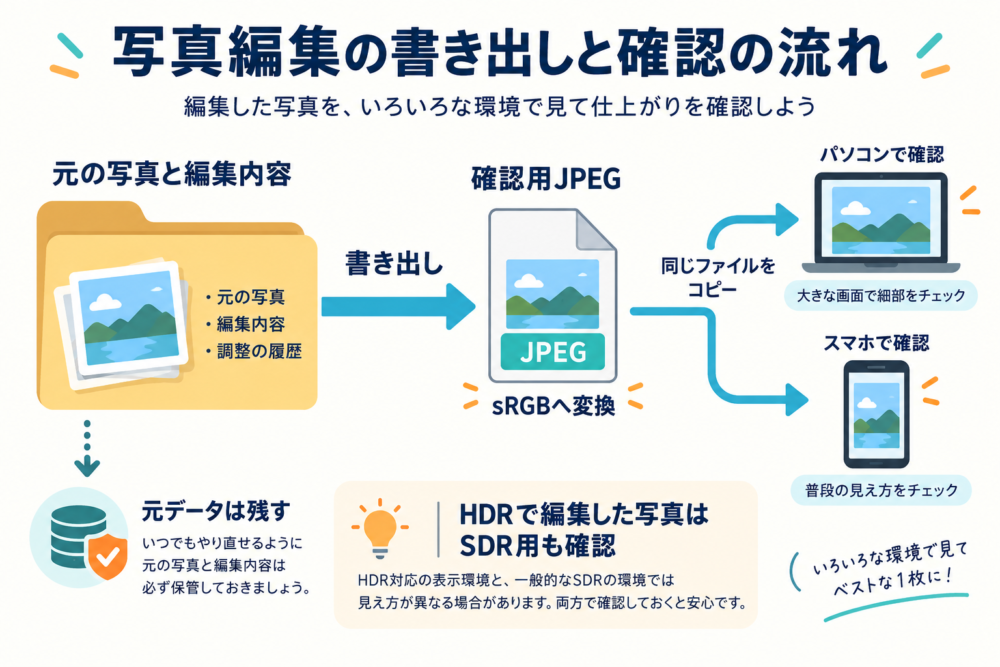
元データを保ち、確認用の画像を別に書き出す流れ。実際のアプリ画面ではなく、独自の概念図です。
ここではパソコン版のLightroom Classicを例にします。クラウド版Lightroomやモバイル版では画面構成が違うため、同じ場所に項目があるとは限りません。
- 比較する写真を選び、「ファイル」→「書き出し」を開く。
- 保存先を確認用の別フォルダーにし、元ファイルと区別できる名前を付ける。
- 「ファイル設定」の画像形式をJPEG、カラースペースをsRGBにする。
- HDRで編集した写真の場合は、次の節を読み、通常の明るさで見る確認用画像も用意する。
- 書き出したJPEGを編集ソフトで開き直し、同じJPEGを別アプリ・スマホへ渡して比較する。
Adobeの説明では、カラースペースを選ぶと、その色空間への変換と対応するプロファイルのタグ付けが行われます。Lightroom Classicで別途「埋め込む」ボタンを探す手順にはなりません。Adobeの書き出し設定
ほかのソフトで「カラープロファイルを埋め込む」という選択肢がある場合は、出力先の指定を確認し、書き出す色空間に合った情報を残します。編集ソフト側の現像プロファイルやホワイトバランスを変えると、写真そのものの仕上がりが変わるので、書き出しの問題を調べている間は固定しておきましょう。
sRGBでも違うときは、アプリとHDR表示を確認する
同じ端末でも、アプリによって違う場合
同じJPEGなのにアプリを替えると違う場合は、そのアプリの色管理や自動補正、表示設定を確認します。更新状況と画像のプロファイルの扱いも確認対象です。特定のアプリを「常に正しい」と決めず、編集ソフトと別の表示アプリで結果を比較してください。
ローカルのJPEGでは近いのに、SNSへの投稿後だけ違う場合は、投稿後の画像と表示経路を調べます。この段階では、元写真の色を変えるよりも、サービスの対応形式やアップロード設定を確認する方が原因を絞れます。
明るい部分の差が大きい場合
HDR(通常より広い明るさの範囲を扱う方式)で編集・出力した写真は、HDRに対応する画面とアプリで見た場合と、SDR(通常の明るさの範囲)で見た場合で印象が変わることがあります。色の表現範囲だけを示すsRGBの設定では、この違いを切り分けきれません。
Lightroom ClassicでHDR編集を使っている場合は、SDRプレビューで見え方を確認し、必要に応じてSDR用の調整を行います。比較用にはHDR出力を無効にした画像を別に書き出し、同じファイルを両端末で開いてください。JPEGでもHDR情報を持つ場合があるため、拡張子だけでは判断できません。 詳細はAdobeのHDR編集と書き出しを参照してください。
画面のHDR設定と、写真ファイルのHDR出力は別の確認項目です。複数の設定を同時に変えず、変更前後の結果をメモすると、何が効いたかを追いやすくなります。
確認後、どこを直せばよい?
| 確認できたこと | 次に行うこと |
|---|---|
| 夜間モードなどを切ると違いが小さくなった | 色を判断する間の画面条件をそろえ、写真自体の補正は必要性を再確認する |
| 同じ端末でアプリごとの違いが大きい | アプリの表示設定・色管理・HDR対応を調べる |
| sRGBの確認用JPEGで違いが小さくなった | 配布用の書き出し設定を見直し、元データは保持する |
| SDRの確認用画像では違いが小さくなった | HDR出力と閲覧環境を確認し、公開先に合う仕上がりを用意する |
| 端末を替えると違いが残る | モニターの設定・プロファイル・表示能力を確認する |
色をより安定させたい場合は、キャリブレーション(基準に合わせて画面を調整すること)と、測色器で画面の特性を測ってプロファイルを作る方法が候補になります。ただし、自分の編集環境を整えても、閲覧者全員の画面までは管理できません。
モニターを見直す段階なら、写真編集用モニターの選び方も参考になります。元写真の明るさが適切かを判断したい場合は、見た目だけでなくヒストグラムの読み方も確認してください。
目標は、すべての端末を完全に一致させることより、自分が管理できる書き出し・表示条件をそろえ、大きな違いの原因を把握することです。スマホ1台だけに合わせて元画像を補正し続ける前に、同じファイルを使った比較へ戻ってみましょう。

コメント