
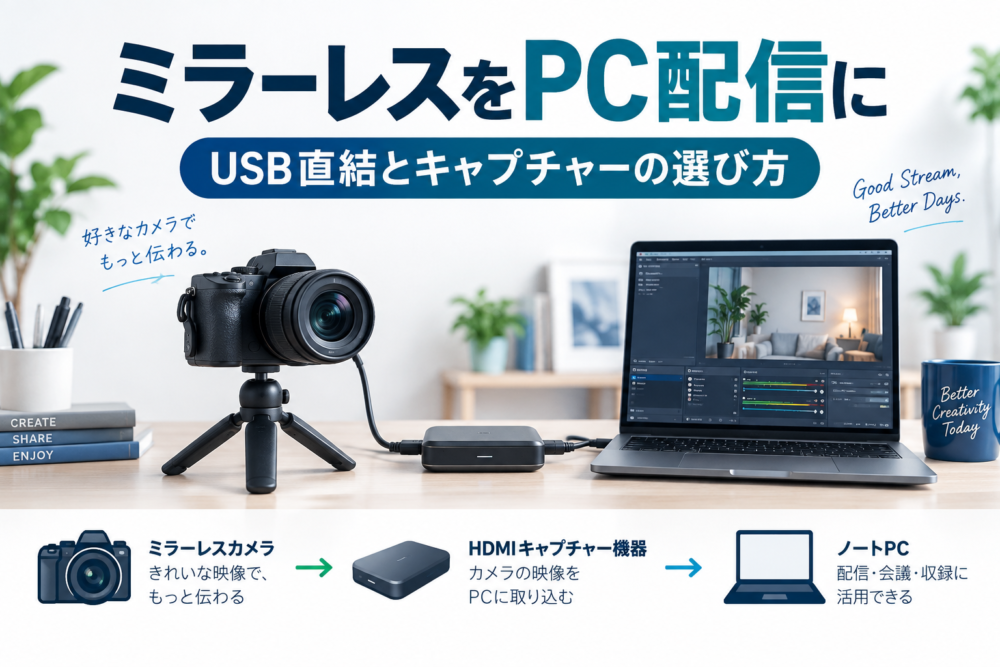
※画像は生成AIを用いた独自生成イメージです。
この記事にはアフィリエイトリンクが含まれています。
Amazonのアソシエイトとして、kasblo.comは適格販売により収入を得ています。
ミラーレスでPC配信を始めるなら、まずカメラのUSBストリーミング機能を確認してみてください。希望する解像度で映り、音声や連続使用にも問題がなければ、キャプチャーボードを買い足す必要はありません。
一方、USBでは目的の画質を選べない、HDMI出力をOBS Studio(配信・録画ソフト)へ取り込みたい、といった場合は専用機器が候補になります。ここでは、「何を入力できるか」だけでなく「PCへ何を取り込めるか」で3製品を比較します。
仕様の確認日は2026年9月9日です。実機の画質・遅延を測定したレビューではなく、公式仕様を基にした選び方です。価格と在庫は購入時に商品ページで確認してください。
まず、USB直結で足りるかを確認する
※画像は生成AIを用いた独自生成イメージです。
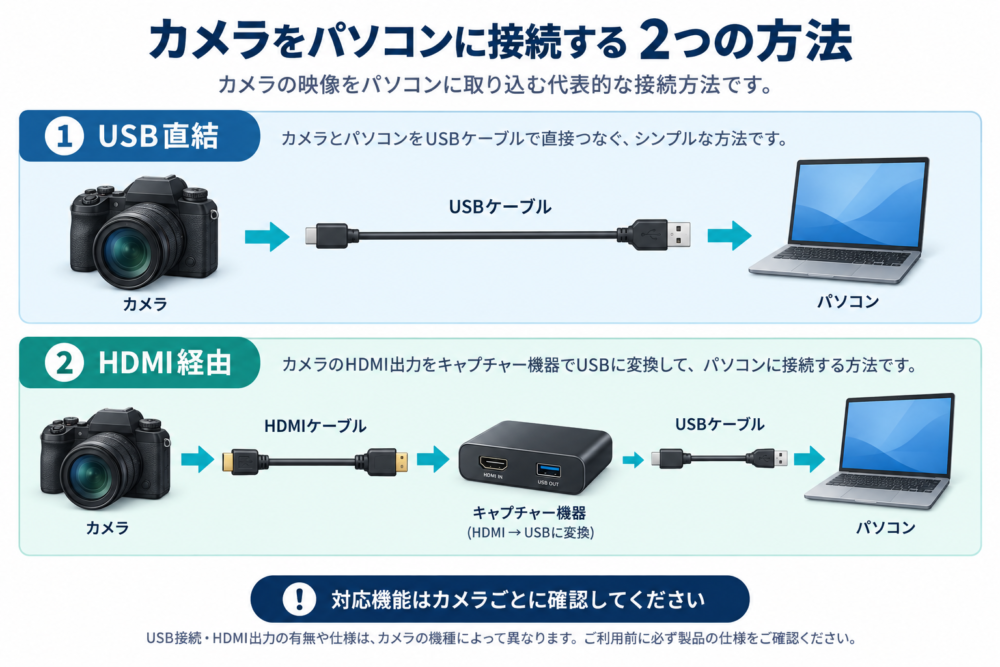
UVC(USB経由で映像機器を扱う規格)に対応したカメラなら、USBケーブルでPCへ映像を送れる場合があります。ただし、端子がUSB-Cというだけでは対応機能も速度も分かりません。
実際に、SonyのUSBストリーミングの説明では、対応カメラで4K/30pや1080/60pを選べる一方、4Kや1080pにはSuperSpeed USB 5Gbpsの接続条件があり、USB 2.0接続では720pになると案内されています。USB直結は必ず低画質、HDMIなら必ず高画質、とは言えません。
| 状況 | 最初に試す方法 | トレードオフ |
|---|---|---|
| USBで希望する画質と音声が得られる | そのままUSB直結 | 配線と追加費用を抑えられる。機種固有の制限は残る |
| USB配信が非対応、または画質・機能が不足する | クリーンHDMI出力とキャプチャー機器を確認 | 接続の選択肢が増えるが、機器・ケーブル・給電の確認が必要 |
| 別のモニターでも入力映像を見たい | HDMIパススルー付き機器を検討 | 出力端子が増える。カメラ映像だけなら不要な場合もある |
クリーンHDMIとは、撮影情報やAF枠などを重ねずに映像を出す機能です。設定の有無や連続出力の条件は、カメラの説明書で確認します。キャプチャー機器を付けても、カメラ側の情報表示が自動で消えるわけではありません。
カメラ自体を選び直す場合は、動画配信向けミラーレスの比較も参考にしてください。
「4K対応」は4つに分けて読む
※画像は生成AIを用いた独自生成イメージです。
購入時に見落としやすいのが、パッケージの大きな「4K」という文字です。
| 確認する場所 | 意味 | 例 |
|---|---|---|
| カメラのHDMI出力 | カメラから送る信号 | 4K/30pを出せるか |
| 機器の最大入力 | キャプチャー機器が受けられる信号 | 4K/60p入力対応 |
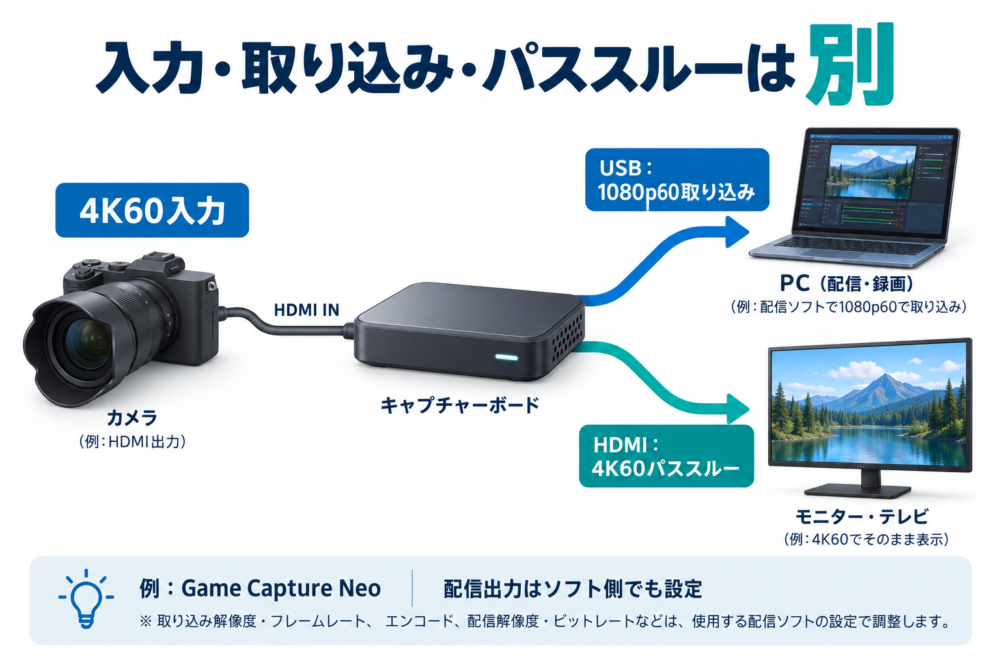
| PCへの取り込み | USB経由でソフトが受け取る映像 | 最大1080p/60など |
| HDMIパススルー | 入力映像を別モニターへ渡す経路 | 4K/60p表示。PC録画の解像度とは別 |
さらに、OBSの配信出力は別設定です。例えば4Kで取り込んでも、OBSの出力を1920×1080にすれば、視聴者へ送る映像はその設定に従います。
4K入力対応でも、PCへの取り込みが1080pまでの機器はあります。録画の上限は入力とは別に確認してください。
カメラ配信用の3製品を比較
対象はWindows・MacのPCへHDMI映像を取り込む用途です。全現行機種を網羅したランキングではありません。
| 製品 | PCへの取り込み上限の目安 | HDMIパススルー | USB条件 | 選ぶ理由・注意点 |
|---|---|---|---|---|
| Elgato Cam Link 4K | 本記事では4K/30p、1080p/60を基準に比較 | なし | USB 3.x | カメラ1台向け。販売型番10GAM9901だけで本体世代は断定しない |
| AVerMedia LIVE GAMER EXTREME 3 GC551G2 | 4K/30p、1440p/60、1080p/60 | 最大4K/60 | USB 3.2 Gen 1 | 4K/30p取り込みとモニター出力を両立。HDMI音声とLINE音声のミックス不可 |
| Elgato Game Capture Neo | 1080p/60 | 最大4K/60 HDR | USB 3.0・5Gbps | モニター出力も欲しい人向け。4Kキャプチャーはできない |
表の数値は対応モードの抜粋です。カメラの出力、PC、ソフトが同じ条件に対応している必要があり、実測の画質や遅延の順位ではありません。
公式の根拠は映像信号の対応表、AVerMediaの国内公式仕様、パススルー付き機器の仕様です。
Elgato Cam Link 4K:カメラ1台をシンプルに取り込みたい人へ
※画像は生成AIを用いた独自生成イメージです。
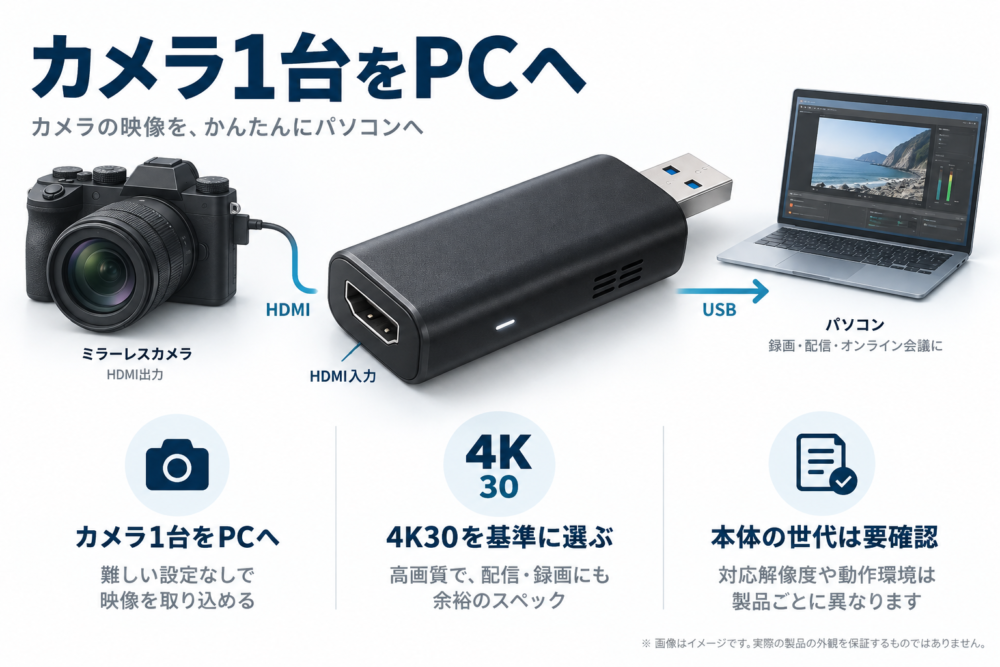
Elgato Cam Link 4Kは、外部モニターへのHDMI出力を必要とせず、カメラをPCへ取り込みたい人の候補です。本記事のリンク先は販売型番10GAM9901、ASINはB07K3FN5MRです。
同じ商品名で本体の世代が異なるため、ここでは4K/30p・1080p/60を基準に比較します。販売型番だけで届く本体の世代を確定せず、4K/60p対応をこのリンク先商品の保証として扱いません。
公式では、本体番号20GAM9901・20GAM9902・20GAM9903を区別しています。Revision 3には4K/60p対応がありますが、4Kで30fpsを超える場合はMJPEG(各フレームをJPEG方式で圧縮する形式)に限られます。4K/60pが必須なら、購入前に販売店へ本体番号と対応を確認してください。
PCの動作要件も世代ごとに確認が必要です。Elgato公式の世代別動作要件と対応映像信号を照合し、古い記事の条件だけで判断しないようにしましょう。
AVerMedia LIVE GAMER EXTREME 3 GC551G2:4K取り込みとモニター出力を両立したい人へ
※画像は生成AIを用いた独自生成イメージです。
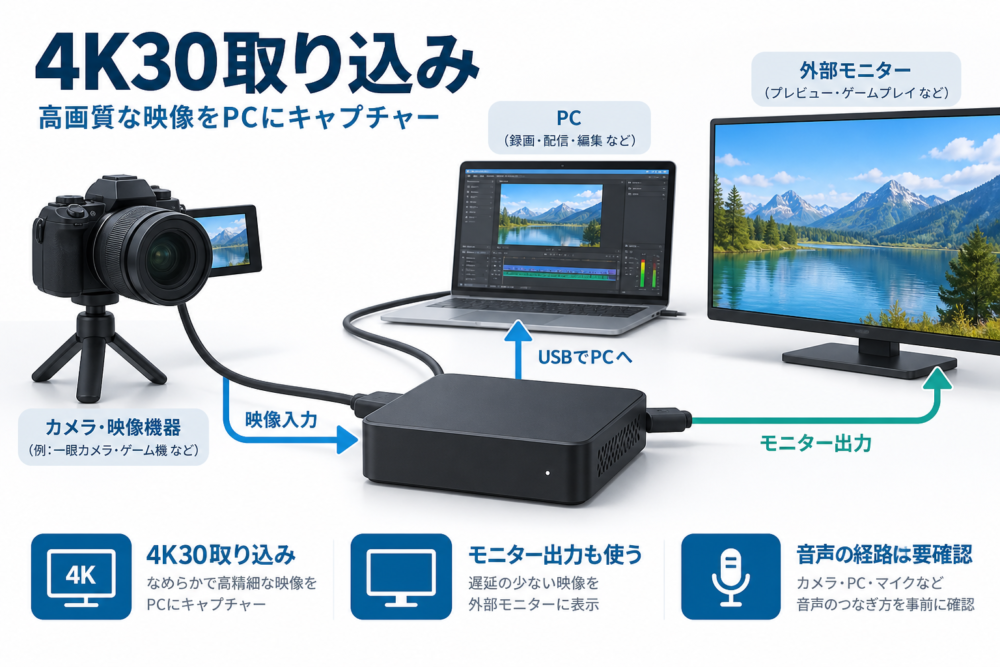
AVerMedia LIVE GAMER EXTREME 3 GC551G2は、4K/30pでPCへ取り込みながら、HDMI出力で別モニターにも映像を渡したい人の候補です。1080p/60の取り込みにも対応しています。
USB接続はType-C形状のUSB 3.2 Gen 1です。カメラを使う場合も、機器が対応する解像度の非暗号化HDMI信号を出せることを確認します。全カメラの動作を保証するものではありません。
3.5mmのLINE入力・出力がある点も特徴ですが、マイク入力と同じものではありません。HDMI入力音声とLINE入力音声を機器内でミックスできないため、複数音源を扱う人は音声経路を先に設計してください。
4K/60pはパススルー側で、4K録画は30pまで。HDR(広い明暗差を扱う表示方式)もパススルー対応であり、HDR録画対応と取り違えないことが大切です。入力専用で足りる人には端子が余るため、必要性を確認して選びましょう。AVerMedia公式の仕様・注意事項
Elgato Game Capture Neo:PC取り込みとモニター表示を分けたい人へ
※画像は生成AIを用いた独自生成イメージです。
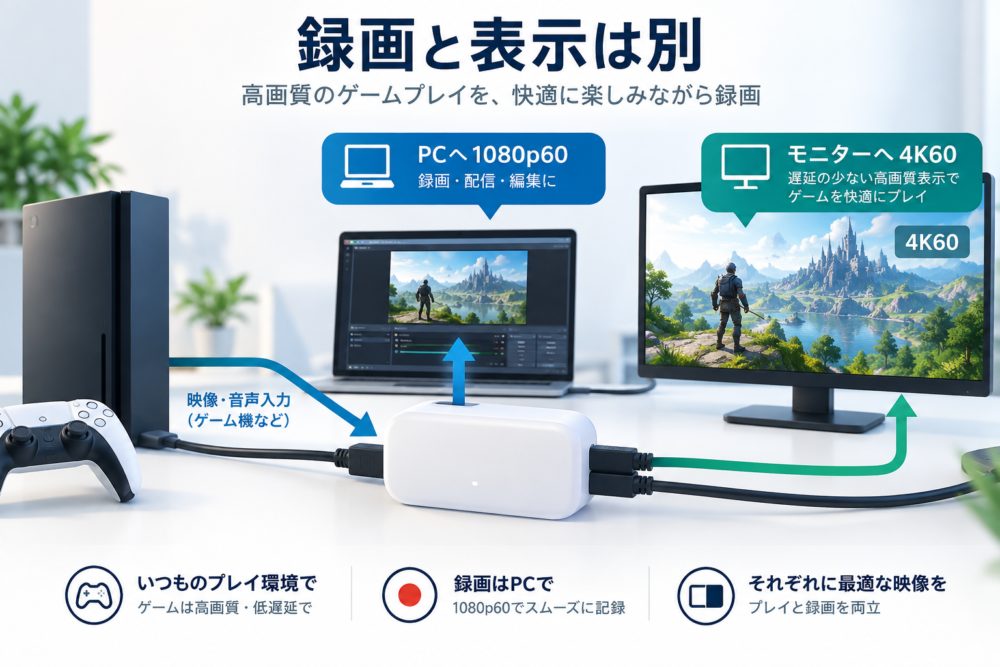
Elgato Game Capture Neoは、HDMI入力に加えて出力端子も使いたい場合の候補です。カメラ映像の取り込みだけなら必須ではありませんが、別の画面へ映像を渡したい構成では選ぶ理由になります。
ただし、4K/60 HDRという数値はパススルー側の仕様です。PCへの取り込みは最大1080p/60なので、4K収録を目的に選ぶ製品ではありません。
また、HDMI入力は1系統です。ゲーム機とカメラを同時に別々の映像として取り込みたい場合、この1台だけでは足りません。カメラはUSB直結にするなど、入力経路を分ける必要があります。
メーカーのセットアップガイドではUSBでPCへ直結する構成を案内しています。HDMIケーブルも別途確認し、必要な長さと端子形状をそろえましょう。
購入前にカメラ・PC・音声を確認する
本体選びが終わっても、ケーブルが合わなければ使い始められません。以下を一度に確認しておくと、買い足しを減らせます。
| 確認項目 | 見る場所 | 見落としたときの問題 |
|---|---|---|
| カメラのHDMI端子 | カメラ説明書 | 通常・mini・microでケーブルが合わない |
| クリーン出力と対応モード | カメラ説明書 | 情報表示が残る、希望する信号を出せない |
| PCのUSB規格と空き端子 | PC仕様書 | 形状が合っても帯域が足りない |
| OS・CPUなどの動作要件 | キャプチャー機器の公式資料 | 認識や録画性能の条件を満たさない |
| 連続給電・自動停止・温度条件 | カメラ説明書 | 配信中に電池切れや停止が起きる |
HDMIケーブルをノートPCへ直接つなぐだけでは、通常はカメラ映像を取り込めません。PC側のHDMI端子は映像を外へ出すためのものが一般的だからです。
基本の経路は「カメラ → HDMI → キャプチャー機器 → USB → PC」です。キャプチャー機器のUSB給電と、カメラの連続給電は別に考えます。HDMI接続に変えても、熱による停止がなくなるとは限りません。
HDCP(著作権保護のための信号暗号化)が有効な映像は、対応外として取り込めない場合があります。自分のカメラが出す非暗号化の映像で確認してください。
OBSは短いテスト録画から始める
※画像は生成AIを用いた独自生成イメージです。
最初から配信を開始せず、まずローカルへ短く録画する方法をおすすめします。
- カメラ側を、双方が対応する1080p/30などのモードに合わせる。
- OBSの映像キャプチャー用ソースに接続した機器を指定する。
- 対応する解像度とフレームレートを選び、情報表示や映像の途切れを確認する。
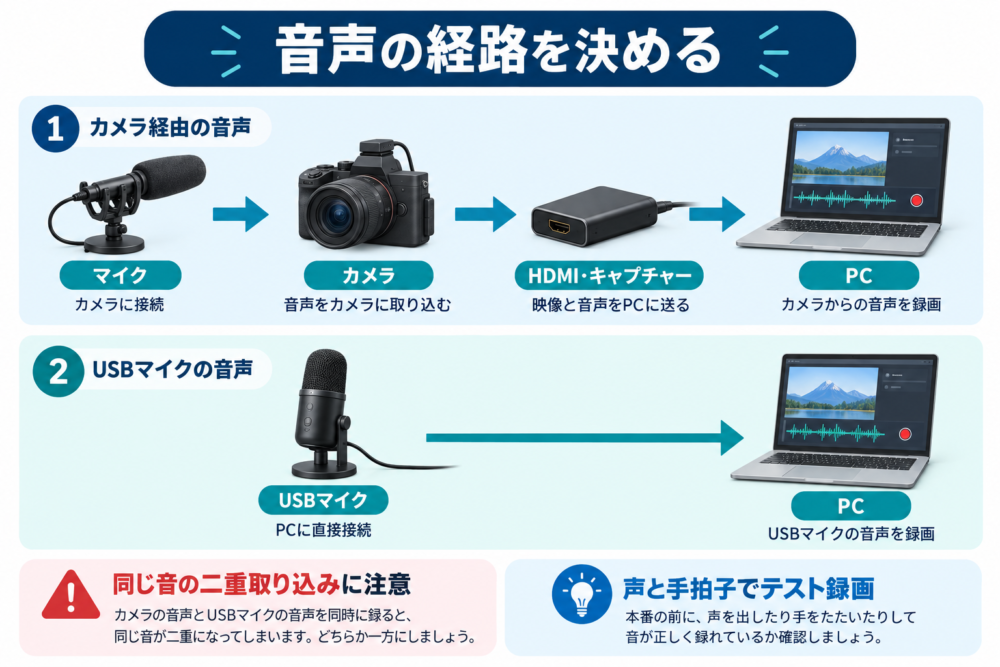
- 声と手拍子を録画し、音の二重化や口元とのズレを確かめる。
- 短い録画が正常なら、本番に近い時間・室温でも停止しないか確認する。
機器の選択や解像度設定はOBS公式の映像キャプチャーソース解説を参照できます。高い設定を選ぶだけで、非対応モードが使えるようになるわけではありません。
主に使うマイクの経路を、「マイク → カメラ → HDMI」と「USBマイク → PC」から決めます。複数の音源を使う場合も、同じ音を重複して取り込まないよう整理します。同じ声を両方から混ぜると二重に聞こえることがあります。遅延補正の値は構成ごとに違うので、固定値をコピーするより録画で確かめましょう。
声の収録機材はワイヤレスマイク比較、顔の暗さを改善したい場合は動画用照明の比較も参考になります。キャプチャー機器を高性能にするだけでは、照明や音声の問題までは解決しません。
まとめ:必要な取り込み画質と出力端子から選ぶ
USB直結で目的を満たせるなら、追加購入は不要です。HDMIを使う場合は、カメラとPCの両方に合う接続条件を先に確認します。
| 目的 | 候補 | 購入前の最重要確認 |
|---|---|---|
| カメラ1台を4K/30pまたは1080p/60で取り込みたい | Elgato Cam Link 4K | USB条件と本体世代。4K/60pは保証しない |
| 4K/30p取り込みとモニター表示を両立したい | AVerMedia LIVE GAMER EXTREME 3 GC551G2 | USB条件、HDMI/LINE音声の選択 |
| 1080p取り込みに加え、別モニターへ映像を渡したい | Elgato Game Capture Neo | パススルーは4Kでも取り込みは1080p |
迷ったら、「視聴者へ何pで届けたいか」「PCに何pで取り込みたいか」「HDMI出力端子が必要か」を書き出してみてください。大きな4K表記より、この3点のほうが自分に必要な機器を選びやすくなります。
コメント