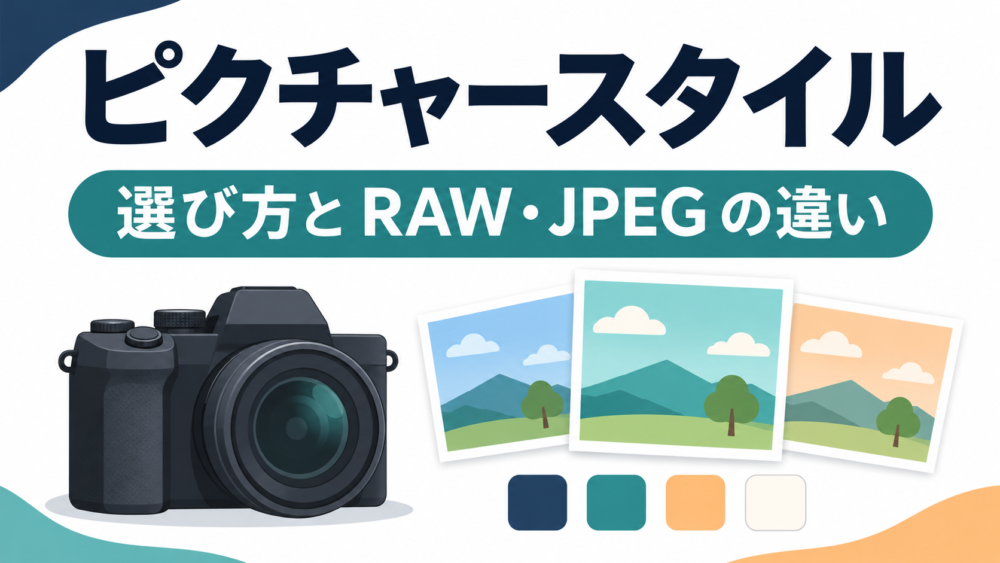
ピクチャースタイルは、Canonのカメラで写真の色や明暗差、輪郭の仕上がりを選ぶ機能です。 撮って出しのJPEGを好みに近づけたいなら、基本スタイルを選び、気になる項目を一つずつ調整すると違いを確かめやすくなります。
JPEGは撮影時の設定が反映された画像として保存されます。一方、対応するRAW画像は、Canonの現像ソフトDPP(Digital Photo Professional)でスタイルを選び直せます。この記事では静止画を対象に、選び方と反映先の違い、EOS R7を例にした操作を説明します。
ピクチャースタイルは、色と輪郭の仕上がりを選ぶ設定
Canonには「スタンダード」「ポートレート」「風景」などの基本スタイルがあり、そこから好みに合わせて細かく調整できます。用意される種類や操作は機種によって異なるため、手元のカメラのメニューと説明書を確認してください。Canon「ピクチャースタイル」
スタイルを変える前に、記録形式を確認しておきましょう。撮影時に仕上げたJPEGを編集することと、RAWから別の仕上がりを作ることでは、できることが違います。
| 記録・確認の場面 | ピクチャースタイルの扱い | 確認すること |
|---|---|---|
| カメラでJPEGを保存 | 選んだ仕上がりが画像に反映される | 撮って出しで使う色や明暗差になっているか |
| RAWをDPPで現像 | 撮影時の設定を参照し、別のスタイルへ変更できる | 対応するRAWを開いているか |
| RAW+JPEGで記録 | JPEGの仕上がりと、RAWからの現像を別々に扱える | 編集しているファイルがどちらか |
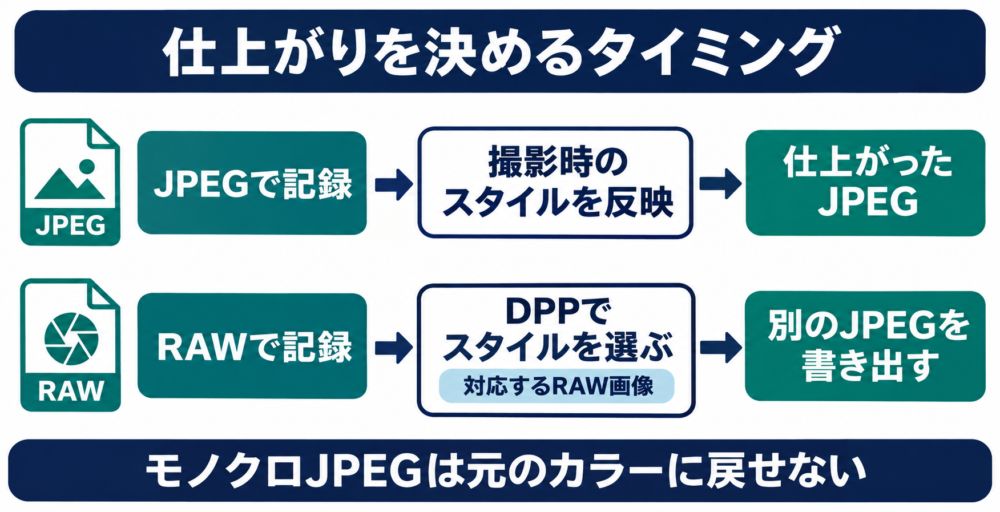
Canonの説明を基に整理したAI生成の概念図です。実機の画面や画像処理の比較作例ではありません。
モノクロで撮影したJPEGから、元のカラー写真へ戻すことはできません。 カラーで仕上げる可能性も残したいなら、RAWも保存する方法を検討してください。RAWをDPPで扱う場合は、カラーのスタイルへ変更できます。Canon EOS R7「ピクチャースタイルの選択」/Canon DPP「ツールパレット」
記録形式そのものの違いや容量・現像の手間は、RAWとJPEGの違いで整理しています。
迷ったら基準を決め、変えたい印象から選ぶ
最初から全スタイルを調整するより、比較の基準を一つ決めると選びやすくなります。ここでは「スタンダード」で撮った一枚を基準にして、肌、空や緑、細かな質感など、変えたい部分から次の候補を選ぶ方法を提案します。
| 基本スタイル | 試す目的 | 選ぶときの留意点 |
|---|---|---|
| オート | シーンに応じた色の調整をカメラに任せる | 好みと合わなければ固定のスタイルと比べる |
| スタンダード | くっきりした仕上がりを基準にする | 自分の好みに合うか、ここから確認する |
| ポートレート | 人物、とくに肌の印象を整える | 肌だけでなく背景の仕上がりも見る |
| 風景 | 空や緑の鮮やかさを出す | 鮮やかさを抑えたい表現なら別の候補も比べる |
| ディテール重視 | 細部や質感の描写を意識する | 使える機種か確認する |
| ニュートラル | 控えめな仕上がりを選び、後で調整する | 撮って出しでは物足りなく感じる場合もある |
| 忠実設定 | 特定の光源条件で被写体の色を重視する | どんな光でも色が一致する設定とは考えない |
| モノクロ | 色を使わず形や明暗で表現する | カラーへ戻せる余地が必要ならRAWも残す |
表の目的はメーカーの説明を基にした選択の目安で、右欄は比較時の確認点です。EOS R7の「忠実設定」は、約5200K(光源の色を表す色温度)の太陽光下で、被写体の色に近づける条件が示されています。室内照明などでも無条件に正確な色になる、という意味ではありません。Canon EOS R7「各スタイルの画像特性」
「人物だから必ずポートレート」のように被写体名だけで決めず、残したい印象と照らし合わせて選びます。色の鮮やかさと明暗のメリハリの違いが曖昧なら、彩度とコントラストを分けて考えると、調整する項目を絞れます。
一つの項目を変え、同じ条件で比べる
EOS R7では、撮影メニューの[ピクチャースタイル]で調整対象を選び、INFOボタンから詳細設定へ進みます。変更したい項目を選択して効果の度合いを設定し、MENUボタンで保存して選択画面へ戻ります。初期状態から変えた数値は青色で表示されます。Canon EOS R7「ピクチャースタイルの調整」
調整項目の役割は、次のように分けられます。
| 気になる見え方 | 確認する項目 | 変更後に見る部分 |
|---|---|---|
| 明暗のメリハリ | コントラスト | 明るい部分と暗い部分の細部 |
| 色の鮮やかさ | 色の濃さ | 肌や強い色の被写体 |
| 肌の色の傾向 | 色あい | 照明の影響も含めた肌の見え方 |
| 輪郭の強調 | シャープネス | 髪、葉、建物の縁など |
シャープネスには、対応機種で「強さ」「細かさ」「しきい値」があります。とくに、しきい値を小さくすると弱い輪郭も強調されやすくなる一方、ノイズも目立ちやすくなります。数値を一律に強い側へ寄せず、必要な部分を見ながら調整しましょう。
比較するときは、次の条件をそろえます。これは設定差を見やすくするための手順であり、実機比較の結果ではありません。
- 同じ被写体と光で、基準のスタイルを撮影する。
- 露出やホワイトバランスなど、スタイル以外の条件をそろえる。
- 一つの項目だけ変えて撮影し、同じ画面・表示倍率で比べる。
- 肌、空、影、輪郭など、変えたかった部分と副作用が出そうな部分を見る。
- 合わなければ変更値を戻してから、別の項目を試す。
撮影条件をそろえにくい場合は、対応する一枚のRAWをDPPで開いて比べる方法もあります。光や構図の違いが混ざらず、同じ素材で仕上がりを検討できます。スタイルを切り替える際は、以前に変更した個別の調整値が残っていないかも確認してください。
EOS R7で元へ戻すときは、そのスタイルの詳細設定から[初期設定]を選びます。調整後は、使いたいスタイルを選択してから撮影することも確認してください。別のスタイルが選ばれていれば、変更した内容で撮影できません。
RAWがカメラと違って見えるときは、現像ソフトを確認する
RAWをPCで開いたときの色が撮って出しJPEGと違っても、それだけで設定の失敗とは判断できません。まず、JPEGとRAWのどちらを開いているかを確認し、RAWなら現像ソフトの初期設定を調べます。
DPPの基本調整ツールパレットには、撮影時にカメラで設定したピクチャースタイルを示す項目があります。ここで別のスタイルを選び、仕上がりを変えられます。また、スタイルを変更してもコントラストなどの個別調整値を保持する設定があるため、同じスタイル名だけで比較条件がそろったとは考えないようにします。Canon DPP「ピクチャースタイルを変える」
Adobe Camera Rawでは、RAWを開く際の初期設定を「Adobe初期設定」「カメラ設定」「プリセット」から選べます。「カメラ設定」を選んでも、一致する設定がなければAdobe初期設定が適用されます。したがって、どのソフトでもカメラの仕上がりを完全に再現する、と決めつけず、使用ソフトの対応と設定を確認します。Adobe「Raw画像の初期設定」
| 症状 | 最初に確認すること |
|---|---|
| RAWをPCで開くと印象が変わる | ソフト名、RAW初期設定、適用中のスタイルやプリセット |
| DPPで同じスタイルを選んでも調整前と違う | 以前の個別調整値が残っていないか |
| カメラの設定を変えても、過去のJPEGが変わらない | 変更後に撮った画像を見ているか。保存済みJPEGは別途編集する |
| モノクロJPEGをカラーへ戻したい | 同時記録したRAWや、元のカラー画像が残っているか |
JPEGも明るさや色を後から編集できますが、RAWから別のピクチャースタイルで現像し直す操作とは区別します。撮って出しの仕上がりを比較するならJPEG、仕上がりを後で選び直すならRAW、と確認対象を決めると混乱を減らせます。
好みの設定を登録し、撮影時に呼び出す
EOS R7では、基にするスタイルを選んで調整した内容を[ユーザー設定1]~[ユーザー設定3]へ登録できます。登録は設定を用意する操作であり、撮影時には使いたい[ユーザー設定]を選ぶ必要があります。
すでに登録済みの枠で、基にするスタイルを変更すると、これまでの調整内容が無効になります。気に入った設定は項目と数値を控えてから変更すると、戻す際に確認できます。Canon EOS R7「ピクチャースタイルの登録」
カメラ内での調整に加え、ダウンロードしたファイルやPicture Style Editorで作成したファイルを、EOS Utility経由で登録する方法もあります。ただし、対応機能の組合せには制約があります。たとえば「ディテール重視」を基にしたファイルなどは、対応しないカメラへ登録できません。Canon EOS Utility「ピクチャースタイルファイルの登録」
| 方法 | 向いている目的 | 必要な確認 |
|---|---|---|
| 基本スタイルをそのまま選ぶ | 仕上がりの傾向を手軽に変える | 使えるスタイルと撮影時の選択 |
| カメラ内で調整・ユーザー設定へ登録 | よく使う設定を用意する | 元の数値、登録枠、呼び出し状態 |
| 外部ファイルを登録する | 追加・自作スタイルを使う | 機種、ソフト、ファイル内の設定の対応 |
まずは基準のスタイルから一項目だけ変え、JPEGで使うのか、RAW現像で仕上げるのかを決めて確かめてみてください。好みに合った組合せが見つかってから登録すれば、次の撮影でも同じ設定を選びやすくなります。
コメント