
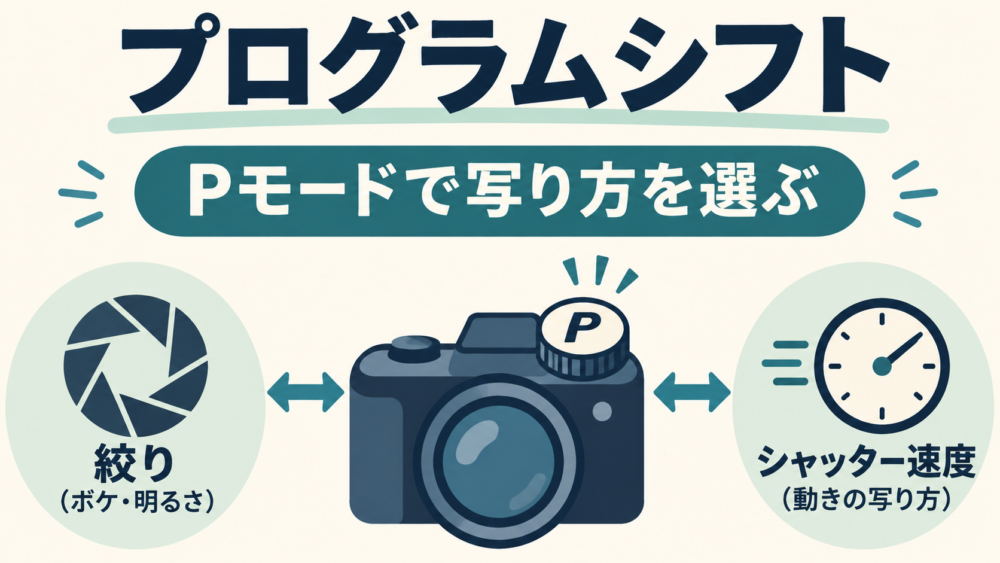
プログラムシフトは、Pモードでカメラが決めた露出を保ちながら、絞りとシャッター速度の組合せを選び直す機能です。 写真の明るさはそのままに、背景のぼけ方や動く被写体の写り方を調整したいときに使います。
対応するカメラでは、Pモードでダイヤルを回すと二つの値が連動して変わります。ただし、操作するダイヤルや解除条件は機種によって異なります。ここでは静止画撮影を対象に、数値の読み方から、使えないときの確認まで整理します。Canon「EOS R3:P・プログラムAE撮影」
同じ明るさでも、絞りと速度の組合せは変えられる
Pモードの「P」はプログラムを指し、絞りとシャッター速度をカメラが自動で決めます。プログラムシフトでは、その自動決定を出発点に、同じ露出になる別の組合せを選びます。
たとえば、被写体の明るさとISO感度を固定すると、次の3組は公称値で同じ露出になります。実機が必ずこの値を選ぶという意味ではなく、関係を理解するための計算例です。
| 絞り | シャッター速度 | 中央の設定からの変化 | 写り方を選ぶ観点 |
|---|---|---|---|
| F4 | 1/500秒 | 絞りを1段開け、露光時間を半分に | 背景をぼかす方向、動きを止める方向 |
| F5.6 | 1/250秒 | 比較の基準 | ここから二つの値を組み替える |
| F8 | 1/125秒 | 絞りを1段絞り、露光時間を2倍に | 奥行きを写す方向、動きを残す方向 |
「1段」は光量が約2倍または半分になる変化です。F5.6からF8へ絞ると、単位時間に通る光が約半分になります。そこで1/250秒から1/125秒へ時間を2倍にすると、受ける光の量をおおむね保てます。F値には表示上の丸めがあるため、ここではカメラで使う公称の1段刻みで説明しています。
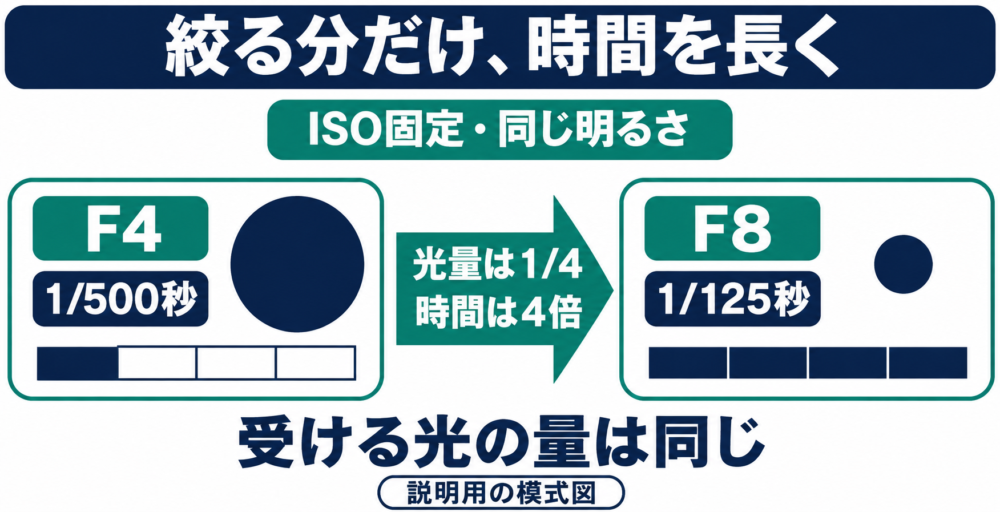
AI生成の模式図。ISOと被写体の明るさを固定した説明例です。図の光量は単位時間に通る量を指し、円やバーは厳密な縮尺ではありません。実写・実測の比較ではありません。
絞りを開ける側へ動かすとシャッター速度は速く、絞る側へ動かすと遅くなります。この関係を利用して、明るさと写り方を分けて考えられます。Nikon「シーンに合わせて撮影モードを選ぶ」
ボケ量や被写体の止まり方は、撮影距離、焦点距離、被写体の動きにも左右されます。表の設定だけで仕上がりが決まるわけではありません。速度の選び方を詳しく確認したい場合は、シャッター速度の解説も参考にしてください。
Pモードで使うときは、二つの数値を一緒に見る
最初はISO感度を固定し、明るさが変わりにくい場所で試すと関係を追いやすくなります。これは仕組みを確認するための条件で、普段の撮影でISOオートを使ってはいけないという意味ではありません。
- 撮影モードをPにし、フラッシュを使わない状態にします。
- 被写体へ向けてシャッターボタンを半押しし、絞りとシャッター速度の表示を確認します。
- 説明書で指定されたダイヤルを回し、欲しい絞り、または速度を含む組合せを選びます。
- もう一方の値も確認してから撮影します。絞りを開けてピントが合って見える範囲が狭くなりすぎた場合や、速度が遅くなり手ブレが心配な場合は、組合せを選び直します。
EOS R3は半押し後にメイン電子ダイヤルを回します。DC-GH5M2は数値が表示されている間に前後いずれかのダイヤルで変更できます。同機の数値表示は半押し後の約10秒間と説明されています。Canon「EOS R3:P・プログラムAE撮影」、Panasonic「DC-GH5M2:プログラムAEモード」
ダイヤルの回転方向や割当はカスタマイズされていることがあります。「右へ回せば必ず絞りが開く」と覚えるより、表示されたF値と速度で確認する方が確実です。
明るさを変えたいなら露出補正、値を指定し続けるなら優先モード
プログラムシフトが得意なのは、Pモードのまま一時的に写り方を変える場面です。写真を明るくしたい場合や、同じ絞りを指定して撮り続けたい場合は、目的に合う操作を選びます。
| したいこと | 選ぶ操作・モード | 利点 | 確認したい制約 |
|---|---|---|---|
| Pのまま背景や動きの写り方を変える | プログラムシフト | 撮影モードを切り替えずに組合せを選べる | 値の固定ではなく、明るさや解除条件で変わる |
| カメラの基準より明るく/暗く写す | 露出補正 | 狙う明るさを調整できる | どの設定値が動くかは撮影モードなどによる |
| 絞りを指定して撮り続ける | A/Av(絞り優先) | ボケや奥行きの表現を基準にできる | 自動調整された速度が遅すぎないか確認する |
| 速度を指定して撮り続ける | S/Tv(シャッター優先) | 動きを止める・残す条件を基準にできる | レンズの絞り範囲などを超えると狙う露出を得られない |
A/Sの役割と露出補正の基本は、Nikon「Z50II:撮影モード/露出補正」で確認できます。明るさの調整手順は露出補正の解説へまとめています。
プログラムシフトで選んだ数値は、同じ値のまま固定されるとは限りません。 たとえばSonyのDSC-RX100M4では、明るさが変わると、シフトの組合せを保持したまま絞りと速度が変化すると説明されています。同じF値を使い続ける目的ならA/Av、同じ速度ならS/Tvが選びやすくなります。Sony「DSC-RX100M4:プログラムオート」
なお、露出の限界で指定値を自動変更するセイフティシフトは、撮影者が組合せを選ぶプログラムシフトとは役割が異なります。優先モードでも指定値が変わる場合は、その設定も確認してください。
設定が戻る条件は機種ごとに違う
ダイヤルで選んだ設定が戻っても、故障とは限りません。説明書にある解除条件と、シフト中を示す表示を確認します。
| 確認した機種 | 操作・表示の手がかり | 説明書に記載された解除条件 |
|---|---|---|
| Canon EOS R3 | 半押し後にメイン電子ダイヤル | 測光タイマーが終わり、露出表示が消えると解除 |
| Sony DSC-RX100M4 | コントロールホイールで操作し、P*表示になる | P以外へ切り替える、または電源を切る |
| Nikon Z50II | メインコマンドダイヤルで操作し、シフトマークが出る | マークが消えるまで回す、電源OFF、他モードへ切り替える |
| Panasonic DC-GH5M2 | 数値表示中に前後ダイヤルを回し、シフトアイコンが出る | アイコンが消えるまで回す、または電源OFF |
出典:Canon EOS R3、Sony DSC-RX100M4、Nikon Z50II、Panasonic DC-GH5M2
この表は4機種の公式説明を比較したもので、各メーカーの全機種に共通する仕様ではありません。撮影後に値が変わったときは、表示が消えてシフトが解除されたのか、撮影場所の明るさが変わったのかを分けて確認します。
ダイヤルを回しても変わらないときの確認
操作できないときは、Pモードになっているか、数値が表示されているかを確かめてから、次の条件を確認します。
| 確認項目 | 調べること | 確認済みの例 |
|---|---|---|
| フラッシュ | 使用中にシフトを禁止する仕様か | EOS R3、RX100M4、GH5M2には制限の記載がある |
| 特殊な撮影機能 | 通常の静止画以外の機能を使っていないか | GH5M2の6K/4Kフォト、フォーカスセレクトでは使用不可 |
| 操作と割当 | 指定されたダイヤルか、数値表示中か | GH5M2は数値表示中の操作を指定し、ダイヤル設定も変更可能 |
| 環境の明るさ | 別の組合せを選べる条件か | RX100M4は明るさによって使えない場合があると説明 |
根拠は上記のCanon、Sony、Panasonicの対象機種の説明書です。
絞りや速度には設定できる範囲があるため、ダイヤルを回せばどんな組合せでも選べるわけではありません。数値が点滅するなどの露出警告がある場合は、シフトだけで解決しようとせず、説明書に沿ってISO感度や撮影条件を見直します。
同じ被写体で、表示と写り方を確かめる
仕組みを試すなら、明るさが安定した場所で、手前に小物、少し離れた背景に模様のあるものを置きます。同じ位置からISO感度を固定し、Pモードが選んだ組合せと、そこからシフトした組合せで撮ってみてください。
確認するのは、撮影時の絞り・速度・ISO感度、写真の明るさ、背景のぼけ方の3点です。絞りを変えると速度も変わること、明るさがおおむね保たれることを確かめます。遅い速度になったときは、カメラを固定して手ブレの影響を減らします。
試写後は、説明書の方法でシフトを解除し、表示や次の撮影の設定を確認します。Pモードでその場に応じて組合せを変える感覚がつかめたら、絞りや速度を継続して指定したい場面ではA/AvやS/Tvへ切り替えると、操作の目的がはっきりします。


コメント