
タイムラプスは、時間を空けて撮った写真をつなぎ、長い時間の変化を短い動画で見せる撮影方法です。雲が流れる様子や街の移り変わりを、早送りのように表現できます。
撮影を計画するときは、まず完成動画の長さを決めます。たとえば30fps(1秒に30コマを再生する設定)で10秒の動画を作るなら300枚が必要です。2秒間隔で撮ると、撮影時間の目安は約10分になります。
この記事では、撮影間隔を自分で設定できるカメラを中心に、枚数と時間の決め方、撮影前の準備を説明します。
タイムラプスは時間の変化を短い動画にする撮り方
数秒ごとに雲を撮り、撮った順に連続再生すると、ゆっくりした変化が短い時間にまとまります。この動画を作るために、一定の間隔で写真を繰り返し撮る機能が「インターバル撮影」です。
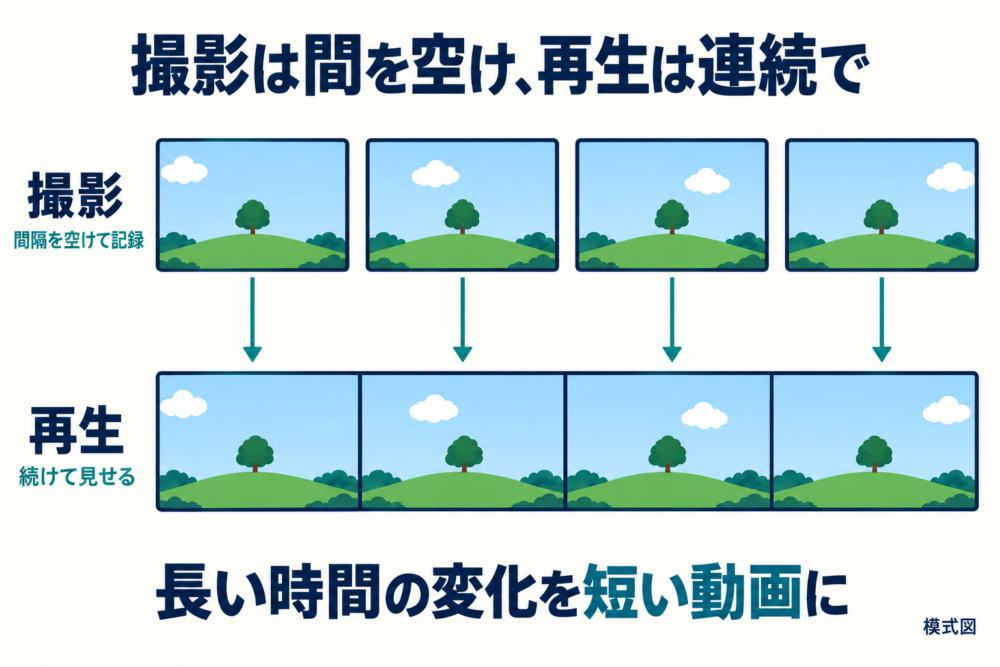
*説明用の生成図です。実機の測定結果ではありません。*
インターバル撮影で残るものが静止画だけなのか、動画も作られるのかは、機種と設定によります。たとえば富士フイルムX-A7には、静止画のみと、静止画にタイムラプス動画を加える記録方式があります。富士フイルム X-A7 使用説明書
動きを記録する撮り方でも、残したいものによって手段が変わります。
| 撮り方 | 残したいもの | 計画するときの違い |
|---|---|---|
| タイムラプス | 時間の変化を圧縮した動画 | 撮影間隔・枚数・再生速度を決める |
| 通常の動画を早送り | 連続撮影した映像から作る短い動画 | 連続して記録できる時間と、編集時の速度を考える |
| 長秒露光 | 動きが流れや軌跡になった一枚の写真 | 一枚あたりの露光時間を決める |
水や光の動きを一枚に残したい場合は、長秒露光の撮り方も参考になります。タイムラプスでも各コマを長く露光できますが、その露光時間と、次のコマまでの撮影間隔は別の設定です。
10秒の動画に必要な枚数と撮影時間を逆算する
固定間隔で撮った写真を、一枚につき動画の一コマとして使う場合は、次の式で計画できます。
- 必要な撮影枚数 = 完成動画の秒数 × 再生フレームレート
- 撮影時間の目安 = 撮影枚数 × 撮影間隔
再生フレームレートは、完成動画を一秒に何コマで再生するかを表します。ここでは計算しやすい30fpsを使います。カメラに29.97fpsと表示される場合は厳密には異なるため、本体の再生時間表示も確認してください。
10秒の動画を30fpsで作り、2秒間隔で撮る計算は次のとおりです。
- 10秒 × 30コマ/秒 = 300枚
- 300枚 × 2秒/枚 = 600秒
- 600秒 ÷ 60 = 約10分の撮影
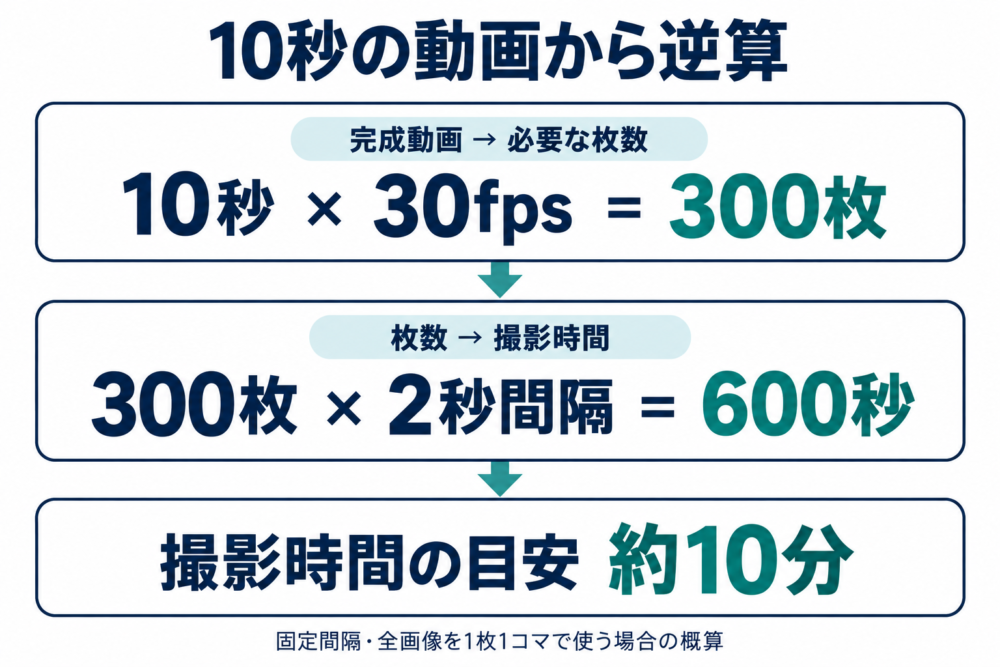
*説明用の生成図です。実機の測定結果ではありません。*
ここでの撮影時間は準備に使う概算です。最初の露光開始から最後の露光終了までを厳密に求めるなら「(枚数−1)×撮影間隔+最後の露光時間」になります。300枚・2秒間隔なら、最後の一枚の露光開始は最初から598秒後です。開始までの待ち時間や保存処理もあるため、現場では余裕を見込みます。
完成動画を10秒にそろえる場合
30fpsのまま完成尺を10秒にそろえると、必要枚数はどの間隔でも300枚です。間隔を長くするほど、撮影する現実の時間が長くなります。
| 撮影間隔 | 必要枚数 | 撮影時間の目安 | 向いている考え方 |
|---|---|---|---|
| 1秒 | 300枚 | 約5分 | 短い時間の変化を細かく拾う |
| 2秒 | 300枚 | 約10分 | 10分ほどの変化を10秒にまとめる |
| 5秒 | 300枚 | 約25分 | より長い時間の変化をまとめる |
| 10秒 | 300枚 | 約50分 | 動きが遅い対象で長い経過を見せる |
撮影できる時間が10分しかない場合
撮影時間を約10分に固定すると、間隔を長くするほど枚数が減り、完成動画は短くなります。
| 撮影間隔 | 撮れる枚数の目安 | 30fpsでの完成動画 |
|---|---|---|
| 1秒 | 約600枚 | 約20秒 |
| 2秒 | 約300枚 | 約10秒 |
| 5秒 | 約120枚 | 約4秒 |
| 10秒 | 約60枚 | 約2秒 |
どちらの表も、設定どおりの間隔で撮れ、全枚数を使う場合の計算です。「間隔を短くすると枚数が増える」のは撮影時間を固定した場合です。完成尺とfpsを固定するなら、変わるのは撮影時間です。
撮影間隔は被写体の動きと露光時間で調整する
まず短い試し撮りで、コマを送ったときに被写体がどれだけ移動するかを見ます。動きが大きく飛ぶなら間隔を短くし、変化がほとんど見えなければ間隔を長くするか撮影時間を延ばします。
たとえば、昼間の雲を2秒間隔で試すことはできます。ただし、これは本記事の計算例を試す開始案です。雲の速さ、画角、見せたい変化によって適切な間隔は変わるため、「雲は必ず2秒」とは決められません。
撮影間隔はシャッターが閉じている時間ではない
ソニーのZV-1では、撮影間隔は露光を始めてから次の露光を始めるまでの時間です。2秒間隔・0.5秒露光なら、0秒から0.5秒まで露光し、次は2秒に露光を始める関係になります。ソニー ZV-1 タイムラプス動画を作成する
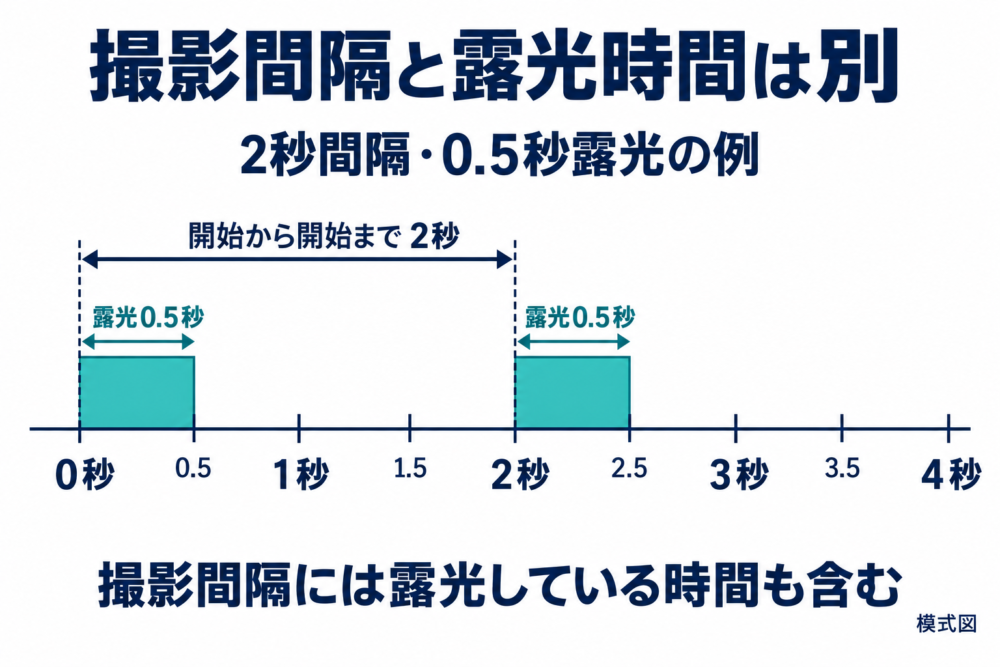
*説明用の生成図です。実機の測定結果ではありません。*
外部タイマーなどを使う場合も、設定する値が開始から開始の間隔なのか、露光後の待ち時間なのかを説明書で確認します。本記事の計算は、開始から開始までを撮影間隔としています。
一枚を3秒露光する設定で、2秒ごとの開始をそのまま維持することはできません。ニコンZRの説明書でも、撮影間隔は想定するシャッタースピードより長く設定するよう案内されています。露光と間隔のどちらを優先するかによって動作が変わる機能もあるため、夜間は特に試写で確認します。ニコン ZR タイムラプス動画
書き込みが間に合わない場合も、設定した間隔で撮れないことがあります。露光時間だけで余裕を判断せず、実際に使う画像形式とカードで数十枚を撮って確かめてください。
カメラ内で動画にするか、静止画を残すか
最初は、撮影後すぐ動画を確認したいのか、後から各コマを調整したいのかで選びます。
| 記録方法 | 利点 | 確認する制約 |
|---|---|---|
| カメラ内でタイムラプス動画を作る | 動画を作る作業が少ない | 選べる画質・fps、元の静止画が残るか |
| インターバル撮影した静止画を後で動画にする | 元画像から色や明るさなどを調整して作り直せる | 静止画の保存容量、対応ソフト、編集の手間 |
| 静止画と動画を同時に残す対応機能を使う | すぐ確認でき、後の調整用画像も残せる | 対応機種と記録条件、両方の保存容量 |
カメラに「インターバル撮影」があっても、動画ファイルを本体で作れるとは限りません。ソニーの解説には、カメラで動画を作る方法と、静止画をパソコンへ取り込んで作る方法が別々に案内されています。自分の機種がどちらに対応するかを確認します。ソニー タイムラプス動画を撮影したい
撮影前の準備から書き出しまで
1. 完成尺と撮影できる時間を決める
「30fpsで10秒」「現場では10分ほど撮れる」と決めたら、300枚・2秒間隔を試す計画が立ちます。カメラに必要時間や再生時間が表示される場合は、計算と照合します。キヤノンEOS R50 Vのタイムラプス設定でも、撮影所要時間と再生時間を確認できます。キヤノン EOS R50 V タイムラプス動画
2. 構図と電源・容量を確認する
三脚などでカメラを安定させ、完成動画の縦横比で端の被写体が切れないか確認します。静止画と動画の縦横比が違う場合は、編集時に切り取られる範囲や余白にも注意します。
容量は、一枚の実際のファイルサイズを使って見積もれます。たとえば試写が一枚20MBなら、300枚で約6,000MBです。これは仮定した値で、画像形式や内容によって変わります。動画も同時に作る場合は、その保存容量も別に必要です。
撮影時間に見合う電池残量を確保し、給電する場合は対応条件を確認します。熱や電池切れで途中停止すると、計算した枚数に届かなくなります。
3. ピント・色・露出の変化を抑える
構図が動かない風景では、狙った位置でピントを決め、途中で不要なピント移動が起きない設定にします。ホワイトバランス(白を基準に色味を整える設定)も、コマごとに色が変わらないよう固定値を検討します。
露出(写真の明るさを決める設定)は、撮影中の光の変化で考え方が変わります。
| 光の条件 | 設定の考え方 | 注意点 |
|---|---|---|
| 明るさがほぼ一定 | 絞り・シャッタースピード・ISO感度を固定する方法を検討 | 雲の影などで実際の明るさが変われば写りも変化する |
| 日没などで大きく変化 | 自動露出への追従と、対応する露出平滑化機能を検討 | 暗くなるにつれて露光時間が間隔を超えないか確認する |
露出を固定するとコマごとの自動調整は抑えられますが、夕暮れでは暗く写る方向へ変わります。自動露出を使うなら、急な変動を抑える設定を説明書で確認してください。ニコンZRの「露出平滑化」や、ソニーの「AE追従感度」は、そのための機能の例です。
4. 短い試写を再生してから本番を撮る
数十枚を試して、動きの飛び方、明るさや色のちらつき、ピント、画面の揺れを見ます。撮影間隔を変更したら、必要時間も計算し直します。
試写が終わったら本番の枚数や撮影時間を設定し、画面に表示される予定時間を確認して開始します。長く撮るほどやり直しに時間がかかるので、開始直後に数枚が記録されているかも確かめておきます。
5. 計画したfpsで動画にする
カメラ内で作る場合は、保存された動画の長さと動きを確認します。静止画から作る場合は、撮影順で画像を取り込み、計画したfpsで一枚を一コマとして書き出します。
300枚を30fpsで再生すると10秒ですが、60fpsなら5秒です。編集ソフトで写真一枚に数秒の表示時間が付いていると、同じ計算にはなりません。画像の連番を動画にする設定と、出力フレームレートを確認してください。
仕上がりがおかしいときに確認すること
| 症状 | 最初に確認すること | 調整の方向 |
|---|---|---|
| 動画が短すぎる | 実際の枚数と出力fps | 枚数÷fpsで照合し、途中停止や使い忘れを確認 |
| 動きが大きく飛ぶ | 隣り合うコマでの移動量 | 撮影間隔を短くして再試写 |
| 明るさ・色がちらつく | 露出とホワイトバランスの変動 | 光の条件に応じた固定・追従設定を確認 |
| ときどき動きが飛ぶ | 撮影時刻の間隔と欠けた画像 | 露光時間、書き込み速度、ピント待ちなどを機種の説明書で確認 |
| 画面が揺れる | 三脚や設置場所の振動 | 固定方法と風の影響を見直す |
スマホのタイムラプス機能でも、固定して時間の変化を撮る考え方は共通です。ただし、自動で速度などを調整する機能では、固定間隔を前提にした計算どおりの長さになるとは限りません。アプリの仕様を確認し、短い撮影で仕上がりを見てから長時間の撮影へ進みます。Samsung タイムラプスとは?
最初の一本は、完成尺を短く決めて試すと設定を確かめやすくなります。30fps・10秒なら300枚を出発点にし、被写体の動きと撮影できる時間に合わせて間隔を調整してみてください。

コメント