
この記事にはアフィリエイトリンクが含まれています。
Amazonのアソシエイトとして、kasblo.comは適格販売により収入を得ています。
ローカルLLM(自分のPCで動かす大規模言語モデル)用の自作PCで、開発環境も併用するなら、64GBの2枚キットを比較の起点にすると選びやすくなります。GPU側にモデルを収めて軽く使うなら32GBも候補です。CPU側にも大きなモデルを置く場合は、96GBや128GBが必要になることがあります。
ただし、RAMを増やせばGPUのメモリ不足を同じ速度で補えるわけではありません。ここではDDR5を交換・増設できるデスクトップ自作PCを対象に、必要容量の考え方、2枚と4枚の違い、具体的なメモリキットの選び方を整理します。
※画像は生成AIを用いた独自生成イメージです。
ローカルLLM用RAMは64GBを起点に、使い方で容量を変える
最初に、選ぶ容量と枚数の目安を並べます。これは特定モデルの動作保証ではなく、購入候補を絞るための判断表です。
| 合計容量 | 最初に確認する2枚構成 | 候補になる使い方 | 選ぶ前に確認したいこと |
|---|---|---|---|
| 32GB | 16GB×2 | モデルを主にGPUへ載せ、同時に動かすアプリが少ない | モデル読込時も含めてRAMが足りるか。GPUの容量は別に確認する |
| 64GB | 32GB×2 | 開発環境やブラウザを併用し、CPUでの処理も試したい | 実際の最大使用量が収まるか。用途が軽ければ余剰になる |
| 96GB | 48GB×2 | 64GBでは不足するが、128GBまでは使わない | 48GBモジュールへの対応とBIOSの条件を確認する |
| 128GB | 64GB×2 | 大きなモデルのCPU処理や複数の重い作業で96GBも超える | 64GBモジュールへの対応を確認する。4枚構成とは条件が異なる |
RAMはOSやCPUの作業に使うシステムメモリ、VRAMは単体GPUが使うメモリです。たとえばRAM 64GBとVRAM 16GBを搭載しても、80GBの高速なGPUメモリができるわけではありません。
推論ソフトが対応していれば、モデルの一部をCPU側、残りをGPU側へ分けられます。llama.cppの公式説明にも、このCPUとGPUを組み合わせる機能があります。RAMを増やすと扱える構成は広がりますが、生成速度はモデルと処理の分担次第です。
GPU選びがまだなら、先にローカルLLM向けGPUとVRAM容量の比較で必要なVRAMを整理すると、RAMへ配分する予算も決めやすくなります。
必要容量は「モデル名」より「実行条件」で見積もる
重みの計算だけでは実行時メモリにならない
LLMの重み(モデルが学習した数値)を、すべて同じビット数で保存すると仮定すれば、データ量は次の計算になります。
重みだけのデータ量=パラメータ数×保存するビット数÷8
たとえば70B、つまり700億パラメータをすべて4bitで表すと、700億×4÷8=350億バイトです。十進表記で35GB、二進表記では約32.6GiBになります。
これは計算の出発点です。実際の量子化(重みなどを少ないビット数で表す処理)では補助情報や異なる精度のデータがあり、ファイルサイズもこの式ぴったりにはなりません。さらに推論時には、会話の情報を保持するKVキャッシュや作業領域、OSと併用アプリの分が必要です。
メモリの予算を立てるときは、CPU側に置くモデルと実行用領域+OS・同時作業+余裕を考えます。GPU側に置く分はVRAMの予算として別に確認します。モデル全体のファイルサイズからVRAM容量を引くだけでは、RAMの必要量は決まりません。
OllamaのFAQでも、コンテキスト長(一度に参照する文脈の長さ)や並列リクエストがメモリ使用量に影響すると説明されています。同じモデルでも、短い会話を一つ処理する場合と、長文を複数同時に処理する場合では条件が変わります。
64GB・96GB・128GBへ振り分ける仮想例
容量を選ぶ手順を、説明用の仮想値で見てみます。下の数値は特定モデルの実測値ではありません。単位はGiBにそろえ、CPU側のモデル・実行領域とOS・アプリを重複なく計上したと仮定します。
| CPU側のモデル・実行領域 | OS・同時作業 | 余裕 | 合計 | 検討する容量 |
|---|---|---|---|---|
| 24GiB | 14GiB | 8GiB | 46GiB | 64GB級 |
| 44GiB | 14GiB | 12GiB | 70GiB | 96GB級 |
| 68GiB | 16GiB | 16GiB | 100GiB | 128GB級 |
重要なのは、モデルの大きさだけを見て「70Bなら必ず128GB」と決めないことです。量子化、GPUへの配置、文脈長を決めてから必要量を考えると、64GBから96GBに増やす意味も見えてきます。
上の例で余裕に割り当てた8〜16GiBは、一律の必須値ではありません。追加で開くアプリや入力の変動に合わせて調整します。製品はGB、ソフトはGiB相当をGBと表示する場合もあるため、実際にはOSが認識する容量と同じ単位で比較してください。
手元のPCでは最大使用量と配置を記録する
すでに動かせる環境があるなら、普段使う中で最も重い条件を再現し、次の項目を記録すると判断しやすくなります。
| 記録するもの | 確認する理由 |
|---|---|
| モデル名と量子化形式 | 同じパラメータ数でもデータ量が変わるため |
| コンテキスト長と同時実行数 | 短文・1件だけの確認では最大使用量が分からないため |
| CPUとGPUへの配置 | RAMを使う割合が変わるため |
| 読込中・生成中の最大RAM使用量 | モデル読込時も含めて不足を確認するため |
| 同時に開いたアプリ | 開発環境やブラウザの分を含めるため |
| スワップの発生と応答時間 | SSDへの退避で動いていても、快適とは限らないため |
Ollamaでは、モデル実行中にターミナルで ollama ps を実行すると、PROCESSOR 列でCPUとGPUへの配置を確認できます。この表示とOS側のRAM使用量を併せて見ます。100% GPUという表示も、OSやアプリがRAMを使わないという意味ではありません。配置表示の公式説明を確認してください。
スワップが多い状態では、物理RAMの使用量だけを読んでも必要量を過小評価します。また、OSのキャッシュ表示をそのまま必須容量に足すと、逆に過大評価する場合があります。モデルを小さくする、文脈長や同時実行数を下げる、といった調整も試し、追加購入が必要かを判断しましょう。
DDR5は必要容量を2枚で組めるか確認する
新規に買うなら、必要な合計容量を一つの2枚キットでそろえられるか、最初に確認するのがおすすめです。96GBなら48GB×2、128GBなら64GB×2という選択肢があります。
ただし、合計容量だけ対応していても十分ではありません。CPU、マザーボード、BIOS(起動やハードウェア初期化を担う基本ソフト)が、1枚あたり48GBや64GBのモジュールに対応しているかが重要です。Kingstonの公式FAQでも、大容量チップを使うメモリにはBIOS更新が必要な場合があると説明されています。
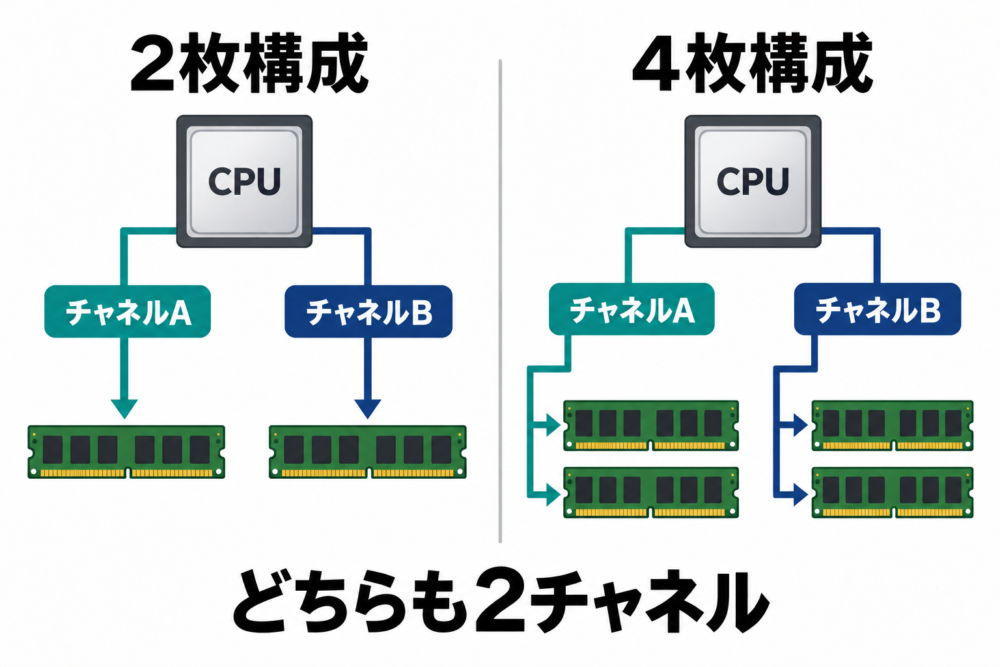
| 構成 | 利点 | 注意点 |
|---|---|---|
| 2枚で必要容量をそろえる | 同じ容量を4枚で組む場合より、チャネルあたりの枚数を減らせる | 大容量モジュールへの対応と、キットの動作確認情報が必要 |
| 4枚で必要容量をそろえる | 対応構成では1枚あたりの容量を抑えて合計容量を増やせる | 対応速度が下がる場合がある。別売り2枚キットの追加購入で動作を保証できない |
※画像は生成AIを用いた独自生成イメージです。
接続関係の模式図です。実際に挿すスロットの位置はマザーボードの説明書で確認してください。
2チャネルのCPUで4枚に増やしても、4チャネルにはなりません。たとえばAMDのCPU仕様例では、2枚の条件がDDR5-5600、4枚の条件がDDR5-3600と分けられています。これは掲載CPUの標準仕様の例で、すべてのCPUやオーバークロック時の結果に当てはまる数字ではありません。
DDR5では1枚の内部にも二つの32bitサブチャネルがありますが、これとCPUのチャネル数は分けて考えます。KingstonのDDR5解説にある内部構造を理由に、4枚で帯域が4倍になるとは判断できません。
購入時はQVL(メーカーの動作確認済みメモリ一覧)で、型番、容量、使用枚数、CPU世代、対応BIOSを照合します。一覧にない製品が必ず動かないという意味ではありませんが、初めて組むなら確認済みの組み合わせを選びやすいでしょう。挿すスロットもマザーボードの説明書に従います。
なお、増設するDDR5メモリはDRAMという半導体メモリを使っています。CPU内のキャッシュなどで使うSRAMとは用途も構造も異なり、自作PCで容量を増やす際に買うのはDDR5のDRAMモジュールです。Micronのメモリ入門資料でも両者の用途が整理されています。共有メモリとの違いはユニファイドメモリとCPU・GPUの関係で説明しています。
DDR5-6000やCL30は、生成速度を示す数字ではない
容量が決まったら速度を比較します。DDR5-6000の6000は、毎秒の転送回数を示す6000MT/sの表記です。モデルを何トークン毎秒で生成できるかを表す数字ではありません。
例として、64bit幅のメモリチャネルを二つ使うDDR5-6000構成なら、理論帯域は6000×8バイト×2=96,000MB/s、つまり96GB/sです。これは理想的な転送量で、実際の帯域やLLMの生成速度はこれより複雑な条件で決まります。
CLは、読み出しに関する待ち時間の一つをクロック数で示す値です。同じ6000MT/sなら、CL30のCAS待ち時間は約10ns、CL36は約12nsと計算できます。ただし、これもメモリアクセス全体の遅延ではありません。CLの差だけから「LLMが何%速い」とは言えません。
もう一つ注意したいのが、標準設定の速度と、EXPO・XMPの設定速度は別という点です。EXPOとXMPは、メモリのオーバークロック用設定をまとめたプロファイルです。後で比較する3キットも、公称6000MT/sに対してSPD(メモリに保存された設定情報)の標準速度は4800MT/sです。
そのため、購入して挿すだけで6000MT/sになるとは限りません。対応するCPU・マザーボードとBIOS設定が必要で、実際に到達できる速度や安定性も構成に依存します。G.SKILLの仕様上の注意でも、この条件が明記されています。
ローカルLLM用として私なら、まず必要容量を確保し、対応する枚数・型番を確認してから速度へ予算を配分します。RAM不足で頻繁にSSDへ退避する構成では、転送レートを少し上げるより容量不足の解消を優先します。GPU側で主な処理を行う構成なら、RAMの上位速度品へ追加する予算をGPUに回す判断もできます。
Kingston・CORSAIR・G.SKILLとDRAMメーカーの違い
製品を選ぶ際は、メモリキットを販売するブランドと、その中のDRAMチップを作るメーカーを分けて見ましょう。
| 比較する対象 | 例 | 購入時に見るもの |
|---|---|---|
| メモリモジュールのブランド | Kingston、CORSAIR、G.SKILL | 型番、容量、設定速度、QVL、寸法、保証・販売窓口 |
| DRAMチップのメーカー | Micron、Samsung、SK hynix | チップ仕様や製品リビジョン。ただし購入前に確定できない場合がある |
CORSAIRの公式説明では、同じ型番でもリビジョンによって異なるメーカーのICが使われる場合があると案内されています。ブランド名だけを見て「この製品は必ず特定メーカーのチップ」と判断するのは避けたいところです。
細かな調整を楽しむならチップの違いも関心事になりますが、ローカルLLM用PCを安定して使いたいなら、まずは必要容量と構成への適合を確認するほうが購入判断に直結します。
64GB・2枚のDDR5キットを3製品で比較する
ここでは、必要量が64GBに収まる場合の候補を、合計64GB・32GB×2・最大6000MT/sでそろえて比較します。96GBや128GBが必要なら、その容量のキットについて同じ項目を確認してください。容量違いでは型番や速度の条件も変わるため、下の仕様をそのまま流用しないようにしましょう。
| 製品・型番 | OC時の公称タイミング | OC時の電圧 | プロファイル | 比較するときの着眼点 |
|---|---|---|---|---|
| Kingston FURY Beast KF560C36BBEK2-64 | CL36-38-38 | 1.35V | EXPO・XMP | 5600の補助プロファイルと寸法までデータシートで確認できる |
| CORSAIR VENGEANCE CMK64GX5M2B6000Z30 | CL30-36-36-76 | 1.40V | EXPO・XMP | CL30の条件で比較したい。型番に加えて実物のバージョンも区別する |
| G.SKILL Flare X5 F5-6000J3040G32GX2-FX5 | CL30-40-40-96 | 1.40V | EXPO・XMP | 高さ33mmの設計と製品別QVLを確認できる |
仕様確認日:2026年9月28日。いずれもDDR5 UDIMM(一般的なデスクトップ用の非バッファ型メモリ)です。上表の6000MT/sは設定と対応構成を前提とした値で、標準設定は3製品とも4800MT/s・1.1Vです。仕様表の比較であり、LLMの実測性能順位ではありません。
設定条件を細かく確認して選びたい人へ
※画像は生成AIを用いた独自生成イメージです。
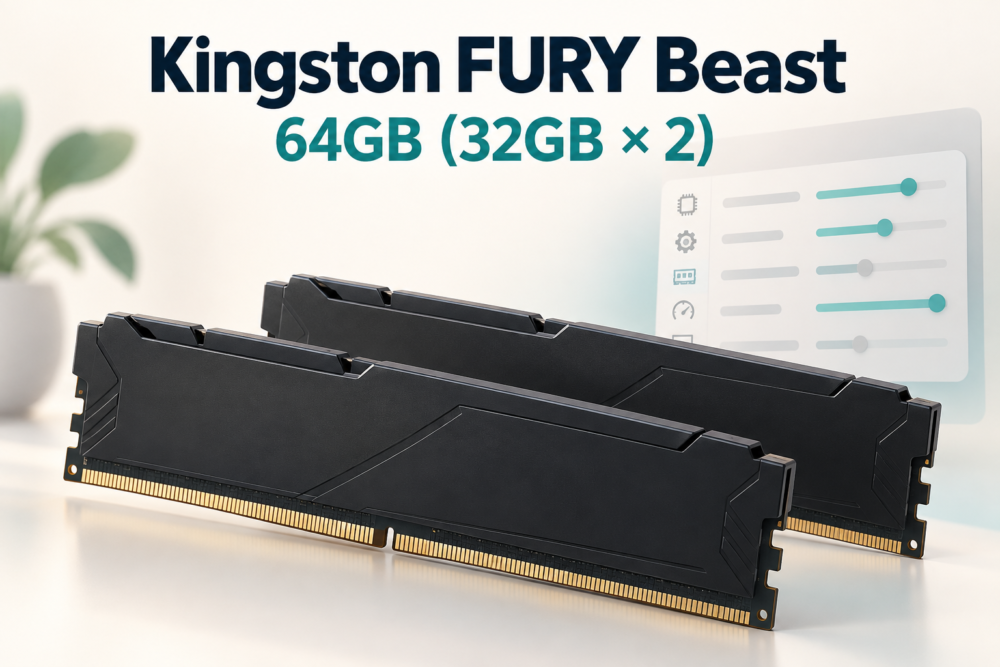
Kingston FURY Beast KF560C36BBEK2-64は、6000MT/s・CL36・1.35Vに加えて、5600MT/s・CL36・1.25Vのプロファイルも公式データシートに示されています。メモリ本体の高さは34.9mmです。
候補にする理由は、設定ごとの速度・タイミング・電圧を確認しやすいことです。マザーボードの対応情報と照合しながら選びたい人に向いています。
一方、比較するほかの2製品は6000MT/sでCL30です。同じ転送レートでもタイミングの条件はそろわないため、CLまで揃えたい場合は別型番を含めた比較が必要です。電圧が低いことだけを根拠に、PC全体の省電力性や安定性で優位とは判断していません。
64GB・CL30を条件に比較したい人へ
※画像は生成AIを用いた独自生成イメージです。
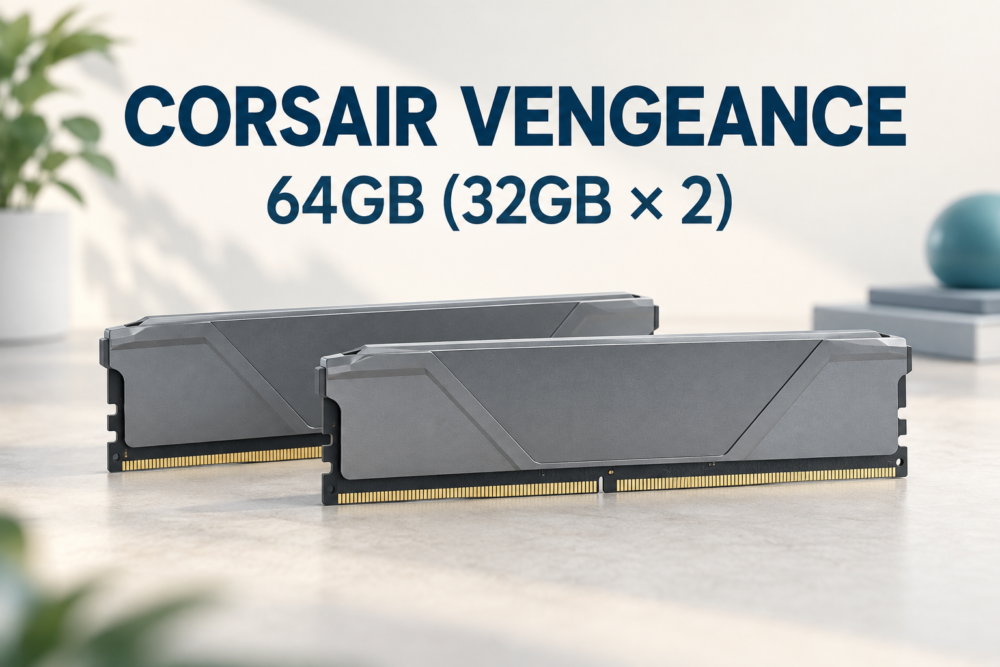
CORSAIR VENGEANCE CMK64GX5M2B6000Z30は、6000MT/s・CL30-36-36-76・1.40Vのキットです。現行の公式仕様にはEXPOとXMPの両方が掲載されています。
64GBを2枚で組み、6000MT/s・CL30を一つの条件として候補を比較したい人に向いています。公式ページの対応シリーズ表示に加え、使うマザーボードのQVLでも型番を照合しましょう。
注意したいのは、同じブランド・速度・容量でも、後から別キットを買い足す構成が保証されるわけではないことです。96GBや128GBが必要なら、最初から目的の合計容量を持つキットを選ぶほうが確認事項を整理できます。
メモリの高さも確認したい人へ
※画像は生成AIを用いた独自生成イメージです。
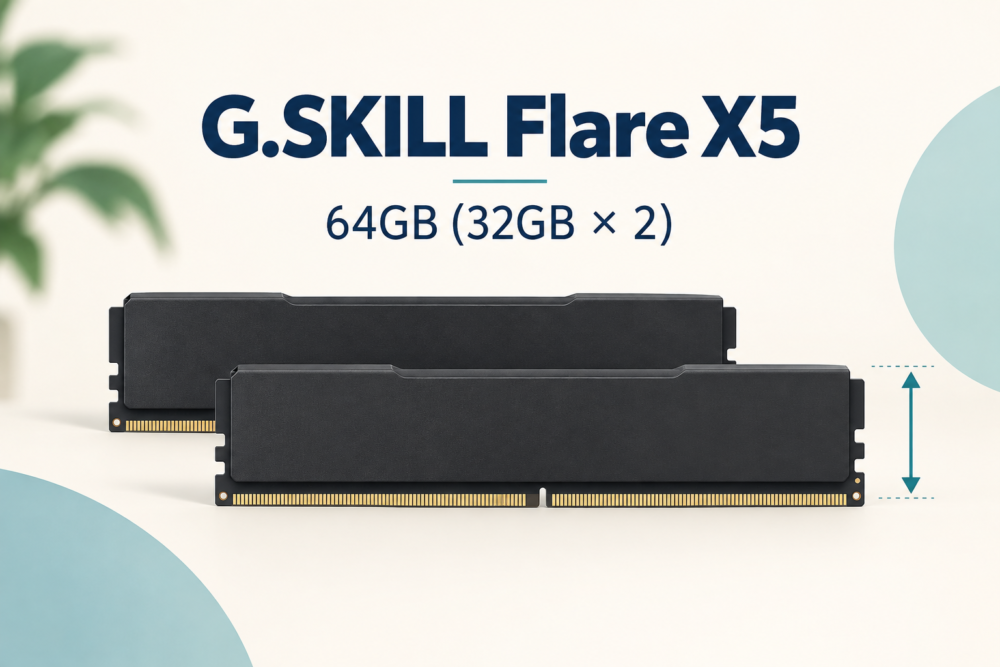
G.SKILL Flare X5 F5-6000J3040G32GX2-FX5は、6000MT/s・CL30-40-40-96・1.40Vで、高さ33mmの設計です。大型の空冷CPUクーラーを使うなど、メモリ周辺の空間を確認したい構成では候補になります。
製品ページからQVLへ進めるので、CPUとマザーボードに対する適合を調べてから選べます。現行の仕様表にはEXPOとXMP 3.0が掲載されています。
ただし、33mmならどのクーラーとも干渉しないという意味ではありません。クーラーのメモリ許容高、ファン位置、ケースの制限まで確認してください。ほかのCL30キットとは細かなタイミングも異なるため、同じCL値を実測性能の一致とみなすこともできません。
購入前と組み込み後に確認したいこと
容量と候補が決まったら、次の順で確認すると取り違えを減らせます。
- 使う条件を決める:モデル、量子化、コンテキスト長、同時作業を整理し、必要なRAMとVRAMを分ける。
- 1枚あたりの容量まで確認する:96GBなら48GB×2、128GBなら64GB×2にCPU・マザーボード・BIOSが対応するかを調べる。
- 一つのキットでそろえる:別売りの2枚キットを二つ買っても、4枚組として検証された製品とは同じ扱いにしない。
- 規格と寸法を照合する:DDR5 UDIMMか、CPUクーラーと干渉しないか、指定スロットはどこかを確認する。
- 販売条件を確認する:購入ページの型番、合計容量、枚数、販売者、保証、価格を確認する。
- 標準設定で動作を確認してから調整する:容量の認識を確かめ、必要ならメーカーの手順に従ってEXPO/XMPを設定し、メモリ検査と実際の作業で安定性を確認する。
KingstonとG.SKILLも、オーバークロック用メモリのキット混在に注意を示しています。空きスロットがあることだけを理由に、後から同じ型番を追加すればよいとは考えないほうが安心です。
なお、DDR5のOn-Die ECC(DRAMチップ内の誤り訂正)は、CPUとメモリ間の通信まで保護するシステム全体のECCとは異なります。ECCが必要な用途では、CPU・マザーボード・モジュールの対応を別に確認してください。Kingstonの公式解説に範囲の違いが説明されています。
CPUもこれから選ぶなら、RyzenとIntelを比較したローカルLLM用CPUガイドと合わせて、メモリだけでなく構成全体の費用を見積もってみてください。メモリは必要な容量を確保し、その容量を無理なく動かせるキットと対応構成を選ぶことから始めましょう。
コメント