
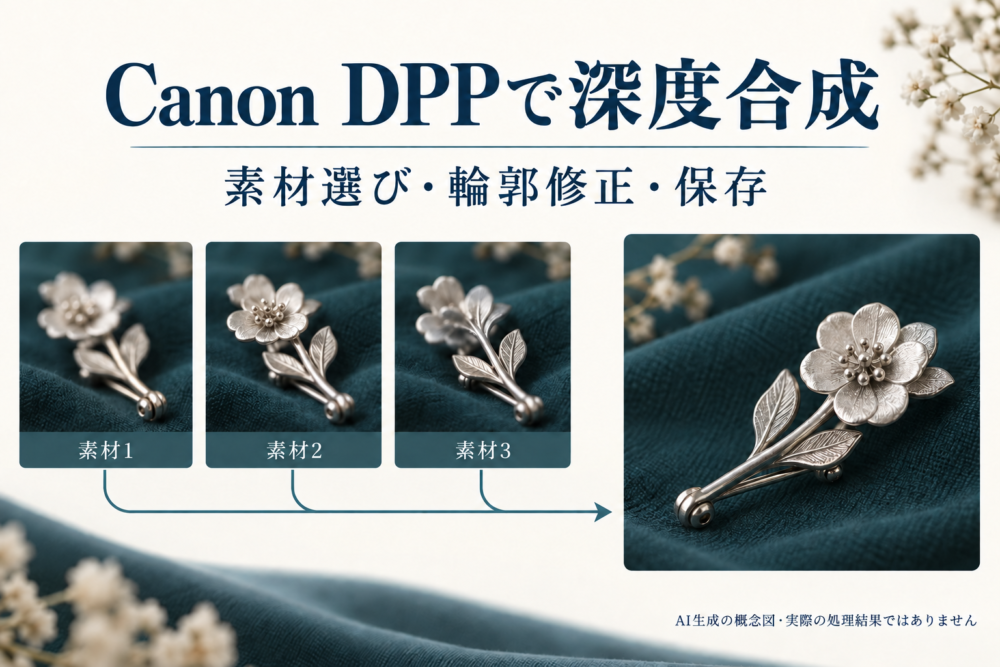
CanonのDPP(Digital Photo Professional、写真の現像・編集ソフト)では、ピント位置の異なる素材を選んで深度合成し、崩れた部分を元の素材から修正できます。作業は「素材確認→合成→輪郭確認→必要部分の修正→保存」の順で進めます。合成画像と一緒に作られる素材フォルダーも残しておくと、修正に戻れます。
この記事はDPP 4の公式資料を2026年9月18日に確認して整理した操作案内です。実際のDPP操作・実RAW画像による合成検証は行っていません。掲載図はAI生成の概念図で、実画面や処理結果を再現したものではありません。
DPPで開ける画像でも、深度合成に使えるとは限らない
最初に、使っているDPPの版と撮影機種・ファイル形式を確認します。DPP全体で読み込める画像の条件と、深度合成の条件は別です。特にRAWの対応機種は、深度合成マニュアルの対象画像で照合してください。
素材は同じカメラ・レンズで撮り、シャッター速度、絞り、焦点距離、画像形式、画像サイズをそろえます。TIFFはDPPで変換保存したものが対象で、撮影情報が失われた画像などには制限があります。対象外の画像がアクティブ(操作対象として選ばれた状態)ではツールを起動できないため、ファイルが表示できることだけで判断しないでください。
導入や更新はCanonのDPP製品ページから、自分のOSと機種に合う案内を確認します。例としてWindows版4.21.30の配布ページには動作条件と、ダウンロードにシリアル番号が必要なことが記載されています。ここで紹介する版を、すべての環境に対する最新版・推奨版とはしていません。
合成する前に、素材を一組に絞る
作業用フォルダーを一つ作り、同じ場面を連続して撮った素材だけをまとめます。似た構図の別テイクまで一緒に選ばないように、撮影時刻や並びを確認してください。元の撮影ファイルは別に保管しておきます。
見るのは枚数だけではなく、手前から奥まで、必要な場所にピントが合った素材があるかです。例えば小さなアクセサリーなら、手前の留め具、中央の装飾、奥の金具を順に確認します。どの素材でも中央の装飾がぼけていれば、その部分を鮮明にする情報が足りません。
| 素材の状態 | 進め方 | 理由 |
|---|---|---|
| 必要な各部分が、どれかの素材で鮮明 | 合成を試す | 局所修正の参照元も探しやすい |
| 手前と奥は鮮明だが途中の範囲が抜ける | 撮影時のピント間隔を見直す | 枚数があっても必要なピント範囲を覆えていない |
| 花びらや細い部品の位置が写真ごとに変わる | 動きを抑えて撮り直すことを検討 | 同じ場所に別の形が写り、境界がつながりにくい |
| 光や影の形が途中で変わる | 安定した照明で撮り直すことを検討 | 明るさの変化だけでなく形状の違いが残る |
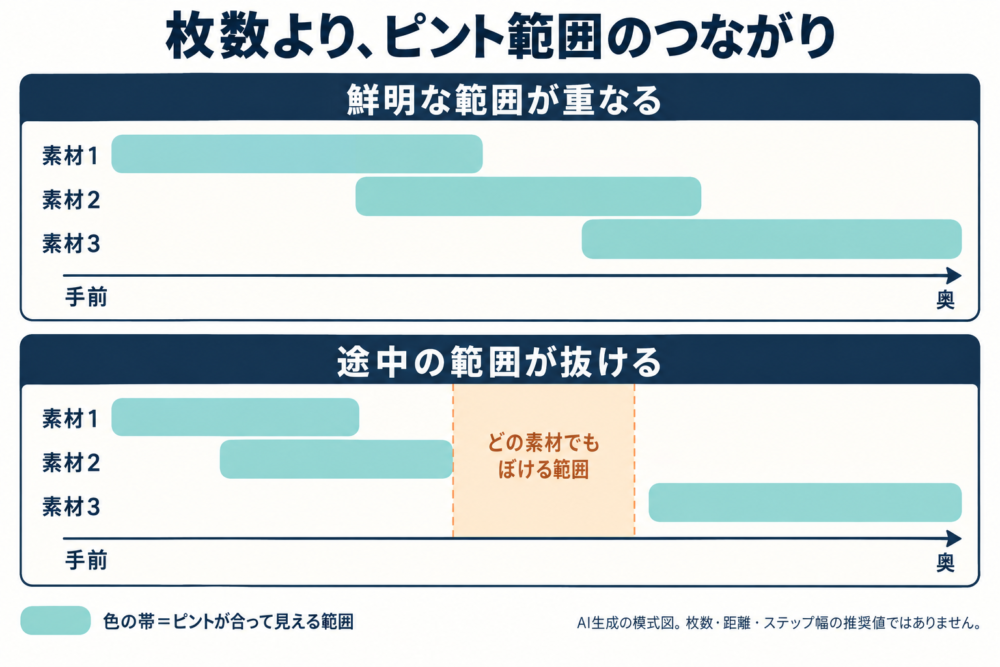
*AI生成の模式図。帯は鮮明に見える範囲で、枚数・距離・ステップ幅の推奨値ではありません。*
撮影をやり直す場合は、三脚と静止した被写体を出発点にします。CanonのPowerShot V1のフォーカスBKT説明でも、静止被写体・三脚・合成後の切り取りを考えた余白が案内されています。ステップ幅や対応機能は機種ごとに違うため、その数値を他機種へそのまま移さず、使用カメラの説明書を確認してください。
深度合成ツールで一度出力する
- DPPで対象の素材を選びます。
- 「ツール」→「深度合成」→「深度合成ツールを起動」へ進みます。
- 保存先と形式を確認し、必要な設定を行って実行します。
出力画像と同じ場所に、DPP_DC_...という素材フォルダーも作られます。後の編集に使うので、完成画像だけを別の場所へ移して作業を終えないようにします。Canon:深度合成
保存先は、後からどの撮影分か分かる名前にすると扱いやすくなります。例えば「撮影日・被写体・テイク」を作業フォルダー名にし、別テイクの合成は別フォルダーで試します。これは管理上の一例で、DPPが要求する名前ではありません。
輪郭・穴・ピントの抜けを拡大して確認する
処理が終わったら、まず全体表示で構図を見ます。その後100%表示で手前・中央・奥をたどり、細い縁や前後の物が重なる場所を確認します。最後に、実際に使うサイズでも見直します。
| 合成後の症状 | 素材と比べる場所 | 判断の目安 |
|---|---|---|
| 縁が二重に見える | 花びら、金具、細い枝 | 同じ位置の輪郭が正常な素材を探す |
| 輪郭の周りに明暗の帯がある | 明るい背景との境界 | 元からある反射なのか、合成後に加わった帯か比較する |
| 一部だけぼける | 手前・中央・奥のつながり | そこが鮮明な素材があれば修正候補。なければ撮り直しを検討する |
| 被写体の一部が欠けて見える | 前後が重なる部分 | 別の素材を使っても形がつながるか確認する |
ここでの目標は、すべての画素を均一に鋭くすることではありません。見せたい範囲が途切れず、輪郭や模様が自然につながるかを確認します。背景のぼけを残したい写真なら、背景まで無理に鮮明にする必要はありません。
素材から正常な部分を選んで修正する
合成画像を選び、「ツール」→「深度合成」→「深度合成編集ツールを起動」へ進みます。素材が表示されない場合は、対応する素材フォルダーを指定します。
正常な部分を持つ素材を選び、「調整領域を指定する」で編集画像をなぞると、素材の同じ位置がコピーされます。「半径」と「ぼかし量」を調整し、小さな範囲から試します。素材を切り替えると、それまでの素材による修正をさかのぼれなくなる点にも注意してください。Canon:深度合成画像の修正
例えば金具の一部だけ輪郭が二重なら、その金具が鮮明な素材を選びます。広く塗る前に、二重になった短い区間だけを直し、周囲の模様がつながるか確認します。参照元がその部分では鮮明でも、すぐ隣はぼけていることがあるためです。
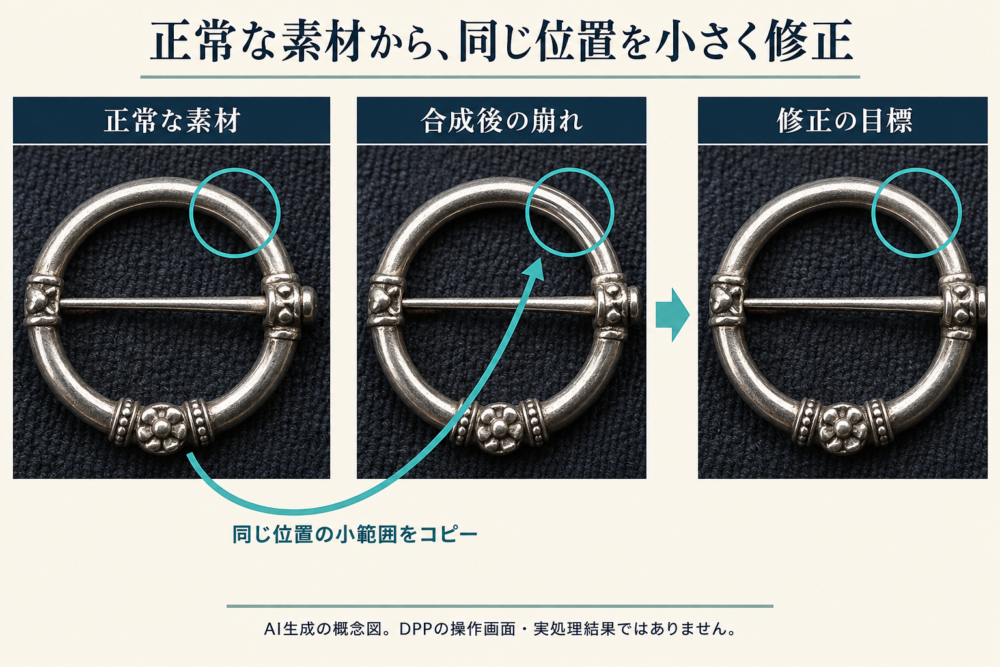
*AI生成の概念図。丸で囲んだ同じ位置を参照する考え方を示します。実際のDPP画面や処理結果ではありません。*
修正前後を見比べ、「二重の縁が消えた代わりに、隣の模様がぼけた」と感じたら、コピー範囲を狭めるか別の素材を探します。どの素材にも正常な形がない場合は、修正を繰り返すより、動きやピント範囲を見直して撮影をやり直す方が判断しやすくなります。
完成画像と再編集用の素材を分けて保管する
修正後は「名前を付けて保存」で別ファイルに残します。編集ツールでは合成画像のレシピ(DPPの調整情報)が反映・引き継ぎされない制約があるので、保存画像の色や明るさも確認します。Canon:修正と保存の注意
| 残すもの | 用途 |
|---|---|
| 元の撮影ファイル | 素材選びや合成からやり直す |
合成直後の画像とDPP_DC_...フォルダー |
修正に戻るための組み合わせ |
| 修正後の完成画像 | 閲覧・納品・掲載用の出発点 |
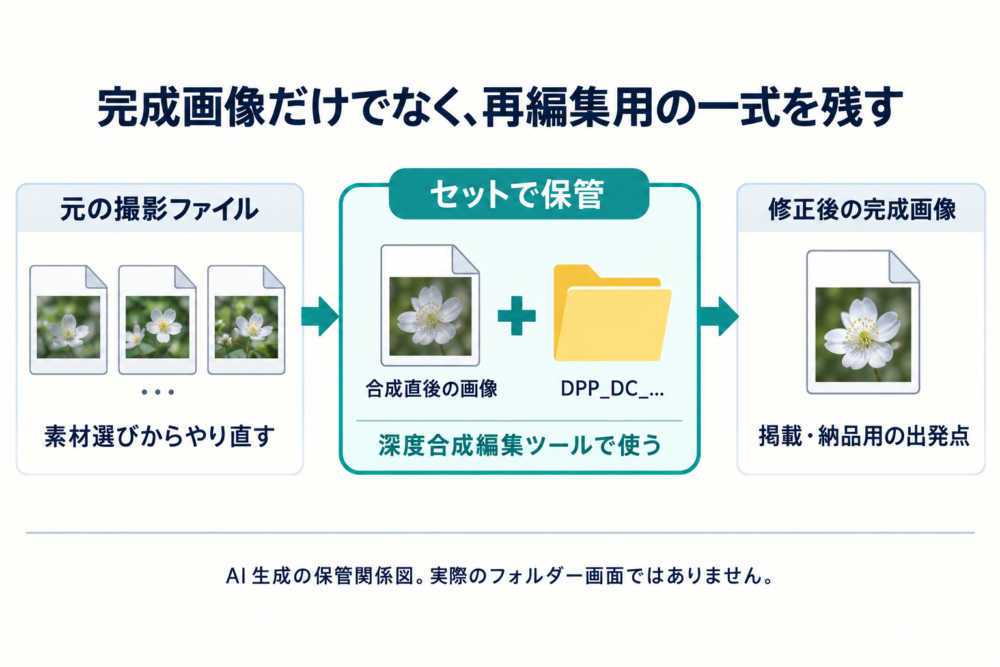
*AI生成の保管関係図。DPP_DC_…は素材フォルダー名の一部を示し、実際のフォルダー画面を再現したものではありません。*
フォルダーを整理する前に、保存した画像を開き直し、必要な細部と輪郭を確認します。再編集用の一式をバックアップしてから、用途に合わせたサイズのコピーを作ると、後から別の仕上げを試しやすくなります。
撮影段階のピント間隔や、深度合成そのものの仕組みは、フォーカススタッキングの撮影手順と失敗対策を参照してください。

コメント