
写真のトリミングで迷ったら、主役を一つ決め、周囲の不要なものを減らし、必要な余白を残す順で考えると範囲を選びやすくなります。 水平線が傾いている写真は角度を直してから端を調整し、用途に合う縦横比へ整えます。 仕上げに残る画素数を確認し、元画像を残して保存すると、切りすぎたときも範囲を選び直せます。
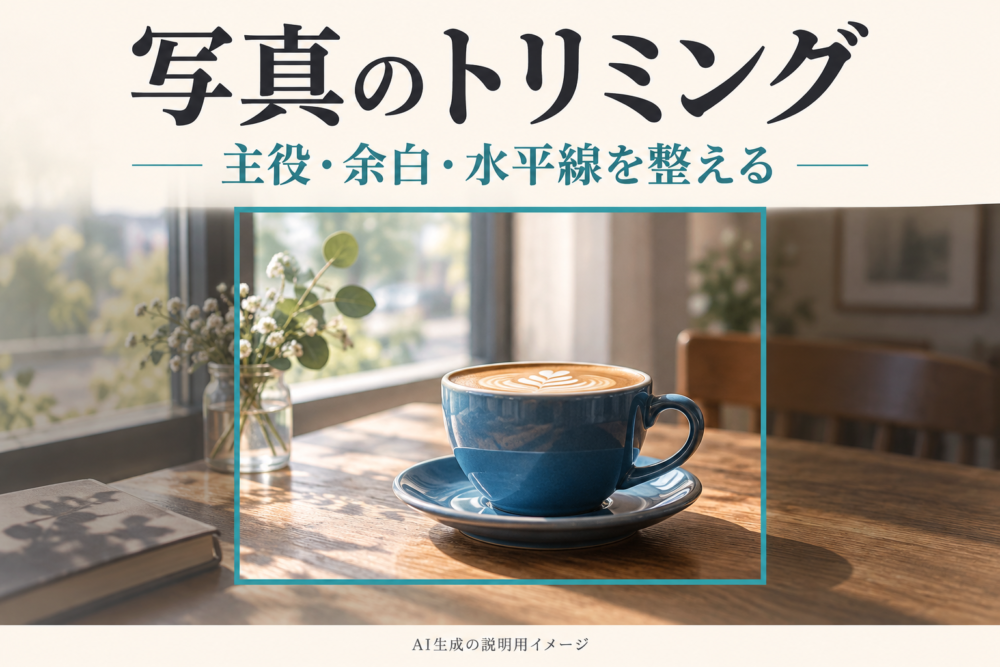
トリミングは、写真の一部を切り出して画面に残す範囲を変える編集です。例えば、旅行中に撮ったカップの写真から端の荷物を外せば、カップへ注意を向けやすくなります。Adobeの切り抜き解説でも、範囲を調整して構成を改善する操作として紹介されています。
この記事では、写真編集アプリの「切り抜き」「トリミング」に共通する判断を説明します。本文の作例図はAI生成による説明用イメージで、実写写真の編集結果や、同一画像を厳密に切り出した比較ではありません。 ご自身の写真で試すときは、元画像を複製するか、編集を戻せる状態を確保してください。
主役を決めてから、端のものを減らす
切り取り枠を動かす前に、「この写真で何を見せたいか」を一文にします。カップの模様を見せたいならカップを大きく残し、旅先の店の雰囲気を伝えたいなら窓やテーブルも残す、という違いです。
写真の四辺を見渡し、途中で切れたバッグ、明るい看板、目立つ空き容器などが主役より気にならないか確認します。端にあるものなら、枠を少し狭めるだけで外せる場合があります。主役に重なっているものは、四辺の調整だけで取り除こうとすると主役まで切れてしまいます。
| 残す範囲 | 伝わりやすくなるもの | 失いやすいもの |
|---|---|---|
| 広めに残す | 場所、周囲との関係、その場の雰囲気 | 主役の細かな表情や模様への注目 |
| 少し狭める | 主役と必要な背景のつながり | 端にあった周辺情報 |
| 大きく切り詰める | 主役の形や細部 | 場所の説明、手足や持ち手などの全体像 |
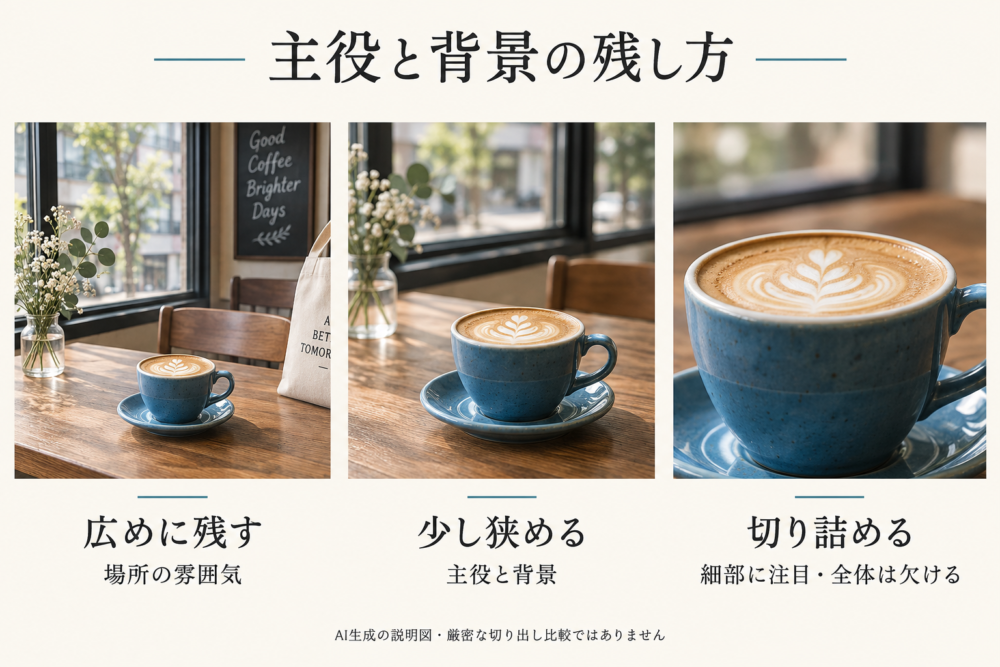
*AI生成の説明図。残す情報の違いを示す概念作例です。*
小物なら持ち手や影、人物なら頭や手足が枠に触れて窮屈に見えないかも見ます。あえて一部を切って形を強調する表現もありますが、練習では「残したい部分が全部入る案」と比べると判断しやすくなります。
余白は、主役の向きと一緒に考える
人物が右を見ている写真なら、右側に空間を残す案を試してみてください。視線の先に余裕を持たせたいときに使いやすい配置です。右側を詰めると、行き先が画面の端で止まるような印象を作る場合もあります。
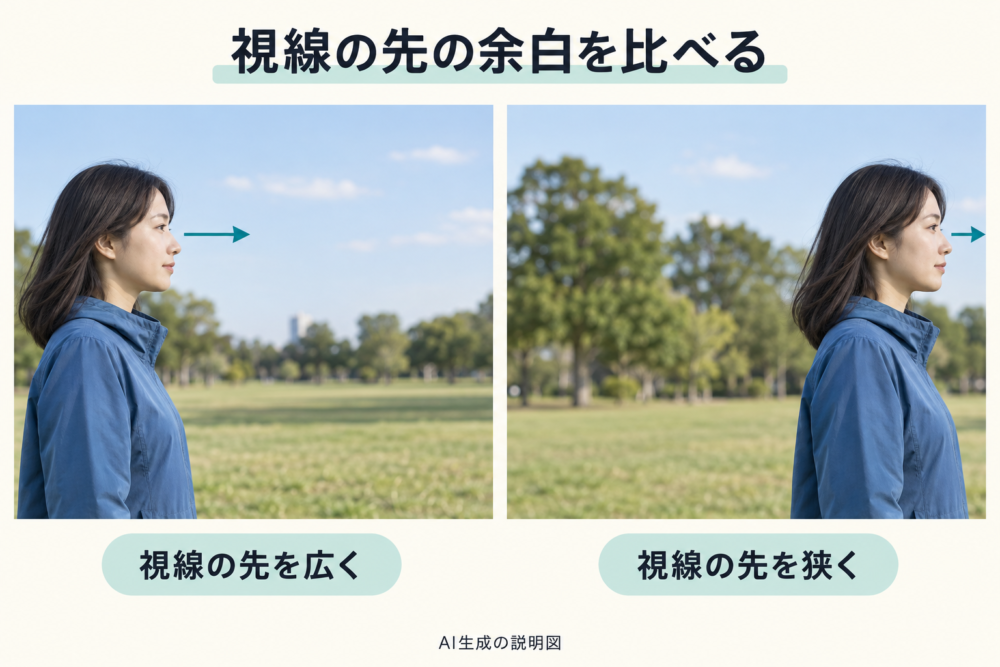
*AI生成の説明図。視線の先の空間を比較しています。*
どちらが適するかは、落ち着きや広がりを見せたいのか、窮屈さや緊張を表したいのかで変わります。主役の後ろ側にだけ空間が残ったら、その余白を残した理由があるか見直します。
三分割の補助線は、位置を比較する目安にできます。線へ合わせるために必要な背景を切り落とすより、中央配置と少し寄せた配置を見比べて、伝えたい内容が読み取りやすい方を選びましょう。Adobeの構図解説も、バランスを判断する練習を重視しています。構図の種類から知りたい場合は、写真構図の基本7選も参考になります。
水平を整えてから、縦横比を決める
海や湖では、水面の境界を確認する
水平線が傾いていると、切り取り位置を変えても傾きが残ります。編集画面のグリッドを目安に回転させ、その後に画面の四隅と主役を確認します。山の斜面や坂道はもともと傾いているため、水平に直す基準には向きません。
画像を回転すると、四隅に元の画像がない部分が生じます。その空白を入れずに長方形へ収める場合は周囲を切る必要があり、端に近い建物や人物が欠けることがあります。角度を直した後に枠を調整するのは、この欠け方を先に把握するためです。Adobeの角度補正の教材でも、切り抜きと角度補正を組み合わせて扱っています。
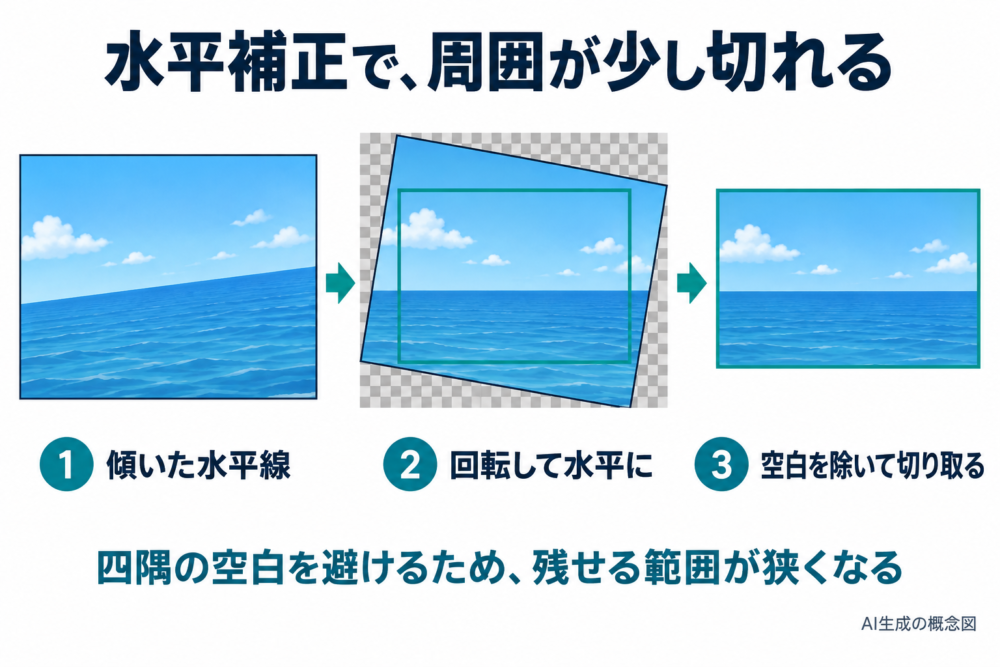
*AI生成の概念図。市松模様は元画像がない範囲、緑の枠は残す範囲を示します。*
縦横比が変わると、残せる背景も変わる
縦横比は、画像の横幅と高さの比率です。ここでは横:縦で表します。正方形の1:1と縦長の4:5では、横長写真から残せる左右の範囲が違います。
| 比率の例 | 試しやすい場面 | 確認する点 |
|---|---|---|
| 3:2の横長 | 風景や、人物と周囲の場所を残す | 主役が小さくなりすぎないか |
| 1:1の正方形 | 小物一つ、中央を中心にまとめたい写真 | 左右の手や小物が切れないか |
| 4:5の縦長 | 立っている人物や高さのあるもの | 視線の先や横の背景が不足しないか |
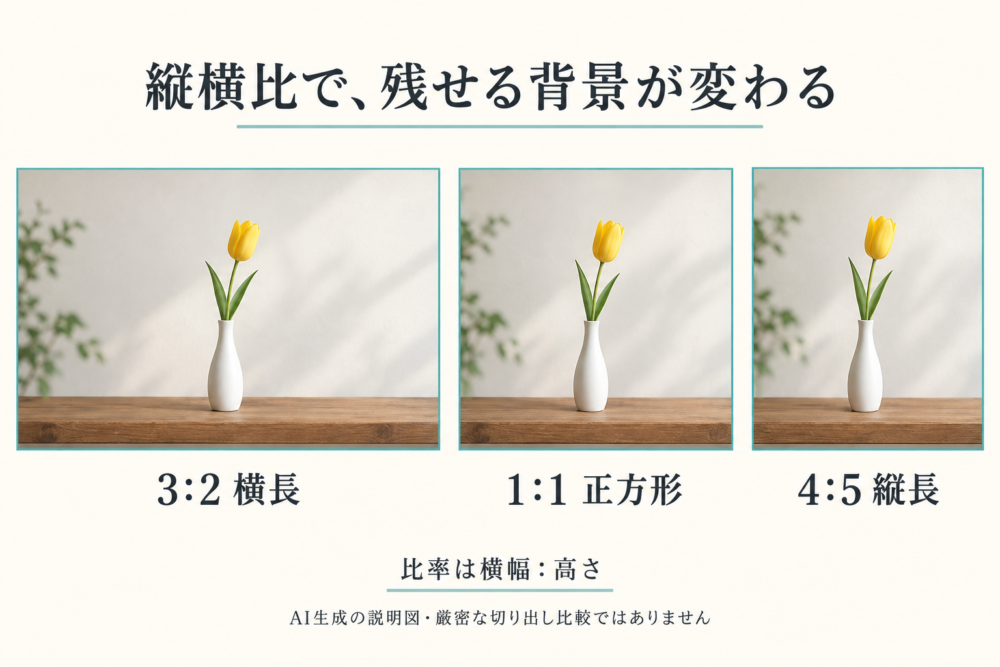
*AI生成の説明図。比率は横幅:高さで表しています。*
掲載先やプリントの指定比率があるなら、それに固定した状態で主役の位置を詰めます。用途が未定なら自由な範囲で候補を作り、使う場面が決まったときに比率を確認すれば十分です。比率はレイアウトの条件であり、正方形にするだけで画素数が決まるわけではありません。Adobeの切り抜きツールオプションでは、比率と幅・高さ・解像度を指定する設定を分けて説明しています。
切りすぎると、使える画素数が減る
トリミングだけを行い、画像の拡大・縮小をしない場合、残る画素数は「切り出した横幅のピクセル数×高さのピクセル数」です。次は6000×4000ピクセルの写真を想定した計算例で、画質を実測した結果ではありません。
| 残した範囲 | 計算 | 残る画素数 | 元に対する割合 |
|---|---|---|---|
| 元画像全体 | 6000×4000 | 2400万画素 | 100% |
| 横・縦をそれぞれ80%残す | 4800×3200 | 1536万画素 | 64% |
| 横・縦をそれぞれ半分残す | 3000×2000 | 600万画素 | 25% |
縦も横も半分にすると、残る画素数は4分の1です。ただし、600万画素になったから必ず使えない、という意味ではありません。例えば2400×1600ピクセルで使うなら、3000×2000ピクセルの切り出しは両辺とも必要寸法を上回っています。一方、6000×4000ピクセルへ戻すには画素を補う拡大処理が必要です。
切り出した範囲を元と同じ表示サイズまで広げると、もとのピンぼけやノイズも目につきやすくなります。編集画面では100%表示で細部を見て、掲載時の大きさでも見直しましょう。どこまで切れるかは、元の写りと出力寸法で判断します。
書き出し時の縮小やJPEG圧縮も見え方に影響します。切り抜き以外の原因は、Lightroomの書き出しで画質が落ちるときの確認手順で整理しています。
手元の一枚で試す、切り取りと保存の手順
- 元画像を残し、「何を見せる写真か」を一文にします。
- 水平線などの傾きを直し、角に欠けが生じない範囲を確認します。
- 掲載先の指定があれば縦横比を固定します。
- 端の不要物を外し、主役と必要な背景を残します。
- 広めの案と少し狭めた案を作り、同じ表示サイズで比較します。
- 100%表示の細部と、切り抜き後のピクセル寸法を確認します。
- 元画像と別名で書き出し、保存したファイルを開き直します。
比較では「主役が分かるか」「背景が説明を助けているか」「端が気にならないか」の三つを見ると、好みだけで迷い続けるのを避けやすくなります。比較用の書き出しは、同じ形式・品質設定にそろえると構図の違いへ集中できます。
編集を戻せるかどうかは、アプリと保存方法によります。例えばPhotoshopには「切り抜いたピクセルを削除」という設定があり、オフなら範囲外を編集用に保持できます。ただし、その編集状態を保持したファイルを残す必要があります。切り抜き済みのJPEGしか残っていなければ、外側を元どおりには戻せません。 設定の詳細はAdobe公式の切り抜きオプションを確認してください。
よくある疑問
トリミングとリサイズはどう違いますか?
トリミングは残す範囲を変え、リサイズは画像全体のピクセル寸法を変えます。どちらも一度に行う編集機能があるため、枠の比率だけでなく書き出す幅と高さも確認します。
トリミングで背景をぼかせますか?
端にある目立つものは外せますが、残した背景そのもののぼけ量を変える操作ではありません。主役の真後ろにあるものはそのまま残るので、撮影時の位置や別の編集方法も含めて考えます。
切れてしまった手や建物を戻せますか?
元画像に写っていて、編集前のデータを残していれば、範囲を広げることで戻せます。撮影時点で画面外だった部分は、切り取り枠を広げても現れません。生成AIで補う場合は新しい内容を作る処理になるため、元の場面を復元した記録写真とは区別します。
コメント