
Lightroomで編集しているときはきれいなのに、書き出した写真がぼやける。そんなときは、画像の大きさを表す画素数、JPEGの圧縮、輪郭を強調するシャープ処理を順番に確認しましょう。SNSに投稿したあとだけ荒れる場合は、書き出し直後のファイルと分けて調べます。
最初からすべての設定を最大にするより、比較用の画像を1枚作り、条件を一つずつ変える方が原因を絞れます。「解像度を72から300に上げる」といった操作も、何の数値を変えているのかを確認してから行ってください。
この記事は、2026年9月12日に確認したAdobe公式資料を基に、Lightroom Classicの操作を中心にまとめた確認手順です。クラウド版・モバイル版の違いも補足します。実機での書き出し比較は未実施で、図は仕組みや見え方を伝える説明用です。
編集中・書き出し直後・投稿後のどこで変わった?
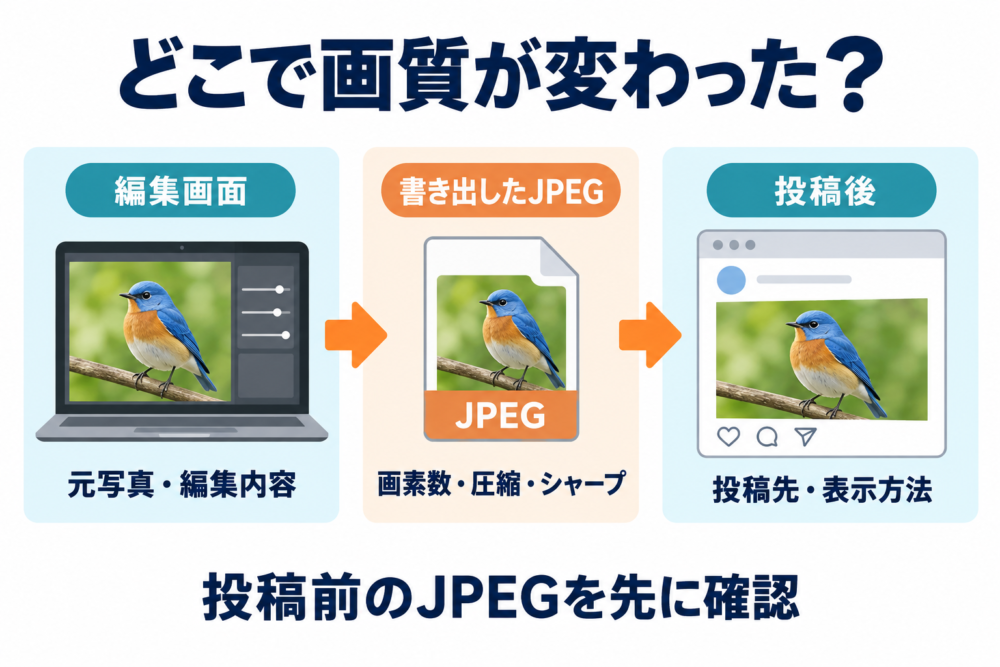
編集画面、書き出し直後、投稿後の順に確認します。独自の概念図で、実際のアプリ画面ではありません。
まず、SNSやメッセージアプリへ送る前の、パソコンに保存したJPEGを開きます。この段階できれいなら、元写真の現像設定を変える前に、アップロード後の画像や表示方法を確認します。
| 変化が見える段階 | 先に調べること |
|---|---|
| Lightroomの編集画面ですでに細部が曖昧 | 元のピントやブレ、ノイズ除去、編集内容 |
| 書き出したJPEGから細部が減る | 画素数、JPEG品質、シャープ出力 |
| SNSへ投稿したあとだけ荒れる | 投稿後の画像サイズ、サービスの変換、プレビューの表示 |
| 特定のアプリや表示倍率だけでぼやける | 表示倍率や拡大・縮小表示の影響 |
細部は100%表示(等倍で細部を確認する表示)でも見ておきます。AdobeのLightroom Classicで細部をシャープにする手順でも、1:1・100%表示による確認が案内されています。
ただし、縮小した写真と元写真を両方100%で表示すると、被写体の見える大きさは変わります。等倍では各ファイルの細部を点検し、仕上がりは同じ表示サイズでも比べる、と目的を分けると判断しやすくなります。
色や明るさだけが変わって見える場合は、スマホとパソコンで写真の色が違うときの確認手順を参照してください。画素数や圧縮を変えても、画面設定やHDR(広い明るさの範囲を扱う方式)による違いは別に残ります。
比較用JPEGを1枚作る
元の写真と編集内容を残したまま、確認用の別フォルダーへ書き出します。Lightroom Classicで対象の写真を選び、「ファイル」→「書き出し」を開き、次の条件を確認してください。
| 項目 | 比較用の設定例 | この設定にする理由 |
|---|---|---|
| ファイル設定の画像形式 | JPEG | 普段の配布用画像と同じ形式で確認する |
| 画質 | 100 | 低い品質設定による影響を減らす |
| ファイルサイズの制限 | オフ | 容量上限を設けず比較する |
| 画像のサイズ調整 | 「サイズを変更して合わせる」をオフ | 書き出し時の追加の縮小を外す |
| シャープ出力 | オフ | 出力時に加わる輪郭強調を外す |
| 色の設定 | 比較する画像同士で固定 | 色の変化を画質の変化と混同しない |
これは原因を調べるための設定例で、配布用の推奨値を固定するものではありません。画質100のJPEGも非可逆圧縮(情報の一部を捨てて容量を減らす圧縮)なので、元データと完全に同じにはなりません。また、トリミング(写真の一部を切り出す操作)など、すでに行った編集は反映されます。
設定項目はAdobeのLightroom Classic書き出し設定で確認できます。元写真が外付けドライブにある場合は、元ファイルへアクセスできる状態で比較してください。
このJPEGを開き直し、普段の設定で書き出したJPEGと比べます。比較中は新たな自動補正やフィルターをかけず、同じ画面・同じ表示アプリを使います。
画像サイズは「MB」より「横×縦のpx」を確認する
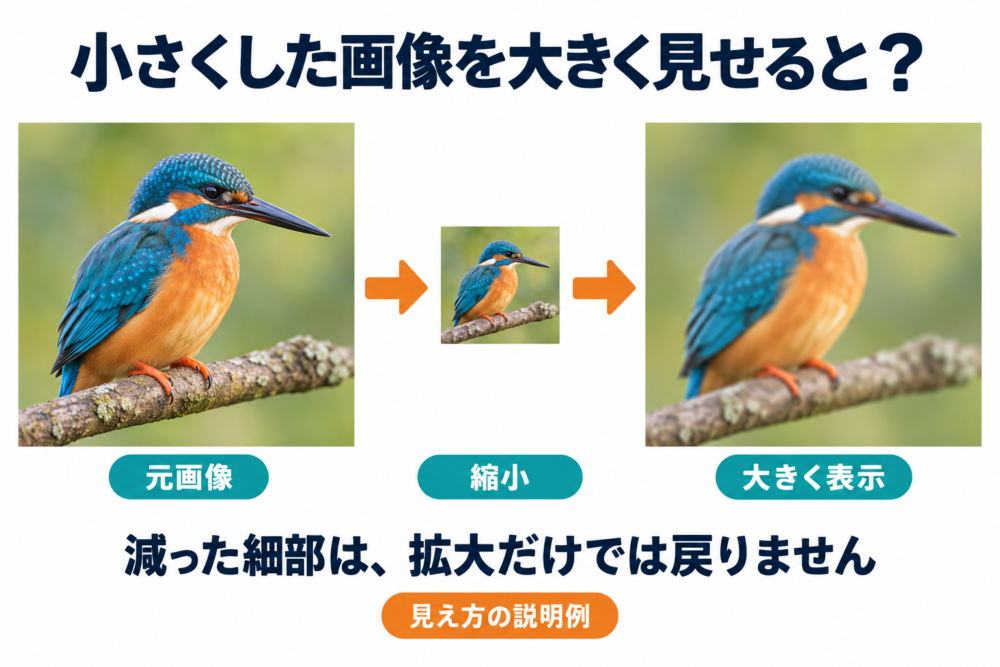
縮小で減った細部を、大きな表示だけでは復元できないことを示す生成説明例です。特定の写真を実際にリサイズした測定結果ではありません。
画像サイズという言葉には、画素数とファイル容量の両方が含まれがちです。細かな模様を残せているかを調べるときは、まず横と縦のpx(画素の数)を確認します。
| 表示例 | 表していること | 画質について分かること |
|---|---|---|
| 3000×2000px | 横3000個、縦2000個の画素 | 細部を記録する点の数 |
| 2MB | 保存するデータの容量 | 圧縮や画像内容などに左右され、これだけでは画質を決められない |
| 300ppi | 印刷時の1インチに割り当てる画素数 | 印刷寸法との関係。画素数とは分けて確認する |
例えば、3000×2000pxの写真を1200×800pxへ縮小すると、横と縦はそれぞれ40%になります。画素数は600万から96万へ減りますが、これは「画質が16%になる」という意味ではありません。小さく使うには十分でも、大きく見せたときに細部が足りなくなることがあります。
縮小後のファイルを画面いっぱいに拡大すれば、少ない画素を広げて見せることになります。小さく書き出した画像を再び大きくしても、失われた細部が元どおりに戻るわけではありません。 書き出しの寸法を変える前に、トリミング後の元画像にどれだけ画素が残っているかも確認しましょう。
画素数を増減する再サンプル(画像の点を追加・削減する処理)の考え方は、Adobeのリサイズと再サンプルの解説で確認できます。
比較用JPEGでは十分な細部があるのに、普段のJPEGではぼやけるなら、書き出しサイズだけを変えて再比較します。サイズを指定するときは単位をpxにし、必要以上に拡大したくない場合は「拡大しない」も確認します。実際の出力ファイルの幅と高さまで見て、意図した寸法になったことを確かめてください。
72ppiを300ppiに変えれば、画面でもきれいになる?
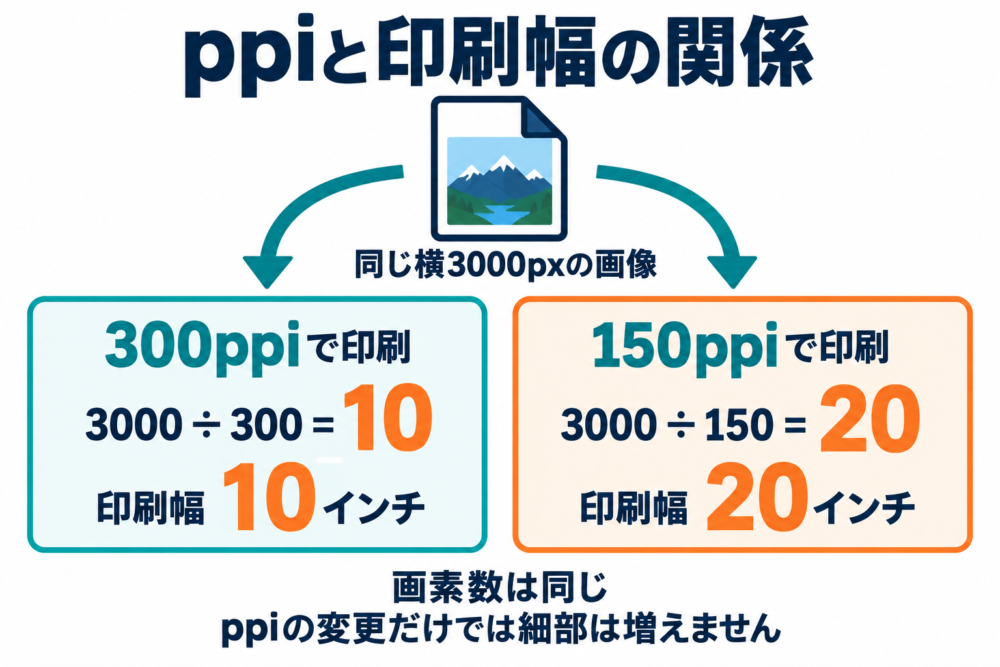
印刷幅は横の画素数をppiで割って求めます。画素数を変えない場合の計算例を独自に図解したもので、写真の表示サイズを指定する図ではありません。
画素数を変えず、ppiの情報だけを変えても、写真の細部は増えません。 ppiはpixels per inchの略で、主に印刷する大きさとの関係を表す数値です。
例えば横3000pxの画像なら、300ppiで印刷する幅は10インチ、150ppiでは20インチです。同じ3000個の画素を、紙の上にどの密度で並べるかが変わります。Adobeの印刷画像の解像度
Webでぼやける問題を調べるときは、ppiの数値よりも、書き出した幅と高さ、表示時にどの程度拡大されているかを見ます。画素数が同じファイルを同じ表示条件で開くなら、72ppiから300ppiへの変更だけで細部が増えることはありません。
なお、書き出し寸法をcmやインチで指定している場合は、ppiを変えると必要な出力画素数も変わります。「解像度の値だけを変えたつもり」が画像の拡大・縮小につながっていないか、寸法の単位と出力後のpxを合わせて確認してください。
JPEG品質は、容量と細部の残り方を見て決める
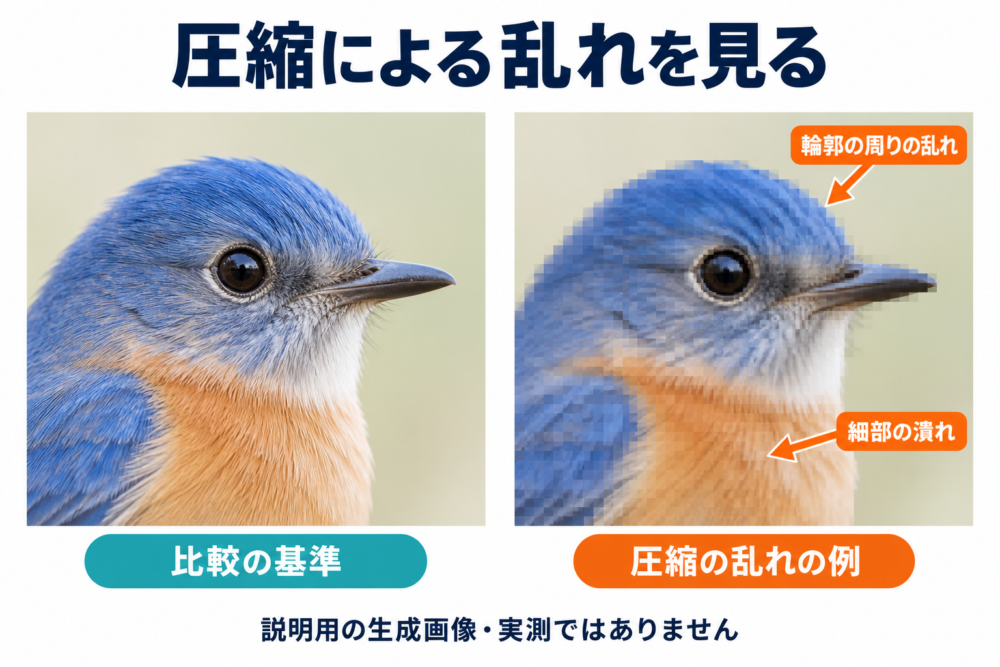
圧縮で起こりうる細部の潰れや輪郭の乱れを誇張した生成説明例です。特定のJPEG品質値を適用した結果ではなく、縮小によるぼけと区別して観察するための図です。
画素数が同じでも、JPEG圧縮が強いと、細かな模様が潰れたり、輪郭の周りにざらつきや四角い乱れが見えたりすることがあります。こうした圧縮による乱れは、AdobeのJPEGアーティファクトの説明でも紹介されています。
ここでいうアーティファクトは、圧縮などの処理によって生じる、元の写真にはなかった見え方のことです。普通のぼけと見分けにくい場合もあるので、症状だけで圧縮が原因と決めつけないようにします。
比較するなら、元の写真から、同じ画素数・同じシャープ設定で、JPEG品質だけを変えて書き出す方法が使えます。例えば100と80を比べ、葉の細部、髪、建物の輪郭、なだらかな空の色などを確認します。80は比較のための例で、どの写真にも適する値ではありません。
| 選び方 | 利点 | 確認しておきたい点 |
|---|---|---|
| 品質を高めにする | 圧縮による細部の損失を抑えやすい | 容量が増えやすく、投稿先で再処理される場合もある |
| 品質を下げる | ファイルを軽くしやすい | 模様や輪郭に乱れが出ていないか確認が必要 |
| 容量上限を指定する | 入稿・送信条件に合わせやすい | 細部が多い写真などでは、品質との両立を確認する必要がある |
品質100と80を比べても、「情報が20%減った」とは判断できません。また、別のソフトでも同じ数値なら同じ結果になるとは限らないので、実際の画像と容量で判断します。
保存済みJPEGを繰り返し開いて再圧縮するより、元の写真と編集内容から必要な版を書き出す方が、前回の圧縮による損失を引き継がずに比較できます。ファイルをコピーしたり開いて眺めたりするだけで、JPEGが再圧縮されるわけではありません。
シャープ出力は「強」固定にせず、輪郭を確認する
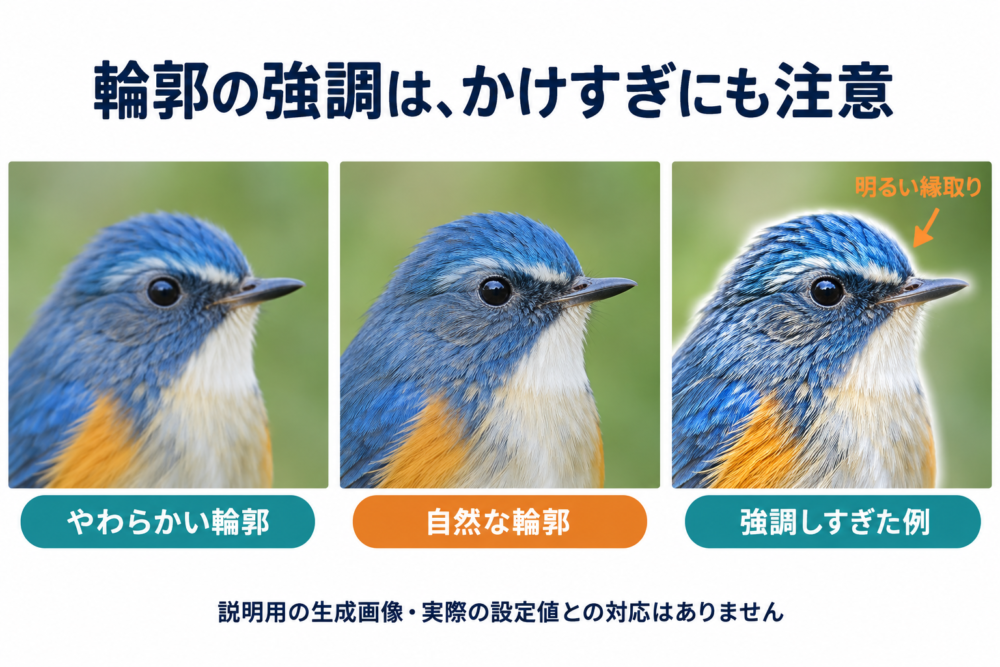
輪郭の強調による見え方を示す生成説明例です。3枚はLightroomの「弱・標準・強」と対応せず、実測比較でもありません。
シャープ処理は、輪郭の明暗差を強めて、くっきり見せる処理です。仕組みはAdobeのLightroomシャープ処理の解説で説明されています。見え方は改善できても、ピンぼけや縮小で失った細部を、そのまま取り戻す処理とは異なります。
Lightroom Classicのシャープ出力は、現像中のシャープ設定に追加して適用されます。画面で見る画像では「スクリーン」を選び、同じ画像サイズ・JPEG品質で「オフ」と「標準」を比較するところから始めると、出力時の変化を確認できます。
細かな枝や建物の縁、髪と背景の境界を見ます。輪郭に明るい縁取りが目立つ、細部がぎらつく、粒状感が強く感じられる場合は、出力シャープを弱めたりオフにしたりして比較してください。元画像の現像シャープも強い場合は、その重なりを確認します。出力の選択肢はAdobeの書き出し設定を参照できます。
出力シャープの見え方は、書き出すサイズにも左右されます。等倍で輪郭の不自然さを点検したあと、実際に掲載する大きさでも見直しましょう。
一方、ノイズ除去で滑らかになりすぎた質感を、シャープだけで戻そうとすると調整の方向がずれることがあります。その場合はLightroomのノイズ除去で質感が消えるときの確認手順へ戻って、書き出し前の状態を確認します。
クラウド版・モバイル版では、同じ設定がどこにある?
ここまでの表はLightroom Classic向けです。別の版を使っている場合も、寸法・画質・シャープという確認軸は共通ですが、画面の構成や選択肢が違います。
| 使用している版 | 確認する場所の目安 | 注意点 |
|---|---|---|
| Lightroom Classic | 「ファイル」→「書き出し」の各パネル | 「画像のサイズ調整」と「シャープ出力」を分けて見る |
| Lightroomデスクトップ版(クラウド版) | 書き出し画面の寸法・画質、「その他のオプション」 | 「前回の設定」で書き出す前に、今回の設定を表示して確認する |
| Lightroomモバイル版 | 「共有」→「書き出し形式」の形式・寸法・画質 | 簡易保存と、設定を指定する書き出しを区別する |
詳細はAdobeのLightroomデスクトップ版の書き出し、Lightroomモバイル版の書き出しで確認してください。画面名や選択肢は、OSと利用中の版によって変わる場合があります。
最後に、使うサイズと投稿後の表示で確かめる
調整ができたら、等倍で欠点を探すだけでなく、実際に使うサイズで自然に見えるかを確認します。大きく引き伸ばした状態でしか見えない差と、通常の表示でも目立つ差を分けると、容量とのバランスを取りやすくなります。
| 比較結果 | 次に行うこと |
|---|---|
| リサイズなしのJPEGはきれい | 必要な出力画素数と表示時の拡大を見直す |
| 同じ寸法でJPEG品質を上げると改善する | 品質と容量の両方を確認し、配布用の値を決める |
| 出力シャープを変えると輪郭の印象が変わる | 実使用サイズで不自然にならない強さを選ぶ |
| ローカルのJPEGはきれいだが投稿後に荒れる | 投稿先の仕様、投稿後の画像、表示プレビューを確認する |
| 比較用JPEGでも改善しない | 元の写真のピント、編集内容、表示アプリを確認する |
服や建物に元にない縞・色が見える場合は、単純なぼけや圧縮とは別に、モアレ・偽色の原因と対処法も確認してください。
使いやすい設定が決まったら、出力先が分かる名前で書き出し設定を保存しておくと、次回の確認が楽になります。元の撮影データと編集内容は残し、用途が変わったらそこから書き出し直せる状態にしておきましょう。RAWとJPEGの違いも、保存するファイルを整理するときの参考になります。

コメント