
※画像は生成AIを用いた独自生成イメージです。
この記事にはアフィリエイトリンクが含まれています。
Amazonのアソシエイトとして、kasblo.comは適格販売により収入を得ています。
写真編集用のモニターは、「画素数が多いもの」だけでは選べません。Web・SNSへ掲載するならsRGBの扱いやすさと作業画面、プリントまで仕上げるなら色管理の仕組みも比較したいところです。
この記事では、BenQ PD2706U、BenQ SW242Q、EIZO ColorEdge CS2740-Z、Apple Studio Displayを、写真の出力先から選び分けます。メーカー公表情報を基にした購入ガイドであり、4製品を使い比べた実機レビューではありません。画面の均一性や色精度を実測した順位、価格・在庫の保証は含みません。仕様確認日は2026年9月9日です。
先に結論:写真をどこへ出すかで選ぶ
| 主な用途 | 候補 | 選ぶ理由 | 引き換えになる点 |
|---|---|---|---|
| ブログ・SNSの写真編集、普段のPC作業 | BenQ PD2706U | 27型4KとsRGB対応を軸に選べる | Adobe RGBを重視するプリント用途とは選定軸が異なる |
| プリントを見ながら色を整えたい。机の占有も抑えたい | BenQ SW242Q | 24.1型でAdobe RGB対応とハードウェアキャリブレーションを組み合わせられる | 4Kではない。測色センサーも別に用意する |
| プリント用途と27型4Kを両立したい | EIZO ColorEdge CS2740-Z | Adobe RGB対応、4K、ColorNavigator 7による色管理 | 外付け測色センサーを含む予算と設置場所が必要 |
| Macで写真編集と日常作業を5Kで行いたい | Apple Studio Display | 27型5KとmacOSの表示モードを組み合わせられる | 対応Mac・OSとガラス/スタンド構成を確認する |
ここでの推奨は、仕様を用途へ当てはめた筆者の判断です。高額な機種なら誰にとっても適切、という順番ではありません。すでに使っている画面で写真の明るさや色を管理できているなら、買い替えずに設定を見直す選択もあります。
「4K」と「Adobe RGB」は別の能力
4Kは細部を見るための画素数
※画像は生成AIを用いた独自生成イメージです。
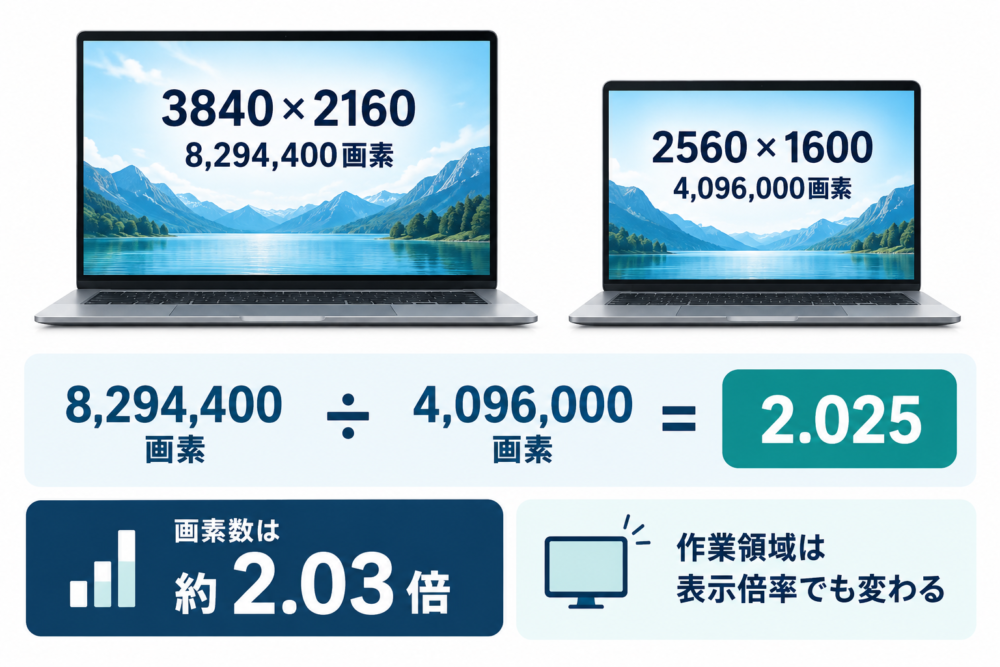
4Kと2560×1600の画素数を比較する模式図です。実寸比・実機の比較ではありません。5Kの計算は本文表に示します。
解像度は、画面を構成する画素の数です。今回比較する27型4Kの2製品は3840×2160、24.1型の製品は2560×1600、Appleの製品は5120×2880です。
| 画面の解像度 | 画素数の計算 | 合計 |
|---|---|---|
| 3840×2160 | 横3840画素 × 縦2160画素 | 8,294,400画素 |
| 2560×1600 | 横2560画素 × 縦1600画素 | 4,096,000画素 |
| 5120×2880 | 横5120画素 × 縦2880画素 | 14,745,600画素 |
4Kと2560×1600の画素数の比は8,294,400 ÷ 4,096,000 = 2.025、約2.03倍です。ただし、編集ソフトの作業領域まで常に2.03倍になるわけではありません。文字を読みやすくする表示倍率、パネルの物理的な大きさ、ソフトの配置も関わります。
5Kと4Kの画素数の比は14,745,600 ÷ 8,294,400 ≈ 1.78倍です。こちらも作業領域や色精度が同じ比率で増えるという意味ではありません。
4Kは写真の細部と周辺の操作パネルを両立させたい人に向きます。一方、ピントやノイズは画像を拡大して確認できるため、4KでなければRAW現像ができないわけではありません。元写真の画素数が画面を上回れば、4Kでも全体表示と等倍確認を使い分けます。
色域は表示できる色の範囲
色域(表示・記録できる色の範囲)にはsRGB、Adobe RGB、Display P3などがあります。Web向けにはsRGBを基本にすると運用を整理しやすく、Adobe RGBは印刷工程で広い色域を扱う場合に検討する軸です。
ただし、プリントサービスがsRGBのデータを指定しているなら、その入稿条件に従います。「印刷するから、必ずAdobe RGBで書き出す」とは限りません。EIZOのICCプロファイル解説も、出力先に合わせた色管理の理解に役立ちます。
色域のカバー率は、色の正確さそのものではありません。広い範囲を表示できても、白が青寄りだったり画面が明るすぎたりすれば、編集判断はずれます。また、Adobe RGBとP3は対象とする範囲が違うため、「99%と95%だから4ポイント優秀」という比較もできません。
キャリブレーションは表示を調整する工程
※画像は生成AIを用いた独自生成イメージです。
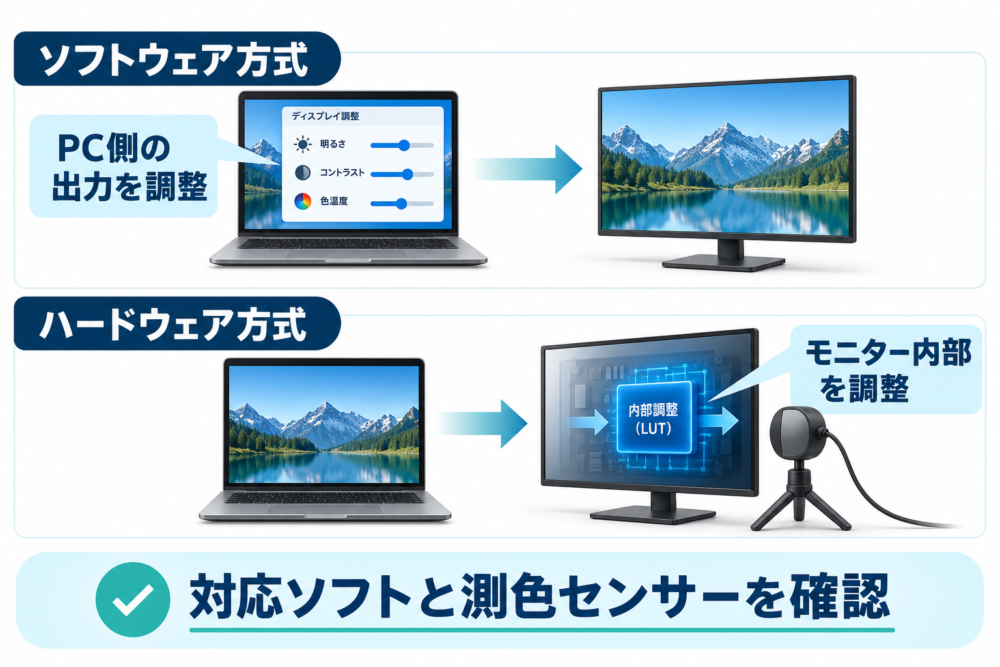
仕組みや見え方を示す模式図です。実測比較・実際の操作画面ではありません。
キャリブレーション(目標の色や明るさに合わせる調整)には、グラフィックス側の出力を補正するソフトウェア方式と、モニター内部の調整情報を変更するハードウェア方式があります。方式の違いはBenQの公式FAQで確認できます。
工場出荷時の調整と、自分の部屋で使いながら行う調整は別です。後者では対応する測色センサー(画面の色と明るさを測る機器)とソフト、正しい接続が必要になります。ソフト名に「キャリブレーション」とあっても、対応する方式は機種ごとに確認しましょう。
4製品の仕様を同じ軸で比較する
| 比較軸 | BenQ PD2706U | BenQ SW242Q | EIZO ColorEdge CS2740-Z | Apple Studio Display |
|---|---|---|---|---|
| 画面サイズ | 27型 | 24.1型 | 27型表記(実パネル26.9型) | 27型 |
| 解像度 | 3840×2160 | 2560×1600 | 3840×2160 | 5120×2880 |
| 画面比率 | 16:9 | 16:10 | 16:9 | 16:9 |
| 本記事で重視する公表色域 | sRGB 100%、P3 95% | Adobe RGB 99%、sRGB 100% | Adobe RGB 99% | P3(Adobe RGBカバー率と同一視しない) |
| 校正方式 | 対応ソフトでソフトウェア方式 | ハードウェア方式 | ハードウェア方式 | リファレンスモード/Pro Displayキャリブレータによる補正 |
| USB-C給電 | 最大90W | 最大90W | 最大60W | 最大96W(Thunderbolt経由) |
| 主な選定理由 | Web用途と4K作業 | 24.1型でプリント向け色管理 | 4Kとプリント向け色管理 | Macと5K作業 |
表はメーカー公表値です。色域は同じ測定環境で再検証した数字ではなく、色精度の順位には使っていません。
画面仕様はBenQの国内仕様表、BenQの写真編集向け製品発表、EIZOの仕様書を参照しました。BenQの校正方式は公式ソフトの方式別対応表に基づきます。ソフトの名称・対応OS・センサーは更新されるため、導入時に国内サポートも確認してください。
USB-Cの給電値は接続したPCへ供給できる上限で、モニター本体の消費電力ではありません。給電と映像入力を1本で行うには、PCとケーブルが映像伝送に対応している必要があります。
BenQ PD2706U:Web・SNS向けの写真編集と普段の作業に
※画像は生成AIを用いた独自生成イメージです。
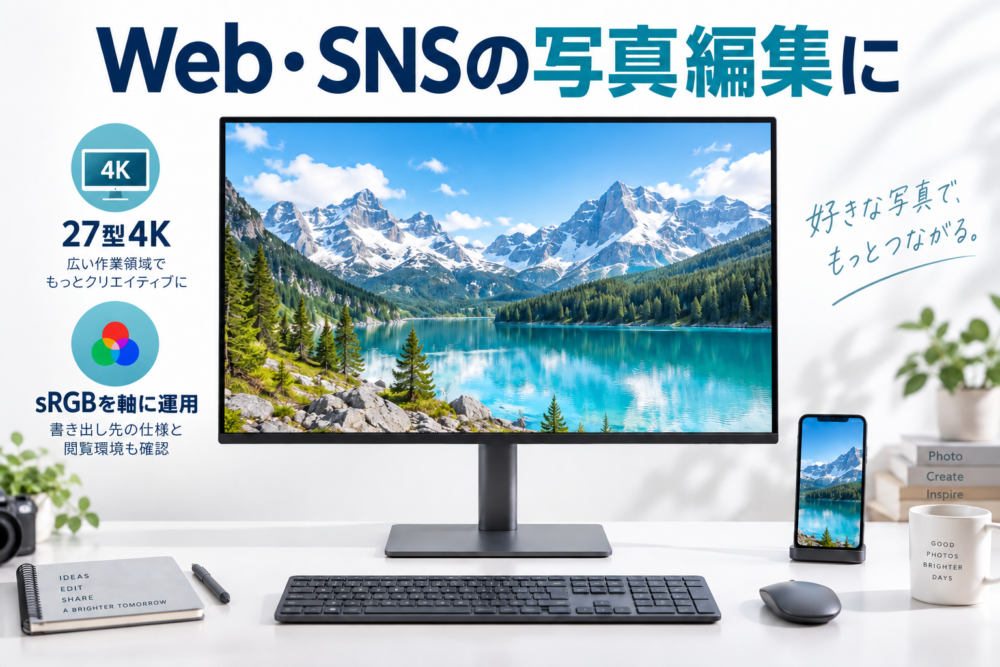
製品の用途を説明する構成イメージです。実物の外観・表示色・同梱品を保証するものではありません。
「ブログへ載せる写真を編集し、そのまま文章も書く」という使い方なら、BenQ PD2706Uを最初の候補にできます。27型4Kを使い、sRGBを軸に編集から書き出しまで揃える選び方です。
写真の仕上がりだけでなく、文字や編集パネルの見やすさも購入判断に入れられます。ただし、27型4Kを標準の表示倍率で使うと文字が小さいと感じることがあります。今の机で画面を見る距離と、必要な文字サイズを先に考えておきましょう。
注意したいのは、対応する校正ソフトがあってもハードウェア校正の機種ではない点です。公式対応表ではソフトウェア方式に分類されています。Adobe RGBを使うプリント工程を中心に組むなら、Adobe RGB対応の2製品の条件も確認した方が選びやすくなります。
USB-Cは最大90W給電ですが、PCの必要電力によっては純正電源の併用が必要です。「USB-C端子がある」だけで映像表示できるとは限らないことも、購入前に確認してください。
BenQ SW242Q:4Kよりプリント向けの色管理を優先する
※画像は生成AIを用いた独自生成イメージです。
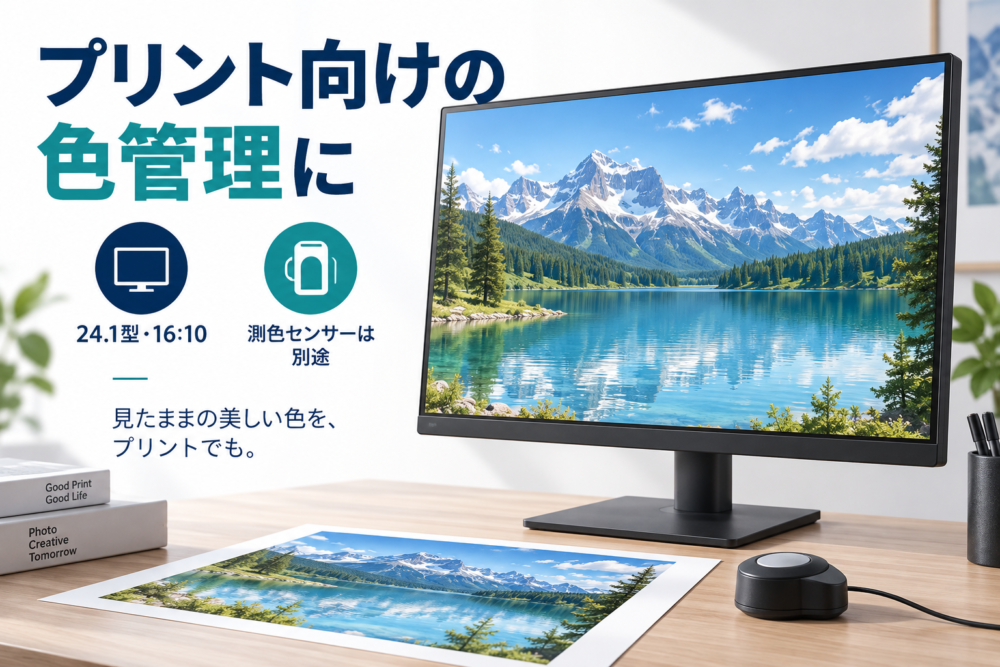
製品の用途を説明する構成イメージです。実物の外観・表示色・同梱品を保証するものではありません。
BenQ SW242Qは、画素数だけを追わず、Adobe RGB対応とハードウェア校正を24.1型で使いたい人向けの候補です。画面比率は16:10で、解像度は2560×1600。27型を置きにくい机でも検討しやすい大きさですが、実際の設置にはスタンドの幅と奥行きも確認します。
この選び方では、モニター単体よりも測色センサーを含めた運用が重要です。定期的に表示状態を確認し、印刷した写真を一定の光の下で見比べる人に向きます。
一方、「大きな4K画面へ買い替えたい」という目的には一致しません。ブラウザーでしか写真を公開しない人が、Adobe RGBの数値だけを理由に選ぶ必要もありません。
今回のリンク先はBenQ SW242Qです。購入時には販売型番と同梱品、保証条件を確認します。名称末尾の違いだけで別売アクセサリーが付属すると判断しないでください。国内製品情報で対象を確認できます。
EIZO ColorEdge CS2740-Z:27型4Kとプリント向け色管理を両立する
※画像は生成AIを用いた独自生成イメージです。
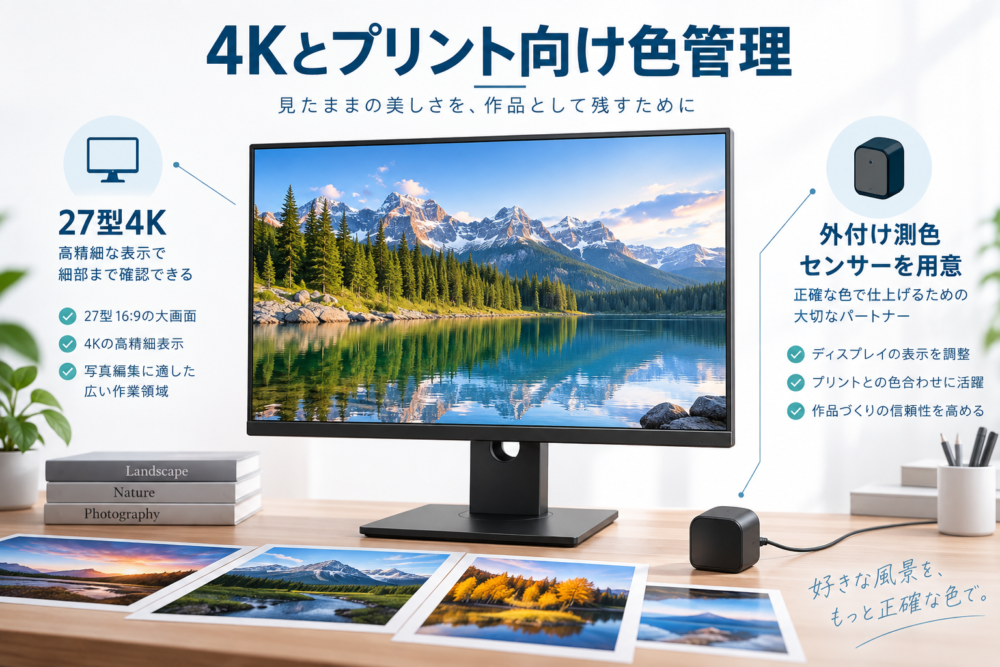
製品の用途を説明する構成イメージです。実物の外観・表示色・同梱品を保証するものではありません。
EIZO ColorEdge CS2740-Zは、4Kの画素数とAdobe RGB対応を同時に求める人向けです。写真の細部を確認する作業と、プリントへ向けた表示管理を一台で進めたい場合に検討できます。
ColorNavigator 7(EIZOの色管理ソフト)を使ったハードウェア校正に対応します。ただし、画面に測色センサーが内蔵されている機種としては扱えません。対応する外付けセンサーを別に用意する前提です。自動的に調整まで終わると思って本体だけを購入しないようにしましょう。
国内の販売型番は末尾が「-ZBK」のモデルです。旧モデルと末尾の似た製品を混同せず、注文する型番を確認します。USB-C給電は最大60Wなので、高負荷のノートPCへ電源を一本化できるかもチェックしたい点です。
プリントをほとんど行わず、必要なのが4Kの作業画面だけなら、色管理機能を使う予定があるか考えてから選ぶのがおすすめです。機能を増やすより、机の照明や今の画面設定を整える方が先になる場合もあります。EIZOの国内製品情報で、ソフトと測色機器の条件を確認してください。
Apple Studio Display:Macで5K表示と写真編集を両立する
※画像は生成AIを用いた独自生成イメージです。
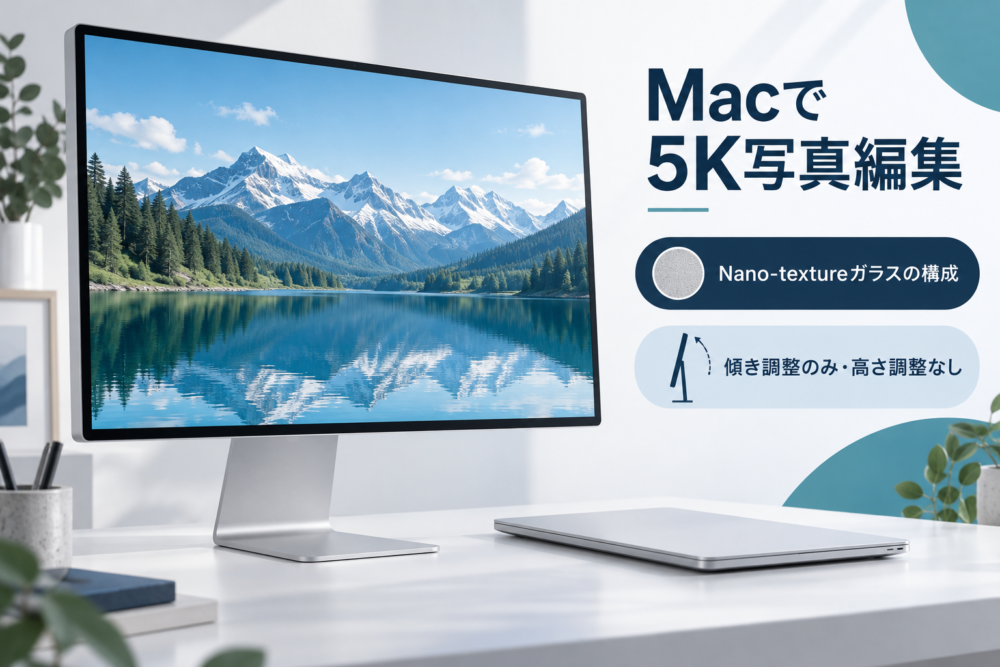
製品の用途を説明する構成イメージです。実物の外観・表示色・同梱品を保証するものではありません。
Apple Studio Displayは、Macで写真を編集しながら文章作成やオンライン会議も行う人向けの候補です。27型5Kの表示を主な選定理由とし、P3対応をAdobe RGB対応より上位の仕様として順位付けはしません。
今回の紹介構成は2026年モデルのNano-textureガラス・傾きを調整できるスタンドです。ガラスの種類とスタンドの種類は別の選択項目で、この構成には高さ調整がありません。机と目線の位置が合うか確認してから選びましょう。
写真用、デザインとプリント用、sRGBのWeb用などのリファレンスモード(用途に合わせた表示設定)を備えます。プリント用途も比較対象になりますが、Adobe RGB 99%という公表値を持つ機種と同じ条件ではありません。主な接続はThunderbolt 5で、ホストへの給電は最大96Wです。Appleが掲載する対応Mac・OSを購入前に確認してください。Appleの公式仕様
校正できない製品と考える必要はありません。AppleはPro Displayキャリブレータによる補正の微調整を案内しています。ただし、他社製品と同じ測色器・ソフトで同じ操作ができるとは限りません。所有する測定機器と作業手順の適合を、Appleの補正方法で確認します。
Windowsとの共用やHDMI直結を主な目的にする人は、接続と機能の条件を先に確認したい製品です。今回の推奨はMacでの運用を前提とし、どのPCでも同じ機能が使えるとは扱いません。内蔵カメラや音声機能を使わないなら、写真編集に必要な機能だけで他候補と総額を比較してもよいでしょう。
本体価格の前に「必要なもの一式」を確認する
モニターを買えば、すぐに写真とプリントの色が揃うわけではありません。比較するときは、次の条件も含めて見積もります。
| 確認項目 | 購入前に確認すること | 見落とした場合 |
|---|---|---|
| 測色センサー | ソフト・OS・機種が対応するか。所有品を使えるか | 本体は対応していても測定できない |
| PCの映像出力 | 目的の解像度とリフレッシュレートに対応するか | 期待した画面設定を選べない |
| USB-Cと電源 | 映像対応、ケーブル、PCの必要電力 | 別の映像ケーブルや電源が必要 |
| 設置場所 | スタンドを含む寸法、視距離、映り込み | 画面が近すぎる・反射が気になる |
| プリントの観察環境 | 紙を見る照明が安定しているか | モニターを調整しても比較条件が変わる |
すでに測色センサーを持っている場合も、対応表の確認は必要です。旧ソフトで使えた機器が、新しいソフトやOSでも使えるとは限りません。BenQも製品シリーズの案内で、センサーが付属しないことを案内しています。
価格は販売店と時期で変わるため、本文では固定しません。本体と追加機材を合わせた金額を商品ページで確認してください。
購入後は「書き出し先」まで色を管理する
Web・SNSへ公開する場合
最初に部屋の光と画面の明るさを安定させます。色を判断している最中に、自動調光や色温度変更で表示が変わらない設定も確認しましょう。
編集後は、公開先の仕様を確認して色空間を選びます。sRGBで運用するなら、書き出し時にsRGBへ変換し、対応する形式でプロファイルを埋め込みます。ICCプロファイル(色の解釈に使う情報)を「変換」する操作と、別のプロファイルを「割り当てる」操作は同じではありません。
公開後にスマートフォンなどでも確認できますが、機器ごとの差を完全になくすことはできません。閲覧側の画面やアプリにも依存する点は、EIZOのWeb色管理解説も参考になります。
プリントまで仕上げる場合
※画像は生成AIを用いた独自生成イメージです。
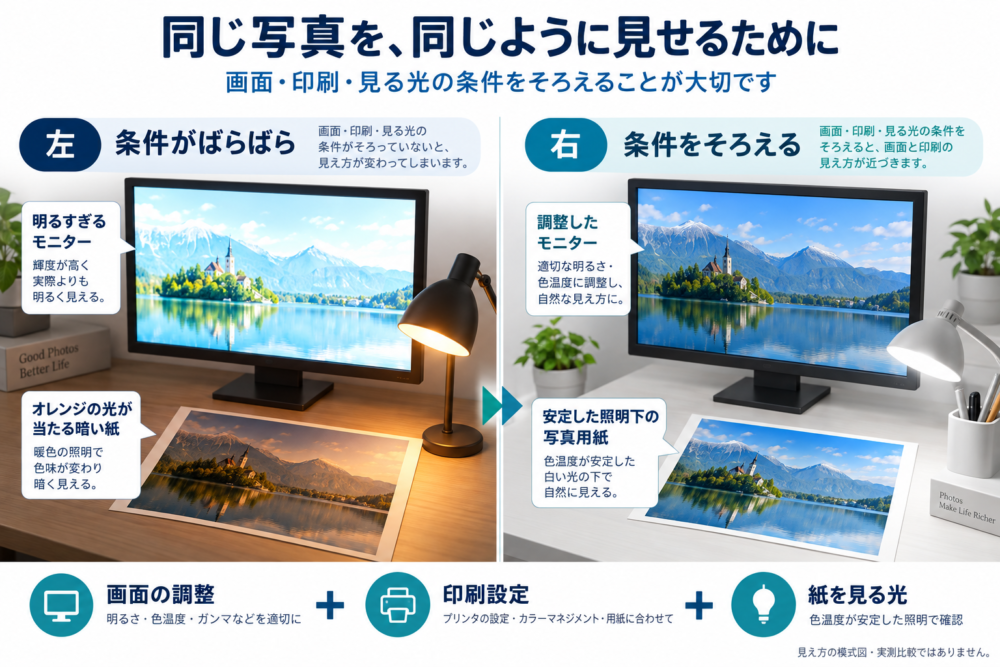
仕組みや見え方を示す模式図です。実測比較・実際の操作画面ではありません。
入稿先が指定する色空間と形式を確認し、自宅で印刷する場合はプリンター・用紙の設定を揃えます。対応する編集ソフトでは、出力条件を画面上で確認するソフトプルーフ(印刷結果のシミュレーション)も検討できます。
画面と紙は、光の出方が異なります。画面だけを明るくして紙と比べると、「写真が暗い」と判断する条件が変わってしまいます。公表されている最大輝度は、写真編集で常に使うべき明るさではありません。
校正、用紙・プリンター設定、紙を見る光を一組として揃えます。EIZOの印刷・デザイン向け色管理解説も確認してください。広色域モニターはこの工程を助ける道具であり、購入だけで一致を保証するものではありません。
よくある疑問
sRGB中心なら広色域モニターは不要?
必須ではありません。ただし、広色域モニターでもsRGBモードや、プロファイルを扱える編集ソフトを適切に設定してsRGBの写真を編集できます。「広いから悪い」のではなく、自分の用途に必要な機能と追加費用を分けて考えます。
高い解像度なら色も正確?
別の仕様です。画素数は細部の表示に関わり、色の判断には調整状態や表示の均一性なども関わります。今回の公表仕様だけで実際の色精度を順位付けしていません。
RAW現像を始めたら、すぐ買い替えるべき?
今の画面でどこに困っているかを先に確認します。狭くて作業しにくいのか、プリントと明るさが合わないのかで対策が違います。RAWは編集の自由度を持つ記録形式であり、特定の色域のモニターを必須にするものではありません。RAWとJPEGの違いも参照してください。
写真が増えて保存先も見直す場合は、写真・動画編集向け外付けSSD比較へ進めます。画面と保存先は別の課題なので、困っている方から整えれば十分です。
最後は、出力先と使い続けられる調整方法で決める
Web・SNSと普段の作業を27型4Kで進めるならBenQ PD2706U。プリント向けの色管理を24.1型で始めたいならBenQ SW242Q。27型4KとAdobe RGB対応を両立させたいならEIZO ColorEdge CS2740-Zが候補です。Macで5K表示と日常作業を両立するならApple Studio Displayも比較できます。
購入前に、型番、PCの接続条件、センサーを含めた総額を確認してください。スペックの数字を最大化するより、普段の編集から書き出しまで同じ条件で扱えることを優先すると、選びやすくなります。
コメント