
Mac miniで動かしているOllamaは、待ち受け設定を変更すると、自宅LAN(家庭内の機器をつなぐネットワーク)の別PCから利用できます。モデルの保存と計算はMac miniが担当し、手元のPCから質問を送る構成です。
作業は、Mac単体で動作確認→Macの接続受付を変更→別PCでモデル一覧を取得→文章を生成の順に進めます。接続先はMac miniのIPアドレスにします。別PCでlocalhostを指定すると、その別PC自身につながります。
この記事は2026年9月18日に確認した公式資料を基にした手順です。macOSアプリ版Ollamaを対象にしており、Mac実機でのLAN疎通・生成は未検証です。図は接続関係を示す概念図です。
どちらのPCで何をするか
OllamaにはAPI(アプリケーションから機能を呼び出す窓口)があり、モデル一覧の取得や文章生成をHTTPで要求できます。今回はチャット画面を追加せず、この窓口への接続を確認します。
| 役割 | Mac mini | 手元のWindows PC・別のMac |
|---|---|---|
| モデルの保存と実行 | 担当する | 同じモデルのダウンロードは不要 |
| Ollamaアプリ | 起動しておく | この記事のHTTP操作だけなら不要 |
| 送る情報 | 生成した回答を返す | 質問と使うモデル名を送る |
| 確認するアドレス | 自分のLAN側IP | 接続先としてMac miniのLAN側IPを指定 |
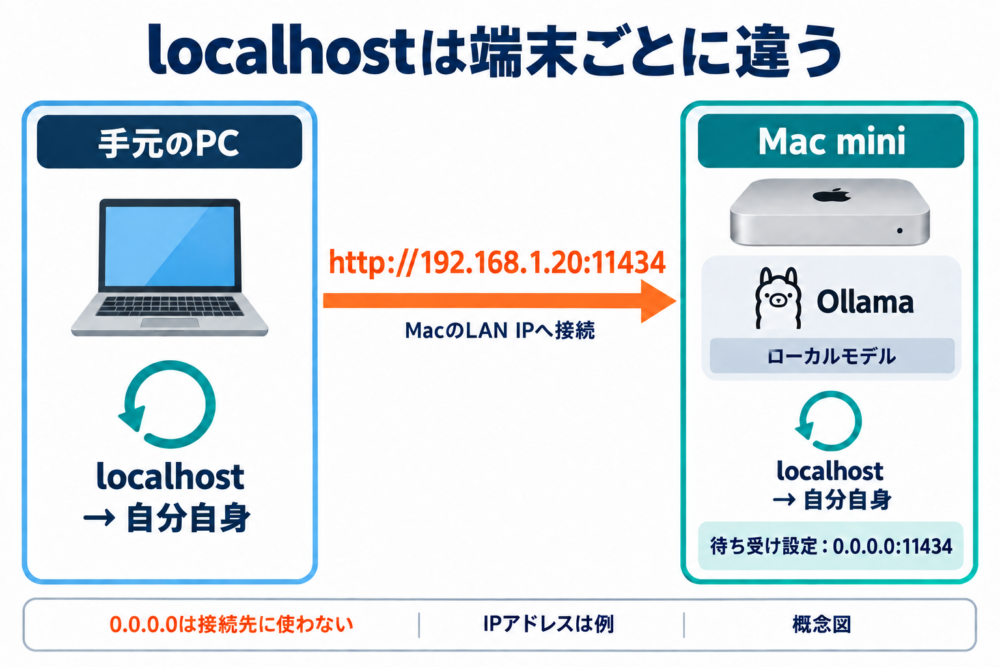
図:Ollamaの公式仕様を基に作成したAI生成の概念図。IPアドレスと機器の外観は例です。
管理できる端末だけが参加する、信頼できる自宅LANで試してください。 OllamaのローカルAPIは認証を要求しません。待ち受けを広げても利用者認証は追加されず、今回のHTTP通信も暗号化されません。ルーターのポート転送や公開トンネルは設定せず、家の外からの利用は別途アクセス制御を設計する必要があります。Ollamaの認証仕様
1. Mac mini単体で動作とIPアドレスを確認する
Mac miniでOllamaアプリを起動し、普段使っているローカルモデルが回答できることを確かめます。未導入なら先にOllamaのmacOS導入案内でセットアップしてください。Homebrewのサービスとして動かしている場合は起動方法が異なるため、この記事のアプリ向け設定と混ぜないでください。
Mac miniのターミナルで、モデル一覧を取得します。
# LAN設定の前に、Mac自身からAPIへ到達できるかを確認する。
curl --connect-timeout 5 --max-time 15 http://127.0.0.1:11434/api/tagsmodelsを含むJSON(データを項目名と値で表す形式)が返れば、APIへ接続できています。modelsが空なら、先にMac側へモデルを用意します。一覧中のnameは、後で使うためタグまで含めて控えてください。モデル一覧が返るだけでは、そのモデルの生成動作までは確認できません。Ollamaのモデル一覧API
続いて「システム設定」→「ネットワーク」→使用中のWi-FiまたはEthernet→「詳細」→「TCP/IP」でIPアドレスを確認します。以降はMac miniのIPを192.168.1.20とした例です。実際の値に置き換えてください。ルーターのアドレスや別PCのIPを指定しないようにします。AppleのTCP/IP設定案内
DHCP(IPアドレスを自動で割り当てる仕組み)を使う環境では、後日IPが変わることがあります。接続できなくなったら最初に現在のIPを確認しましょう。
2. Mac miniのOllamaをLANから受け付ける設定にする
Ollamaの初期設定は127.0.0.1:11434で、Mac自身からの接続を受け付けます。macOSアプリ版では、launchctlで環境変数(アプリに渡す設定値)を指定し、アプリを起動し直します。Ollama FAQ:サーバー設定とネットワーク公開
既に独自の待ち受け設定がある場合は変更前の値を控えます。Ollamaをメニューバーから終了させ、Mac mini側のターミナルで次を実行します。別PC側に設定してもMacの受付は変わりません。
# 別PCからの接続を受け付けるため、待ち受け範囲を変更する。
launchctl setenv OLLAMA_HOST "0.0.0.0:11434"
# 今回はMac内のモデルで処理するため、クラウド機能を無効にする。
launchctl setenv OLLAMA_NO_CLOUD "1"FinderのアプリケーションからOllamaを開き直します。ターミナルを開き直すだけでは、既に動いているOllamaへ設定は反映されません。アプリが起動している状態で追加のollama serveを立ち上げると、同じポートを取り合うため、今回はアプリに起動を任せます。
0.0.0.0は接続を受け付ける側の指定であり、別PCからアクセスする宛先には使いません。また、複数のネットワークに接続している場合も含めて待ち受け範囲が広がるため、「自宅LANの端末だけを許可する設定」とは異なります。
OLLAMA_NO_CLOUD=1を指定する理由は、ローカルAPIからクラウドモデルを使うことも可能だからです。「宛先がMacのIP」であることだけでは、処理がMac内で完結する保証になりません。この設定ではクラウドモデルやWeb検索機能が使えなくなります。反映の確認には、Macの~/.ollama/logs/server.logでOllama cloud disabled: trueを探します。Ollama FAQ:クラウド機能の無効化、macOS版のログ保存先
Macのファイアウォール(外部からの通信を制御する機能)が接続を止める場合は、「システム設定」→「ネットワーク」→「ファイアウォール」のオプションでOllamaの受信許可を確認します。ファイアウォール全体を無効にする手順にはせず、対象アプリと「すべての受信接続をブロック」の状態を確認します。Appleのファイアウォール設定
3. 別PCからモデル一覧を取得する
ここからは手元の別PC側で操作します。Mac miniと同じ信頼できるLANにつなぎ、Mac miniをスリープから復帰させておきます。
別のMacから接続する場合
ターミナルで次を実行します。
# localhostでは手元のMacへ接続するため、実行機のLAN IPを指定する。
curl --connect-timeout 5 --max-time 15 http://192.168.1.20:11434/api/tags
Windowsから接続する場合
PowerShellを開いて次を実行します。Windows PowerShellでcurlが別コマンドの別名になる環境でも迷わないよう、ここではInvoke-RestMethodを使います。
# 以降の要求でも同じ接続先を使うため、URLを一か所に置く。
[string]$ollamaBaseUrl = 'http://192.168.1.20:11434'
[psobject]$ollamaModels = Invoke-RestMethod -Uri "$ollamaBaseUrl/api/tags" -TimeoutSec 15
$ollamaModels.models | Select-Object name, size
Mac miniで確認したモデル名が表示されれば、別PCからOllama APIへの接続は成功です。空の一覧が返った場合も通信自体は成功しています。想定したMacに接続しているか、そのMacにモデルがあるかを確認してください。
4. 一覧にあるモデルで文章を生成する
使うモデルは、Mac mini単体で回答できたローカルモデルにします。以下のYOUR_LOCAL_MODELは、一覧のnameに置き換えるための目印です。例えばタグ付きで表示されていれば、そのタグまで含めます。
別のMac:JSONファイルを送る
テキストエディターで次の内容をrequest.jsonとしてUTF-8のプレーンテキストで保存します。モデル名を置き換え、ターミナルはそのファイルを保存したディレクトリで開いてください。
{
  "model": "YOUR_LOCAL_MODEL",
  "prompt": "自宅LANでAIを使う利点を日本語で一文にしてください。",
  "stream": false
}
# JSONをファイルから送ると、シェルの引用符と日本語の扱いを分けられる。
curl --connect-timeout 5 --max-time 180 \
-H "Content-Type: application/json" \
--data-binary @request.json \
http://192.168.1.20:11434/api/generateWindows:PowerShellから送る
手順3と同じPowerShellで実行します。新しく開いた場合は、先に$ollamaBaseUrlを設定してください。
[hashtable]$ollamaPayload = @{
    model = 'YOUR_LOCAL_MODEL'
    prompt = '自宅LANでAIを使う利点を日本語で一文にしてください。'
    stream = $false
}
[string]$ollamaJson = $ollamaPayload | ConvertTo-Json
# Windows PowerShellでも日本語をUTF-8で送るため、明示的にバイト列へ変換する。
[byte[]]$ollamaBody = [System.Text.Encoding]::UTF8.GetBytes($ollamaJson)
[psobject]$ollamaResult = Invoke-RestMethod -Uri "$ollamaBaseUrl/api/generate" -Method Post -ContentType 'application/json; charset=utf-8' -Body $ollamaBody -TimeoutSec 180
$ollamaResult.response
$ollamaResult.doneresponseに文章が入り、doneがtrueなら生成完了を確認できます。Ollamaは既定では回答を分割して返すため、初回確認ではstream: falseで一つのJSONとして受け取ります。Ollamaの文章生成API
180秒はこの例の待ち時間で、性能の目安や完了保証ではありません。大きなモデルの読み込みなどで間に合わない場合は、Mac側の状態を確認して待ち時間を調整します。タイムアウトだけを理由に、同じ要求を何度も重ねて送らないようにします。
接続できないときは、どこまで成功したかで分ける
初回の確認ではブラウザ上のチャット画面やDockerを介さず、上記のコマンドで接続します。これにより、ネットワーク・モデル・ブラウザの問題を分けやすくなります。
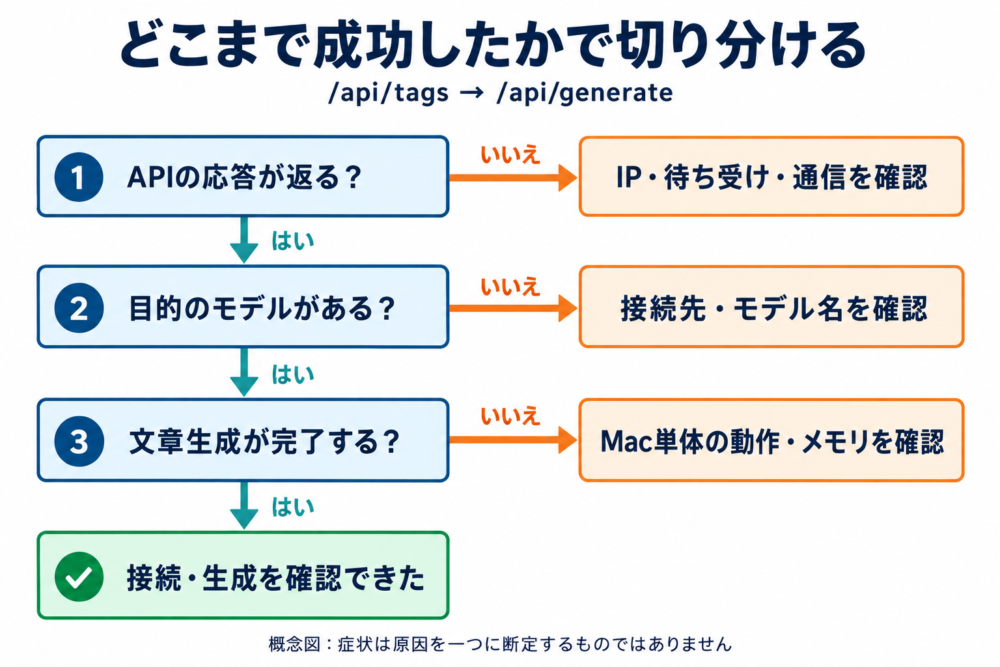
図:本文の確認手順を整理したAI生成の概念図。実際のエラー画面ではありません。
| 症状 | 主な確認先 | 次に試すこと |
|---|---|---|
Mac自身の127.0.0.1でも接続できない |
Ollamaの起動 | アプリが起動しているか確認する |
| Macでは成功、別PCは接続拒否 | 待ち受けと再起動、宛先 | IPと11434番ポートを見直し、Ollamaを終了して開き直す |
| 別PCから応答がなくタイムアウト | 通信経路と受信制限 | IP変更、スリープ、ファイアウォール、ゲストWi-Fiの端末間通信制限を確認する |
| 一覧は返るがモデルがない | 接続先とモデル保存 | 意図したMacかを確かめ、Mac側でモデルを用意する |
| 生成時にモデルが見つからない | 要求のmodel |
/api/tagsのnameとタグまで合わせる |
| 一覧は返るが生成が遅い・失敗する | モデル読み込みとメモリ | Mac単体で同じモデルを試し、他の生成処理を止めて再確認する |
| コマンドは成功、Web UIだけ失敗 | Web UIの接続設定 | 実際に接続するプロセスの場所と、ブラウザのエラーを確認する |
表の症状は切り分けの目安で、原因を一つに断定するものではありません。例えばゲストWi-Fiはインターネットに接続できても、端末同士の通信を遮断する設定があります。
Web UIを後から追加した場合は、接続先の欄がOllama用か、別形式のAPI用かも確認します。ブラウザから直接APIを呼ぶ構成ではCORS(異なる配信元へのブラウザ通信を制限する仕組み)の設定が関係する場合があります。必要ならOLLAMA_ORIGINSで利用する配信元を追加しますが、CORSは利用者認証の代わりにはなりません。コマンドでも失敗している段階で許可元を広げる必要はありません。Ollama FAQ:Webからのアクセス
また、LAN経由にしてもモデルの計算と必要メモリはMac側に残ります。複数PCから使う場合は、1台ずつ確認してから用途を広げましょう。実行機の容量を検討する段階なら、ローカルLLM用Macのメモリと構成の選び方でモデルとメモリの関係を整理しています。
共有をやめてMac自身からだけ使う
Ollamaを終了し、Mac miniのターミナルで待ち受けをローカル限定へ戻してから、アプリを開き直します。
# 共有を終えたら、Mac自身からだけ接続できる待ち受けへ戻す。
launchctl setenv OLLAMA_HOST "127.0.0.1:11434"Mac自身の/api/tagsは成功し、別PCからMacのLAN IPへの接続はできなくなったことを確認します。今回設定したクラウド無効化はそのまま残す例です。既存の独自設定がある場合は、変更前に控えた値に戻してください。
再起動やログインし直した後も共有を使うなら、現在のIPと受付状態から再確認します。この記事では自動起動や設定の永続化までは扱いません。最初はモデル一覧と短い生成が通る構成を作り、その後で普段使うアプリの接続先を合わせると、問題が起きた場所を追いやすくなります。
コメント