
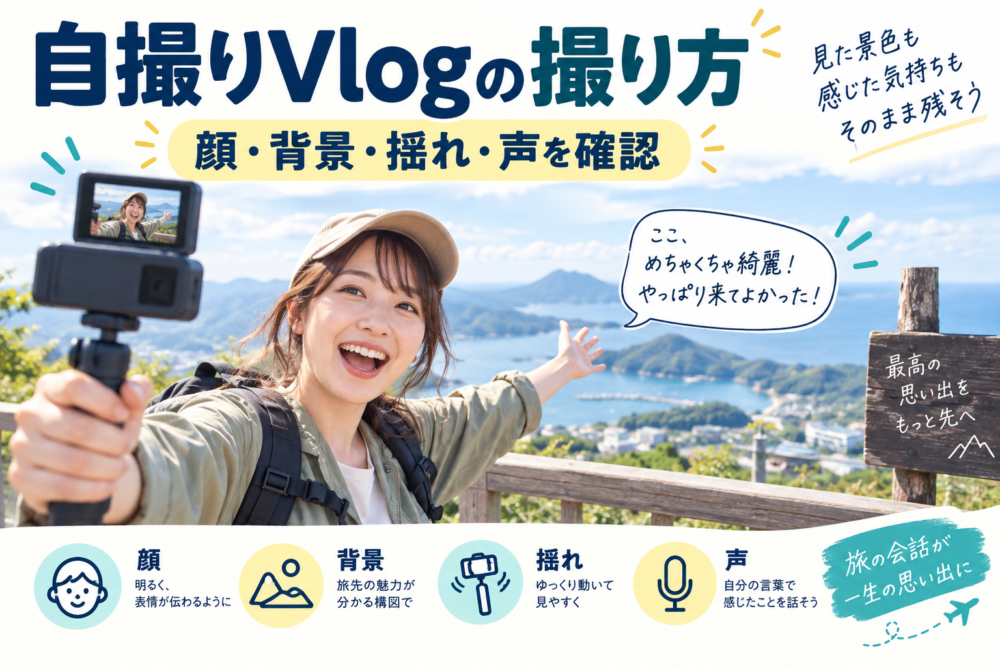
※画像は生成AIを用いた独自生成イメージです。実際の製品外観・撮影結果・補正効果・操作画面を示すものではありません。
この記事にはアフィリエイトリンクが含まれています。
Amazonのアソシエイトとして、kasblo.comは適格販売により収入を得ています。
旅行先で、景色と一緒に自分の感想を動画に残したい。そんな自撮りVlog(日常や体験を映像で伝える動画)には、自分の映り方を画面で確かめながら撮れるInsta360 Ace Pro 2が候補になります。
顔の明るさを整える機能を生かすには、背景の空、歩いたときの揺れ、声の聞き取りやすさも合わせて確認したいところです。購入前には、立ち止まって話すのか、歩きながら景色を見せるのかを想像してみてください。
この記事では、旅先の自撮りを始めるための設定と確認手順に絞ります。2026年9月17日時点の公式資料に基づく購入・撮影ガイドで、実機レビューではありません。画像は独自生成した想定図であり、実際の撮影作例や補正効果の比較ではありません。
Insta360 Ace Pro 2は、画面を見ながら旅の話を残したい人に
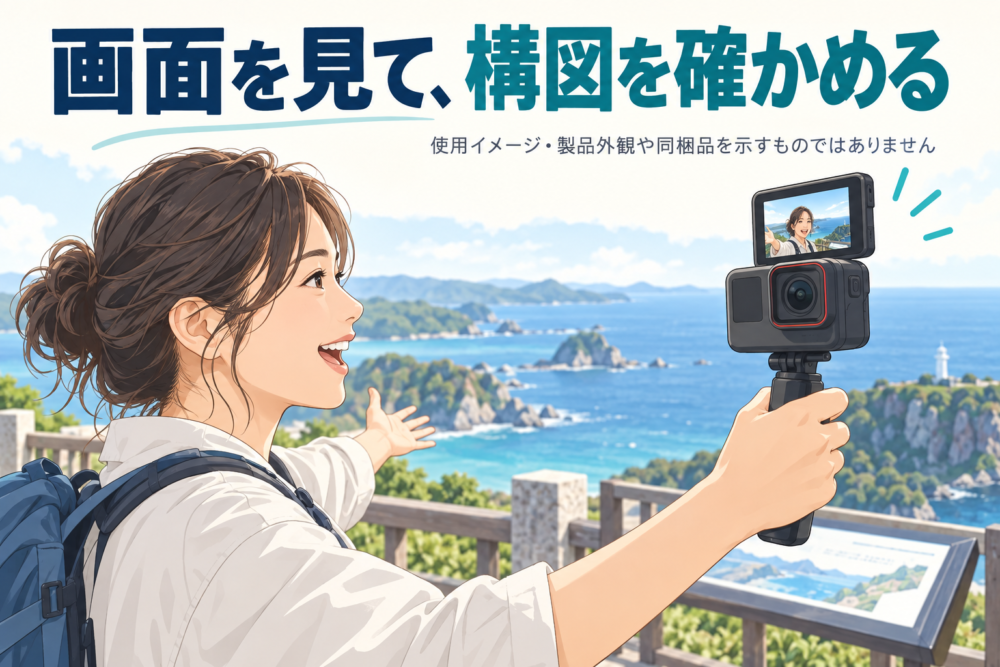
※画像は生成AIを用いた独自生成イメージです。実際の製品外観・撮影結果・補正効果・操作画面を示すものではありません。
Insta360 Ace Pro 2は、2.5インチのフリップ式画面を備えたアクションカメラです。画面を180度起こして撮影者側へ向けると、レンズを自分へ向けた状態で構図を確認できます。画面の仕様、メーカーの撮影ヒント
たとえば、展望台で「ここまで歩いてきました」と話す場面。顔だけで画面を埋めず、背後の景色をどこまで入れるか、その場で確かめられます。言葉と表情を残す短い会話を、旅の記録に挟みたい人に合う使い方です。
一方、カメラに顔や料理をぐっと近づける撮り方は、距離の確認が必要です。公式仕様の最短撮影距離は0.37m。これはピントが合う最も近い距離の目安で、顔補正を有効にしても近接撮影の制約がなくなるわけではありません。ハードウェア仕様
まず試すなら、レンズから顔まで50〜70cmほど離して短く撮り、目元や髪の輪郭を再生して確認する方法があります。この距離は仕様に余裕を持たせるための筆者の提案で、メーカー指定の最適距離ではありません。腕の長さや持ち方に合わせて調整してください。
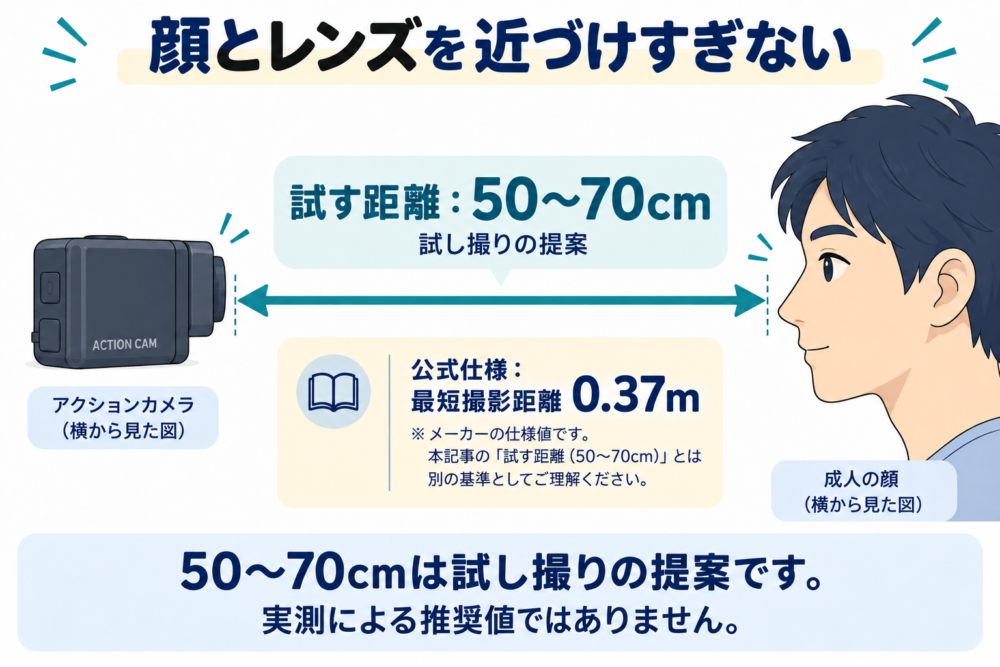
※画像は生成AIを用いた独自生成イメージです。実際の製品外観・撮影結果・補正効果・操作画面を示すものではありません。
画角(画面に写る範囲)は、Vlog向けとして案内されているLinearやDewarpを出発点にできます。顔と背景の入り方を見比べ、設定後の画面で選びましょう。画角と手ブレ補正の公式FAQ
本体を含むセットの価格・付属品は、Insta360 Ace Pro 2の商品ページで確認できます。ここで描く持ち方やグリップは使用イメージで、同梱品を示すものではありません。
最初の設定は「止まって話す・動く・暗い」で分ける
初めから設定を増やすより、撮る場面ごとに変える項目を絞ると、結果を判断しやすくなります。以下は撮影を試すための出発点です。
| 撮る場面 | 試す設定・操作 | 確認すること |
|---|---|---|
| 明るい場所で立ち止まって話す | Video、16:9、4K/30fpsを起点にPortrait ModeのBrightenを試す | 顔と背景の明るさ、補正の好み |
| 逆光で景色も残したい | 空の割合を減らす。必要に応じてPortrait Modeを切って比較 | 空や建物の細部が白く失われていないか |
| 歩きながら話す | まず短く試写。揺れが気になるなら立ち止まる区間を作る | 顔の輪郭と背景の揺れ |
| 走る・跳ぶなど大きく動く | Portrait Modeを切ることを検討 | 顔補正より動きの安定を優先できるか |
| 夜の景色を見せたい | PureVideoの16:9、4K/30fpsを候補にする | 暗い部分と、動く人の輪郭 |
Portrait Modeは、顔を検出し、Brightenで明るさ、Smoothで肌の滑らかさを調整する機能です。Videoの設定画面を右から左へ開き、顔のアイコンから選びます。両方を試すなら、ファームウェアv2.0.17以降・4K/30fps以下を確認してください。16:9の60fpsではBrightenのみとなります。Portrait Mode公式ガイド
fpsは1秒間のコマ数です。動きを細かく残そうと60fpsへ変えると、使える顔補正も変わります。4K/30fpsは、その条件をそろえて自分の好みを確かめるための出発点として挙げています。
夜のPureVideoは暗い場所向けで、シャッター速度は自動です。明るい屋外は通常のVideoを基本にし、暗くなったらモードを見直しましょう。PureVideoとPortrait Modeを同時に使える前提の設定例にはしていません。PureVideo公式ガイド、夜の撮影に関するメーカー推奨
顔を明るくしたら、背景の空も見る
顔補正中は顔を優先して明るさが決まるため、逆光では背景が明るくなりすぎる場合があります。公式ガイドは、背景を残したいときに空の割合を減らす、または補正を一時的に切る方法を案内しています。逆光時の公式FAQ
ここでは、海辺で自分と景色を撮る場面を考えます。頭上に空を大きく入れる構図から、地上の景色を少し多く入れる構図へ変えると、画面に占める明るい部分の割合が変わります。図はその構図変更を説明するもので、AIが空の色や細部を復元した結果ではありません。
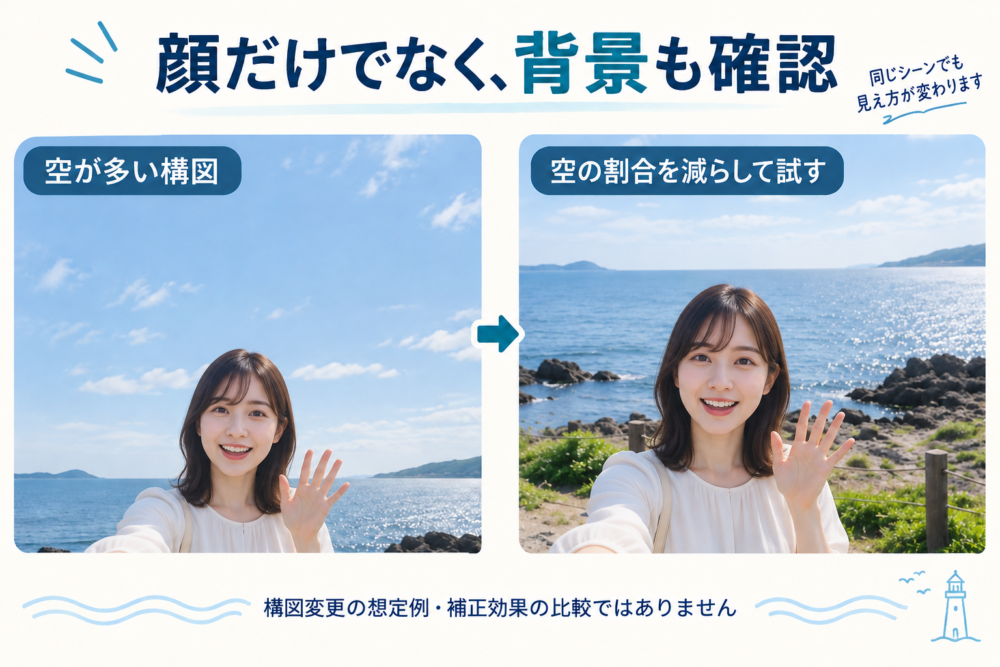
※画像は生成AIを用いた独自生成イメージです。実際の製品外観・撮影結果・補正効果・操作画面を示すものではありません。
暗い場所で話すなら、顔を照明のほうへ向けることも公式の提案です。実際には、立ち位置を少し変えた映像と、補正を切った映像を短く見比べ、顔と背景のどちらを優先するか決めると撮り直しやすくなります。
大切なのは、画面の中で自分だけを見続けないこと。「表情は分かるか」「見せたかった景色も残っているか」の二つを確認します。旅先の場所を伝える場面なら、顔の大きさを控えめにする構図も選択肢です。
歩き撮りでは、顔補正と水平維持の役割を分ける
Portrait Modeは、45度・360度の水平維持やI-Logとは併用できません。水平維持はカメラの傾きに対して画面の水平を保つ機能、I-Logは撮影後の色調整に向いた記録設定です。顔補正と一緒に必要な機能があるかを先に確認してください。Portrait Modeの併用条件
水平維持が使えないことと、通常の手ブレ補正がすべて使えないことは別です。手ブレ補正の選択肢も含め、手元の本体で選べる設定を確認して試写しましょう。手ブレ補正の公式FAQ
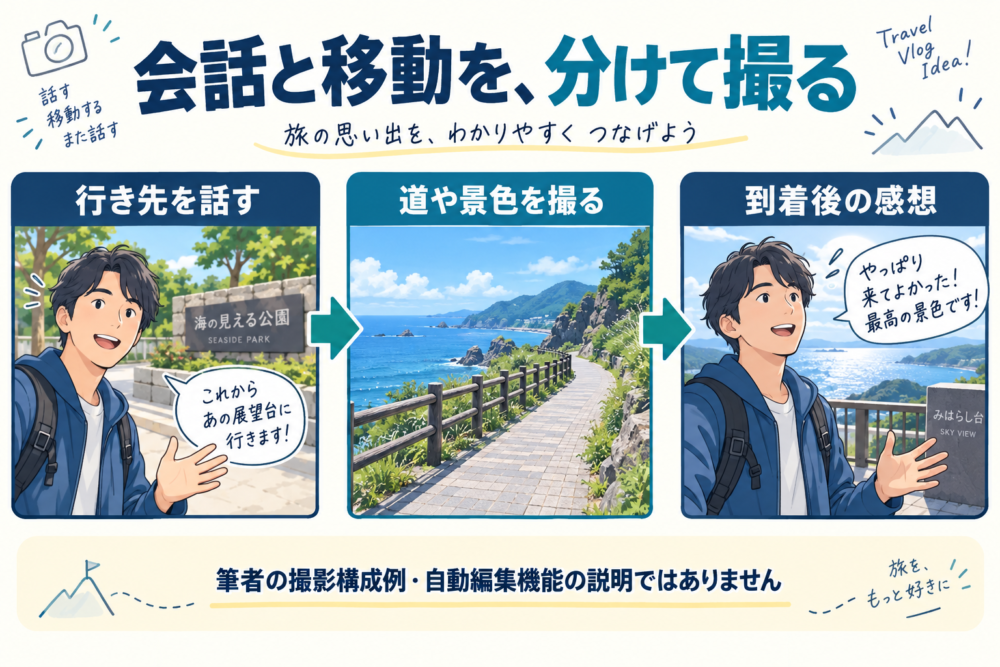
撮影を組み立てる提案として、顔を見せて話す区間は立ち止まり、移動中は道や景色を見せる方法があります。映像の役割が分かれるので、同じ補正を使ったまま、会話から走る場面まで撮り続ける必要がなくなります。
たとえば、立ち止まって行き先を話す短いカット、その道を歩く景色、到着後の感想、という3場面です。これは編集構成の想定例で、自動的にこの順序で撮影・編集される機能ではありません。
※画像は生成AIを用いた独自生成イメージです。実際の製品外観・撮影結果・補正効果・操作画面を示すものではありません。
声を残すVlogでは、映像と同じくらい音を確かめる
表情が見えていても、声が風や交通音に埋もれると内容は伝わりにくくなります。内蔵マイクの音声モードは、残したい音で選びます。
| 音声モード | 合う目的 | 撮影前の確認 |
|---|---|---|
| Voice Enhancement | 話す声を聞き取りやすくしたい | 語尾まで聞こえるか、周囲の音の残り方が好みに合うか |
| Wind Reduction | 風のある場所で風切り音を抑えたい | 実際の風向きで録って再生する |
| Stereo | その場所の環境音も残したい | 声と周囲の音のバランス |
音声モードはショートカットメニューのAudio Settingsから選びます。PureVideoでVoice Enhancementを使う場合は16:9が条件で、4:3では使えません。また、外部マイク接続時はStereoとなり、これらのモードを自由に切り替えられません。音声設定の公式ガイド、各音声モードの用途
追加のマイクを選ぶ前に、撮りたい場所でいつもの声量で話してみるのがおすすめです。聞き取りにくければ、風を受ける向きを変える、人通りから少し離れる、話す場面を別に撮る、といった運用も検討できます。どこでも同じ録音品質になるとは考えず、場所ごとに短く確認しましょう。
出発前に10秒だけ撮って、4点を確認する
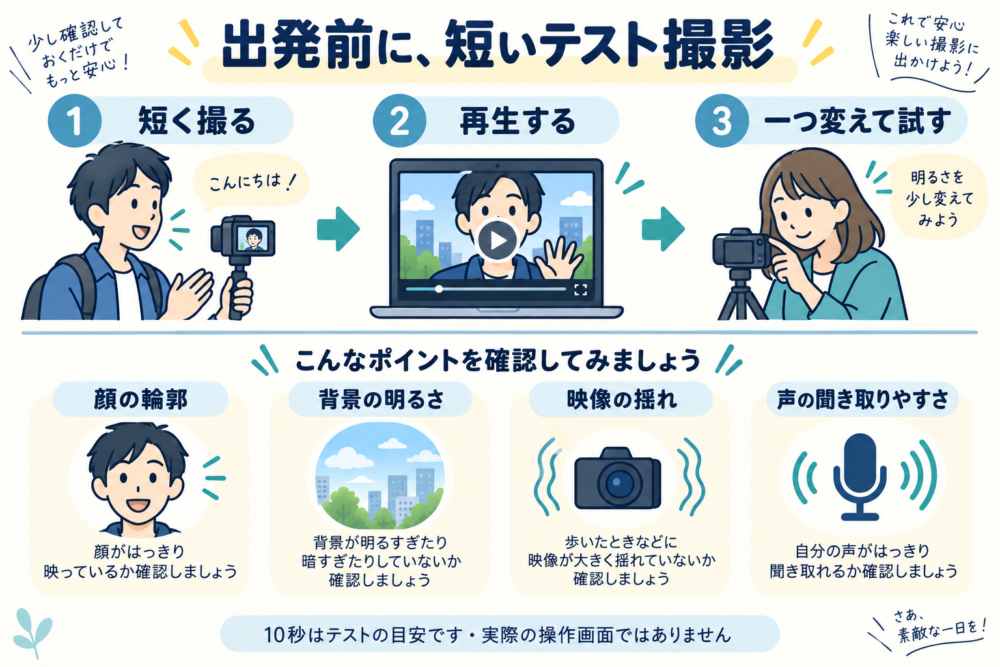
次は筆者が提案する確認手順です。10秒という長さはテスト用の目安で、機能の動作要件ではありません。
- 画面を自分へ向け、顔までの距離と頭上の余白を確認する。
- 実際に使うモードで一言話し、歩き撮りをするなら数歩だけ動く。
- 再生して、顔の輪郭・背景の明るい部分・揺れ・声を順に確認する。
- 気になる点があれば、位置、構図、設定のどれか一つを変えて撮り直す。
※画像は生成AIを用いた独自生成イメージです。実際の製品外観・撮影結果・補正効果・操作画面を示すものではありません。
画面の見た目だけで決めず、録れた映像と音を再生して確かめるのがポイントです。一度に複数の設定を変えなければ、どの変更が自分の用途に合ったかも判断しやすくなります。出発前にはファームウェアを確認し、レンズガードの汚れも取り除いておきましょう。メーカーの撮影準備ガイド
選ぶ基準は、自分の話す場面をどう残したいか
Insta360 Ace Pro 2は、画面で構図を確認しながら、旅の感想と景色を小さなカメラで残したい人に向く候補です。顔補正の設定と撮影距離を確かめ、場面ごとに短くテストする使い方なら、購入後に何を試すかも決めやすくなります。
顔補正と水平維持・I-Logを同時に使いたい人や、顔や料理を極端に近づける撮影が中心の人は、その条件に合うかを先に確認してください。価格だけで決めず、撮りたい映像から必要な機能を選びたいところです。
用途に合いそうなら、Insta360 Ace Pro 2の商品ページで価格とセット内容を確認できます。本体、付属品、保証条件を見て、手持ちの道具と重複しない構成を選びましょう。
AI機能の役割を整理したい方は夜景のPureVideoと自撮りの顔補正の解説、ほかのメーカーも検討したい方はアクションカメラ3社比較も参考にしてください。
コメント