
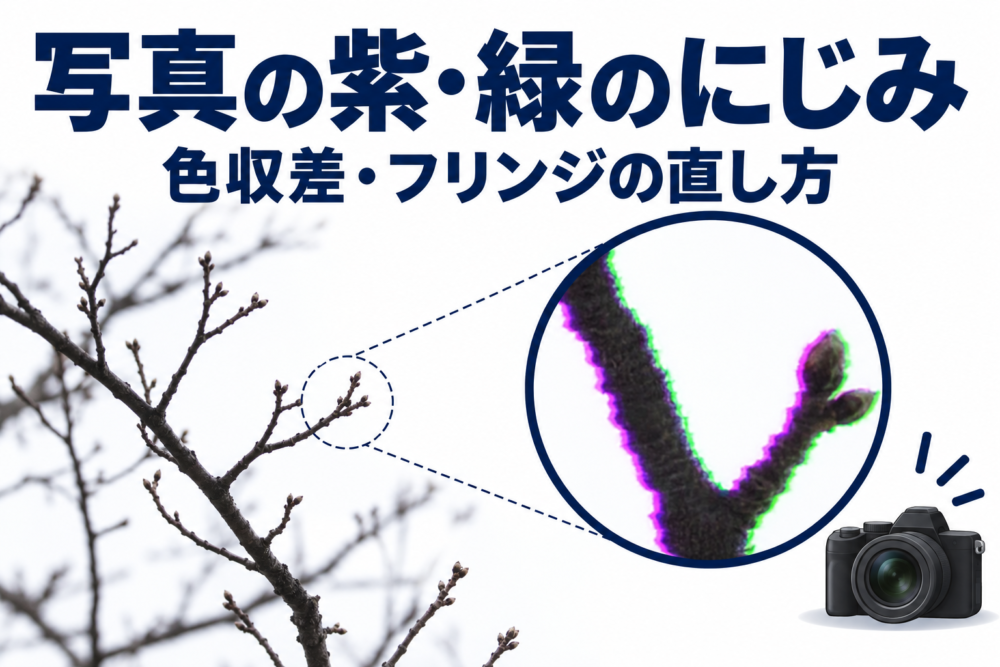
枝と空の境目や金属の縁に、本来はない紫や緑が見える。そんな写真は、Lightroom Classicの「色収差を除去」を試し、残る色のにじみを「フリンジ軽減」で調整します。補正後は気になる輪郭だけでなく、花や葉などの本来の色が失われていないかも確認してください。
この記事では、輪郭に沿って出る色のずれを対象に、見分け方と補正の順番を説明します。操作は主にLightroom Classic向けです。2026年9月12日に確認した公式資料を基に整理しており、実機での操作・レンズ別の撮影試験は行っていません。掲載する比較画像は見え方を説明するための生成例で、Lightroomの特定の設定値を適用した実測結果ではありません。
輪郭だけに色が出ているかを確認する
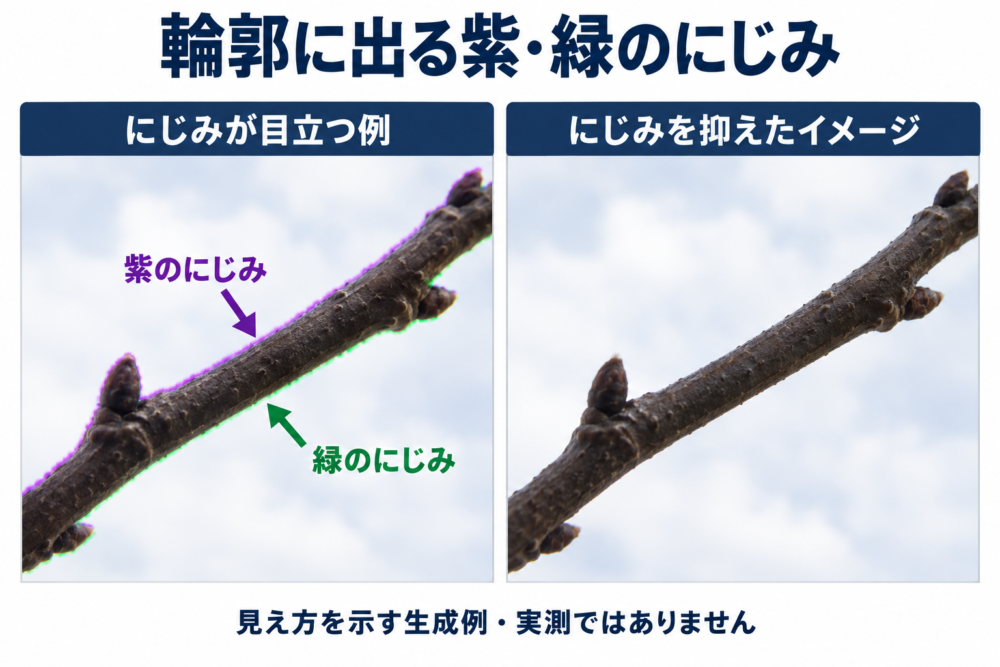
輪郭の紫・緑の帯が分かるように誇張した生成説明例です。特定レンズの撮影結果やLightroomで処理した比較写真ではありません。
まず写真を拡大し、紫や緑がどこに、どんな形で出ているかを見ます。明るい空を背景にした細い枝、白い背景に重なる黒い髪、反射の強い金属の縁などは確認しやすい場所です。
輪郭に沿った細い色の帯は、フリンジ(縁取り状に見える色のにじみ)と呼ばれます。色収差が原因になることがありますが、紫の縁があるという情報だけでは、光学系のどの要因で発生したかまでは特定できません。Adobe「写真をレタッチする方法」
| 色の出方 | 先に確認すること | フリンジ補正との関係 |
|---|---|---|
| 明暗の境目に沿って細い紫・緑がある | 拡大した輪郭と、色収差補正のオン・オフ | 本記事の手順で変化を確認する |
| 細かい布や網に縞・虹色の模様が広がる | モアレの原因と対処 | 反復模様の問題は輪郭の補正だけで直るとは限らない |
| 写真全体の色がスマホとPCで違う | 写真の色が画面によって違う原因 | 書き出し設定や画面側を先に切り分ける |
| 輪郭に白い線があり、シャープを上げるほど目立つ | シャープなど編集設定の前後 | 紫・緑の色相を変える前に輪郭強調を見直す |
対象を探すときは100%程度まで拡大し、細いにじみを選びにくければ一時的にさらに拡大します。最後は普段見るサイズにも戻して、仕上がりを判断します。
色収差は「色ごとの位置のずれ」、フリンジはその見え方
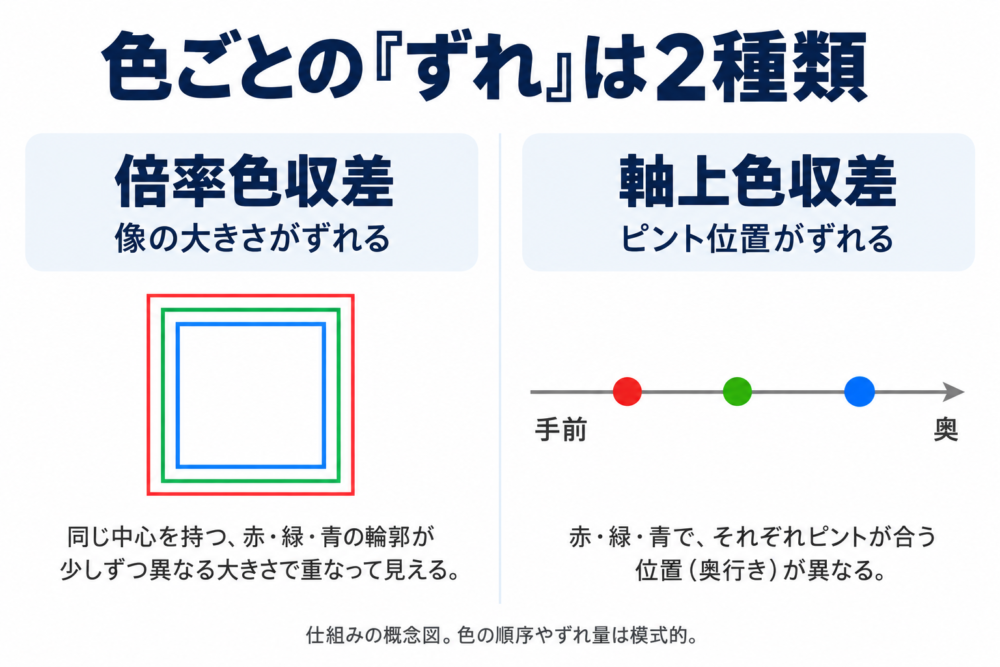
仕組みを区別するための独自模式図です。左は像の大きさ、右は奥行き方向のピント位置の違いを表し、色の順序やずれの量は実際のレンズを再現していません。
色収差(光の色によって像ができる位置や大きさがずれる現象)は、光がレンズを通る際の性質に関係します。レンズ材料の屈折率は光の波長、つまり色によって異なるため、すべての色を同じように結ぶことが難しくなります。キヤノン「収差:レンズの基礎知識」
写真を補正するときは、次の2種類を大まかに分けると、自動補正で残るにじみを理解しやすくなります。
| 種類 | 何がずれるか | 見え方の手がかり | 補正を考えるときの注意 |
|---|---|---|---|
| 倍率色収差(横色収差) | 色ごとの像の大きさ | 画面の周辺で輪郭の色ずれが目立ちやすい | 自動の色収差補正を試す。絞りだけを解決策にしない |
| 軸上色収差(縦色収差) | 色ごとのピント位置 | ピントが合う位置の前後にあるぼけなどに色が付く | フリンジ軽減で目立ちにくくなる場合があるが、ぼけの細部を取り戻す処理とは分けて考える |
この表は写真を見る際の手がかりで、色だけで原因を診断するための一覧ではありません。ニコンの解説でも、倍率色収差の例として赤紫と緑の縁取りが紹介されています。「紫だから軸上色収差」と決めず、出ている場所と補正への反応を合わせて見ます。Nikon「Chromatic Aberration」、Nikon「NIKKOR The Thousand and One Nights No.90」
Lightroom Classicでは、自動の「色収差を除去」から試す
現在の設定値を控えるなど、元の編集状態へ戻せるようにしてから、現像画面の「レンズ補正」パネルで「色収差を除去」をオンにします。「プロファイル」側にあるチェック項目を確認してください。ここでは、ほかの補正を同時に大きく変えず、輪郭の色ずれが減ったかを見比べます。
「プロファイル補正を使用」は、レンズのゆがみや周辺の暗さなども扱う別の設定です。今回の症状を確認するときは、「色収差を除去」の変化を先に見ておくと、どの操作が効いたか追いやすくなります。レンズプロファイルの一覧はRAWかJPEGなどかによっても変わるため、見つからないからといって別のレンズを推測で選ぶ必要はありません。
色ごとに像の大きさが違うタイプのずれと、反射の縁に残る紫のにじみでは、使う補正が異なります。自動補正だけで残った場合は、次のフリンジ軽減へ進みます。Julieanne Kost「Removing Lens Distortions and Correcting Perspective in Lightroom Classic」
残った紫・緑は、スポイトと色相範囲で調整する
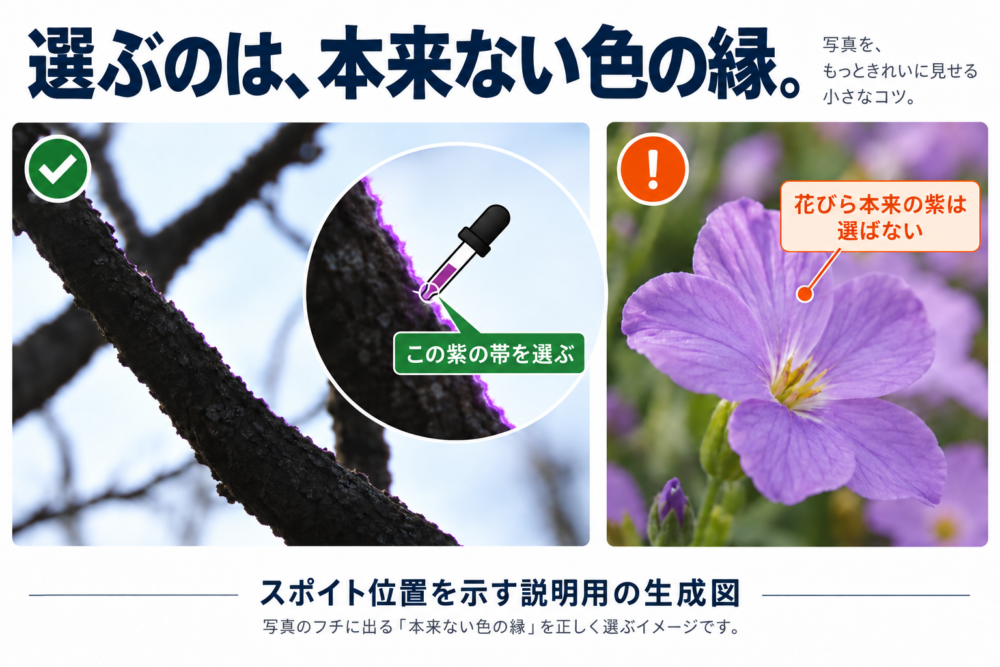
スポイトで選ぶ場所を説明する独自の生成図です。アプリの操作画面を再現した画像ではなく、本来の花の色と不要な縁の色を区別するための図です。
Classicでは「レンズ補正」の「手動」タブにあるフリンジ軽減を探します。Adobeヘルプには「カラー」タブという表記も残っているため、画面が違う場合はタブ名だけでなく、フリンジ軽減の項目名と紫・緑のコントロールを手がかりにしてください。クラウド版Lightroomでは配置が異なります。
スポイトを選び、拡大した写真の本来はない紫または緑の縁をクリックします。例えば黒い枝の外側に紫が出ているなら、枝の黒い部分や背景の空ではなく、その紫の帯を選びます。花びらが元々紫なら、その色をサンプルにしないよう注意してください。
選んだ色に応じてスライダーが調整されます。うまく選べない場合は拡大率を上げ、にじみの場所を確認し直します。対象の色相範囲外を選ぶとエラーになる場合があるため、色が消えないからといって適用量だけを上げ続けないでください。Adobe「写真をレタッチする方法」
調整には、強さを決める設定と、対象の色を決める設定があります。
| 設定 | 決めること | 調整時に見る場所 |
|---|---|---|
| 適用量 | フリンジを軽減する強さ | 気になる色の縁がどこまで目立たなくなったか |
| 紫・緑の色相範囲 | どの色味まで補正対象に含めるか | にじみの色を拾えているか、花や葉まで変色していないか |
色相とは、赤寄りの紫、青寄りの紫といった色味の違いです。範囲を広げると対象に入る色も増えるため、適用量を上げる操作とは分けて考えます。紫が残るなら紫側、緑が残るなら緑側を個別に確認し、少しずつ変えて結果を見ます。
花や葉まで灰色になるなら、補正を弱める
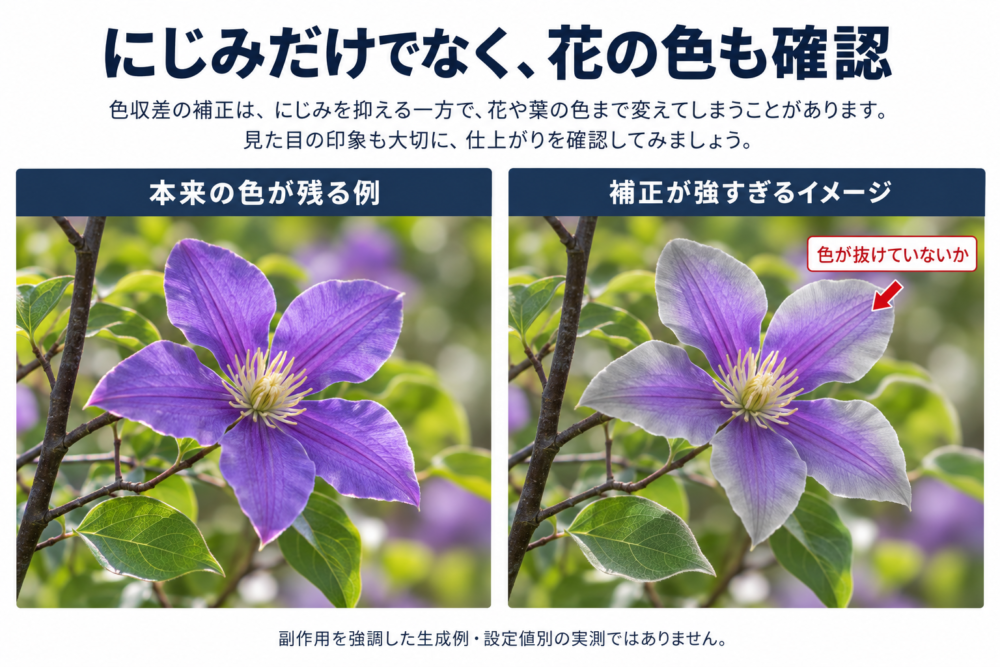
補正による色抜けを分かりやすく示した生成例です。設定値ごとの実測ではなく、補正後に花びらや葉の縁も見るための比較です。
フリンジが減っても、紫の花の縁が灰色になったり、葉の色が不自然に抜けたりしたら、補正対象が被写体の本来の色に重なっている可能性があります。Adobeも、強いフリンジ軽減で紫色の被写体の輪郭が変色・低彩度になる例を説明しています。Adobe「Correct lens distortions in Adobe Camera Raw」
こうした場合は、直前の適用量や色相範囲へ戻し、正常だった部分の色が戻るか確かめます。全体への補正を弱めたうえで、まだ気になる箇所を限定して調整する方法もあります。
Classicのマスク(写真の中で調整する範囲を指定する機能)にもフリンジ軽減の項目があります。全体のフリンジ軽減と、マスク内のフリンジ軽減は調整対象が異なるため、同じ数値をそのまま使わず結果を確認します。全体への補正がほかの被写体に影響する場合は、必要な範囲だけに適用する選択肢として検討してください。操作の詳細はAdobe「Lightroom Classic のマスクツール」を参照できます。
| 進め方 | 長所 | 注意点 |
|---|---|---|
| 全体の適用量を弱める | 正常色への影響を戻しやすい | 一部のフリンジが残ることがある |
| 色相範囲を狭める | 補正したい色味を絞れる | にじみと被写体が同じ色味なら分離しにくい |
| 必要箇所だけマスクで調整する | 離れた場所の色を巻き込みにくい | マスクの境界と塗り残しを確認する手間がある |
「拡大すると少し残る」という理由だけで、花や葉の色を失うまで強くする必要はありません。記事やSNSで使うサイズに戻して、違和感が減ったかも見てください。
撮り直せるなら、絞りと背景を変えて比較する
撮影時は、同じ場面で少し絞った写真も撮って比べる方法があります。絞るとは、レンズの光を通す開口部を小さくする操作で、F値は大きくなります。例えばF1.8からF2.8へ変えた比較はできますが、この数値がすべてのレンズでフリンジを消す設定というわけではありません。
絞ると露出や背景のぼけ方も変わるため、写真の明るさをそろえ、手ぶれしないシャッター速度も確認して比べます。倍率色収差には絞っても残る例があり、「絞ればどの色の縁も直る」とは考えないでください。キヤノン「収差:レンズの基礎知識」、Nikon「NIKKOR The Thousand and One Nights No.90」
背景や撮影位置を少し変えられるなら、白く明るい空と黒い枝が重なる場所を避けたカットも撮っておきます。明暗差の大きな境界を避けることで目立ち方が変わるかを比べる方法であり、レンズの収差そのものをなくす操作ではありません。
| 比較するもの | 見たい変化 | 引き換えに変わるもの |
|---|---|---|
| 絞り | にじみやぼけの変化 | 露出、シャッター速度、背景のぼけ |
| 背景・撮影位置 | 強い明暗境界での目立ち方 | 構図、被写体の見え方 |
| 現像ソフトの補正 | 撮影済み写真で軽減できる範囲 | 補正量によっては被写体の色 |
書き出す前に、同じ場所を補正前後で見る
補正を終えたら、次の4点を確認します。
- 最初に気になった枝や金属の輪郭で、紫・緑が目立ちにくくなったか。
- 花、服、葉など、本来の紫・緑がある部分の色が変わっていないか。
- 全体表示や実際に使うサイズでも、写真が自然に見えるか。
- 元ファイルを残して書き出し、出力した写真でも同じ場所を確認できるか。
フリンジを抑えることと、ピンぼけや失われた細部を復元することは目的が異なります。書き出し後にだけ白い縁やぼけが増える場合は、Lightroomの書き出し画質を確認する手順で、画像サイズとシャープ出力も確認してください。

コメント