
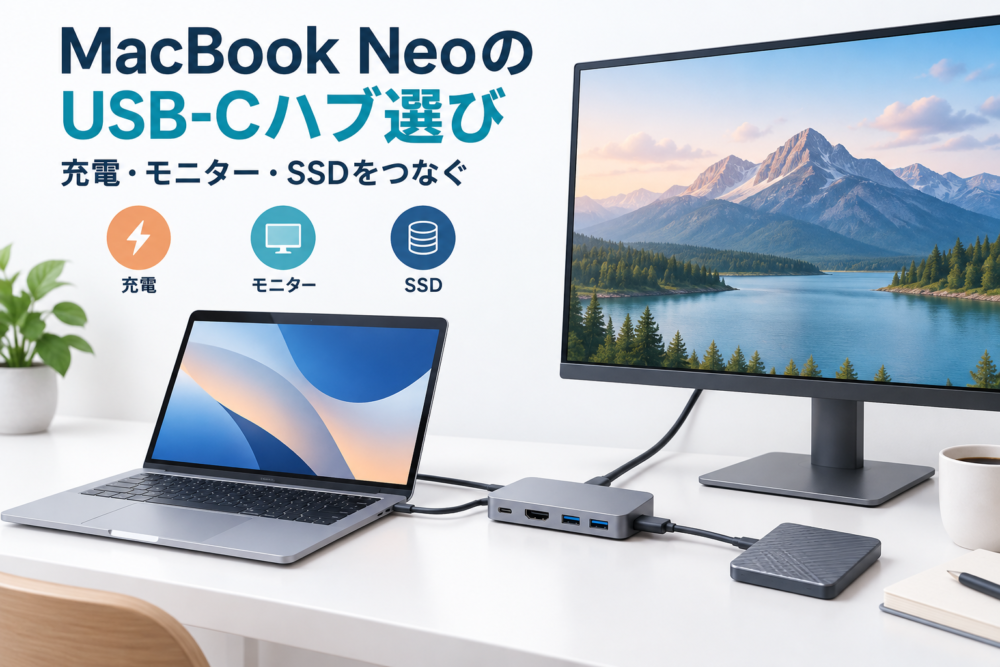
※画像は生成AIを用いた独自生成イメージです。
この記事にはアフィリエイトリンクが含まれています。
Amazonのアソシエイトとして、kasblo.comは適格販売により収入を得ています。
MacBook Neoに外部モニターやSSDをつなぐなら、ハブを選ぶ前に、本体のUSB 3側へ接続することを確認しましょう。 もう一方のUSB 2側は充電に使えますが、映像出力には対応していません。
ハブ選びは、端子数より「何を同時につなぐか」で考えると整理できます。HDMIとUSB-Aを足したい、4K画面で作業したい、SSDと有線LANまでまとめたい。この3つでは、必要な製品が変わります。
この記事は2026年9月9日に確認した公式仕様を基にした比較です。Neoとの実機接続、転送速度、充電速度は未検証であり、特定の組み合わせの動作を保証するものではありません。
用途別に選ぶなら、この3候補
| やりたいこと | 比較候補 | 購入前に確認する点 |
|---|---|---|
| HDMIとUSB-Aを追加し、使う端子を絞る | UGREEN Revodok 105 USB-C ハブ 5-in-1 | 4Kは30Hz。USB-Aのうち2つはUSB 2 |
| 4K/60Hzの画面とSDカードを使う | Belkin Connect 7-in-1 USB-Cハブ AVC023 | データ転送は最大5Gbps。有線LANなし |
| 10Gbps対応SSD、画面、有線LANをまとめる | Anker PowerExpand 8-in-1 USB-C PD 10Gbps データ ハブ | データ端子とPD充電端子を区別。実際の転送速度は接続機器次第 |
ここでの推薦は仕様と用途の対応によるものです。型番、モニター、OS、ケーブルを含めた対応確認は必要です。価格差も購入時点で確認し、使わない端子のために上位品を買う必要はありません。
NeoのUSB-C端子は、同じ形でも役割が違う
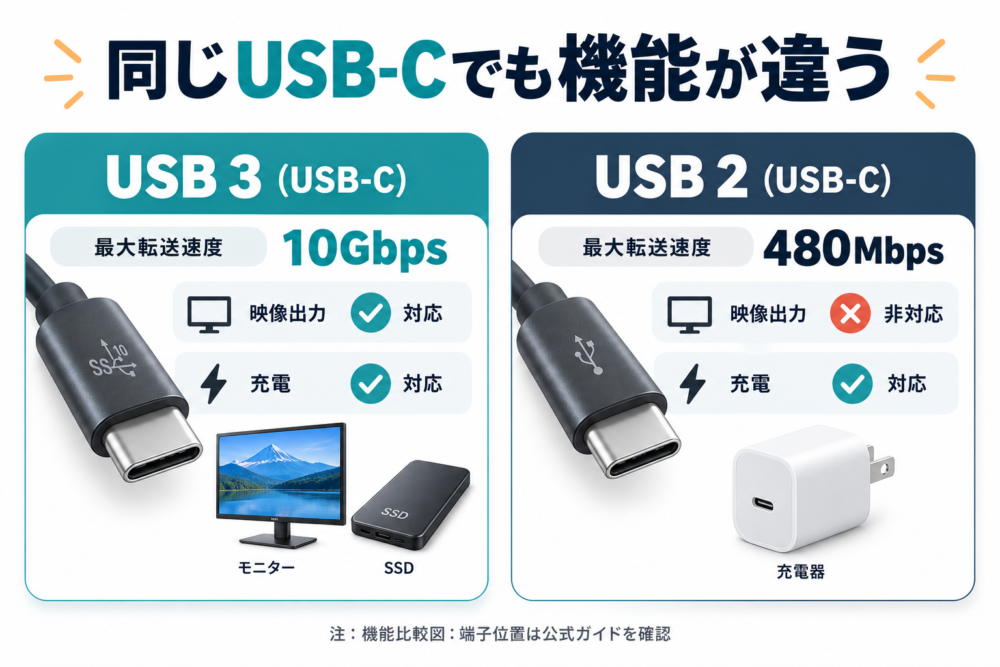
※画像は生成AIを用いた独自生成イメージです。
USB-Cは端子の形の名称です。映像出力や転送速度まで同じという意味ではありません。
| 本体の端子 | データ転送の公称上限 | 映像出力 | 充電 | この記事での使い分け |
|---|---|---|---|---|
| USB 3(USB-C) | 10Gbps | DisplayPort 1.4対応 | 対応 | 映像対応ハブ、外部SSD |
| USB 2(USB-C) | 480Mbps | 非対応 | 対応 | 充電、低速でよい周辺機器 |
Appleの外部ディスプレイ接続ガイドでは、USB 3を「左側のポート」と案内しています。実際の位置は公式ガイドの図と照合してください。Neoが標準で対応する外部ディスプレイは、最大4K/60Hzで1台です。本体の画面も同時に使用できます。Apple公式仕様、外部ディスプレイ接続ガイド
USB 2側へ高性能なハブを挿しても、その端子から通常のHDMI映像出力はできません。
また、Thunderbolt専用機器を接続する目的では選ばないでください。ThunderboltはUSB-Cと同じ形を使うことがありますが、Neoの対応規格とは別です。Appleも、Thunderboltのみで接続するディスプレイは非対応としています。
比較表:4Kの表示とSSDの速度を分けて見る
Hzは画面を1秒に更新する回数です。4K/30Hzと4K/60Hzは解像度が同じでも、更新回数が違います。文書を表示できればよい場面と、スクロールやウィンドウ操作を伴う長時間の作業では、重視する条件を分けましょう。
以下は各ハブの公称仕様です。「HDMI 4K/60Hz」と「USB 10Gbps」の両方が書いてあっても、すべての機器で同時に上限性能が出るという意味ではありません。
| 比較項目 | UGREEN Revodok 105 USB-C ハブ 5-in-1 | Belkin Connect 7-in-1 USB-Cハブ AVC023 | Anker PowerExpand 8-in-1 USB-C PD 10Gbps データ ハブ |
|---|---|---|---|
| 対象型番 | 15495 | AVC023fqBK | A8383NA1 |
| HDMI出力の上限 | 4K/30Hz | 4K/60Hz | 4K/60Hz |
| データ用USB-A | 5Gbps×1、USB 2×2 | 5Gbps×2 | 10Gbps×2 |
| データ用USB-C | なし | 5Gbps×1 | 10Gbps×1 |
| 充電入力用USB-C | あり | あり | あり |
| SD/microSD | なし | あり | あり |
| 有線LAN | なし | なし | 最大1Gbps |
| 向く用途 | 基本的な端子追加 | 4K画面+カード取り込み | SSD+有線LANを集約 |
比較表はUGREEN公式仕様、Belkin公式製品資料、Anker型番別取扱説明書と各製品の仕様表を基に筆者が整理しています。
UGREEN Revodok 105 USB-C ハブ 5-in-1:HDMIとUSB-Aを追加したい人へ
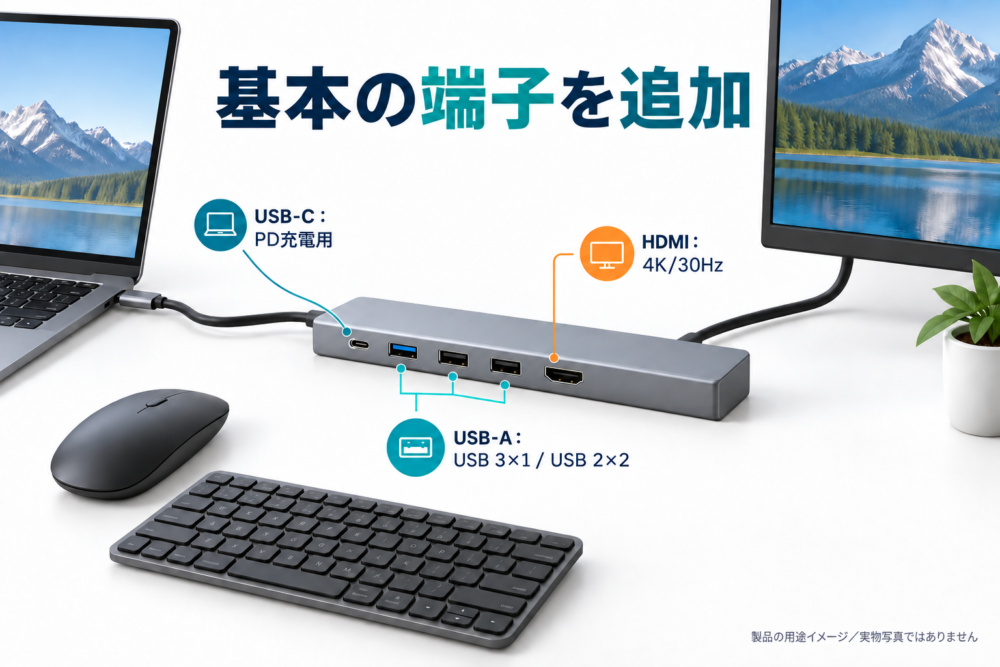
※画像は生成AIを用いた独自生成イメージです。
外観・端子配置を正確に再現した実物写真ではなく、用途を説明するイメージです。仕様は本文の比較表とメーカー資料を確認してください。
USB-Aのマウスやキーボード、HDMIの画面をつなぐなら、必要な機能を絞った候補です。対象は型番15495で、SDカードスロットや有線LANはありません。
注意したいのは、USB-Aが3つあっても同じ速度ではないこと。公式仕様ではUSB 3が1つ、USB 2が2つです。外部SSDを接続するならUSB 3側を使い、入力機器はUSB 2側へ振り分ける構成が考えられます。
一方、4K/60Hzで作業したい人、USB-CのSSDをそのまま挿したい人には条件が合いません。HDMIの上限は4K/30Hzで、ハブ側のUSB-CはPD(接続機器と電力を調整する給電規格)用です。
販売ページで同じ「105」と表示されていても、型番と端子ごとの仕様を照合してください。メーカーの製品仕様
Belkin Connect 7-in-1 USB-Cハブ AVC023:4K画面とカード取り込みをまとめる
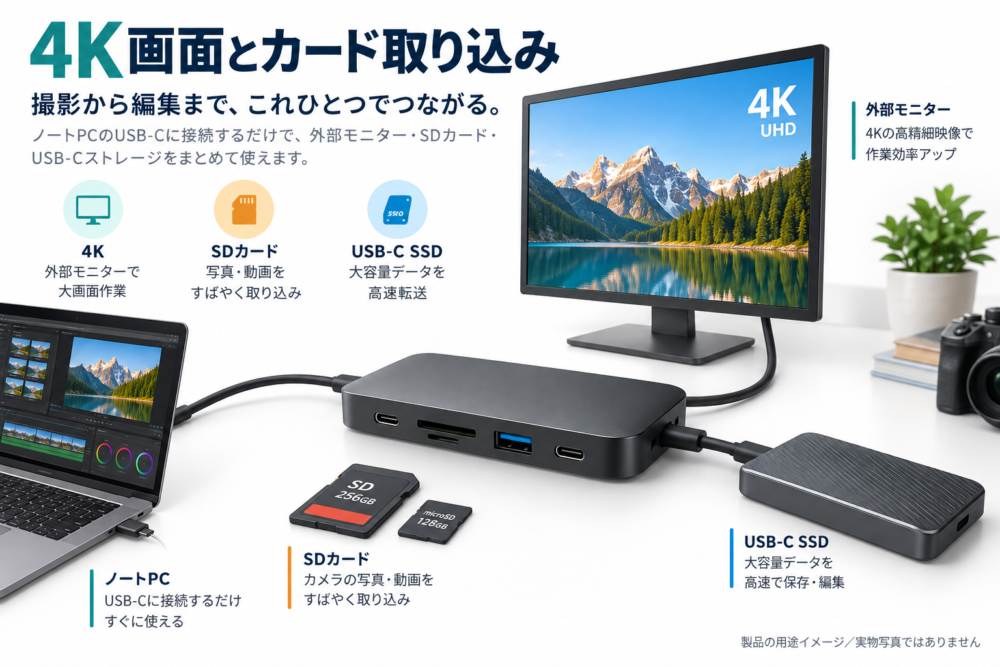
※画像は生成AIを用いた独自生成イメージです。
外観・端子配置を正確に再現した実物写真ではなく、用途を説明するイメージです。仕様は本文の比較表とメーカー資料を確認してください。
外部画面で文章を書き、SDカードの写真を取り込み、ときどき外部SSDへ保存する。そんな用途で検討しやすい構成です。対象はブラックのAVC023fqBKです。
HDMIは4K/60Hz、データ用USB-CとUSB-Aは5Gbps対応。SDとmicroSDのスロットもあるため、カードリーダーを別途つなぐ必要がない構成を組めます。
ただし、10Gbps対応SSDの接続経路としては、このハブの5Gbpsが制限になります。大きなファイルを頻繁に移すなら、SSD自体だけでなくハブの速度も合わせたいところです。有線LANが必要な場合も別の候補を選びましょう。
ハブのUSB-C端子は、データ用1つとPD充電用1つです。USB-Cが2個あるからといって、SSDを2台挿せるわけではありません。 型番の異なるAVC009などとは混同しないでください。メーカー製品ページ、ポート構成と給電条件
Anker PowerExpand 8-in-1 USB-C PD 10Gbps データ ハブ:SSDと有線LANも使う人へ
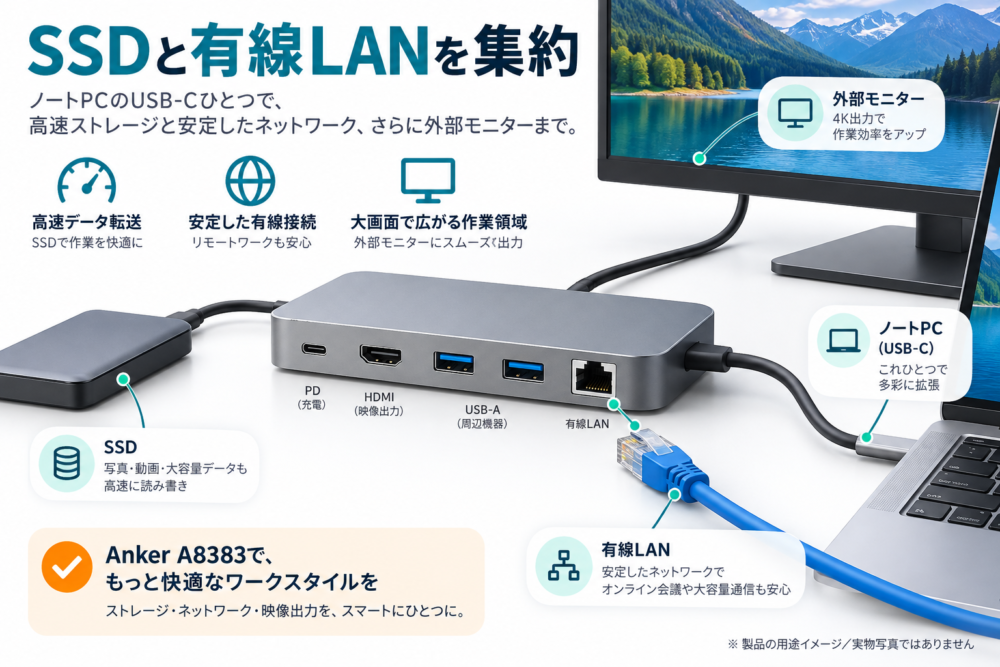
※画像は生成AIを用いた独自生成イメージです。
外観・端子配置を正確に再現した実物写真ではなく、用途を説明するイメージです。仕様は本文の比較表とメーカー資料を確認してください。
据え置きの作業場所で、HDMI画面、外部SSD、有線LANを1つにまとめたい人向けの候補です。対象型番はA8383NA1。データ用USB-Cが1つ、USB-Aが2つあり、いずれも最大10Gbpsに対応しています。
有線LANとSD/microSDも使える反面、そこまで接続しないなら機能が余ります。Wi-Fiと入力機器だけの用途で、この端子数が必須になるわけではありません。
映像はHDMIから出します。データ用USB-CにUSB-Cモニターを接続する用途には対応しません。Ankerは4K/60Hzの条件として、接続するノートPCのDisplayPort 1.4対応を挙げています。Neoの仕様とは整合しますが、Neoでの実機確認済みという意味ではありません。
なお、確認時点の公式ページには、仕様表とFAQでUSB-Cの機能や給電値が異なる記載がありました。本稿のデータ端子情報は型番別取扱説明書と照合し、給電値は製品仕様表の表示を用いています。購入する商品の型番と取扱説明書も確認してください。メーカー仕様表・注意事項、A8383取扱説明書
配線は「本体へ直接充電」と「ハブ経由」の2通り
付属充電器を使うなら、充電とハブを分けて考える
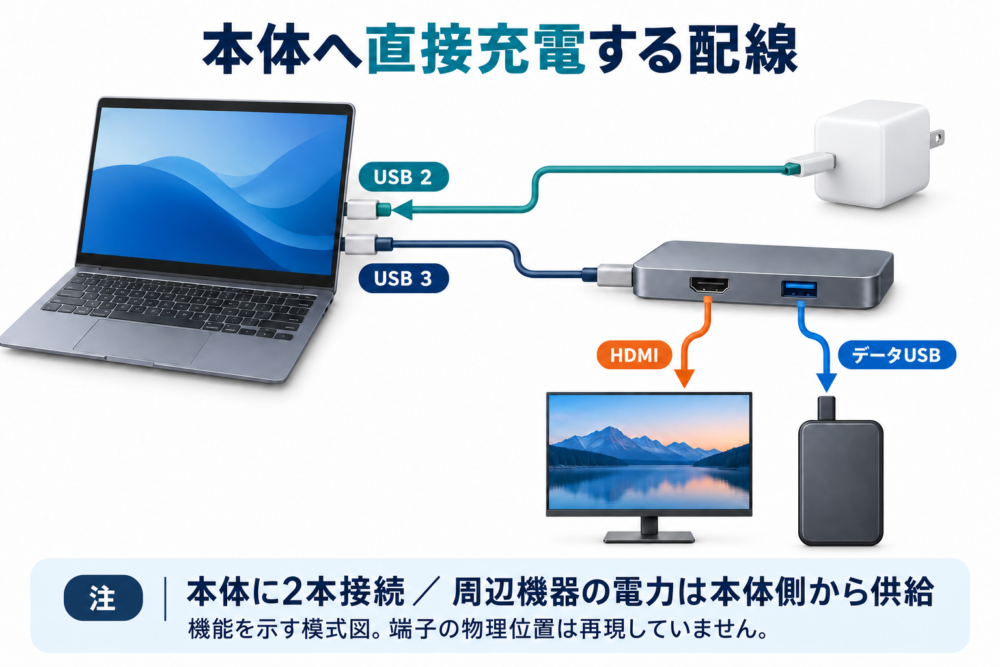
※画像は生成AIを用いた独自生成イメージです。
基本の配線案は、NeoのUSB 2側に充電器、USB 3側にハブです。モニターはハブのHDMI、SSDはハブのデータ用USB端子へ接続します。
この方法なら、充電器からNeoまでの経路にハブの消費電力を挟まずに済みます。ただし、ハブと周辺機器はNeo側から給電されるため、機器の消費電力がなくなるわけではありません。外付け機器を増やすときは、ハブの給電要件も確認してください。
Neoには20W USB-C電源アダプタが付属します。付属品での充電手順はAppleの充電ガイドを参照できます。
抜き差しを1本にまとめたいなら、PDパススルー
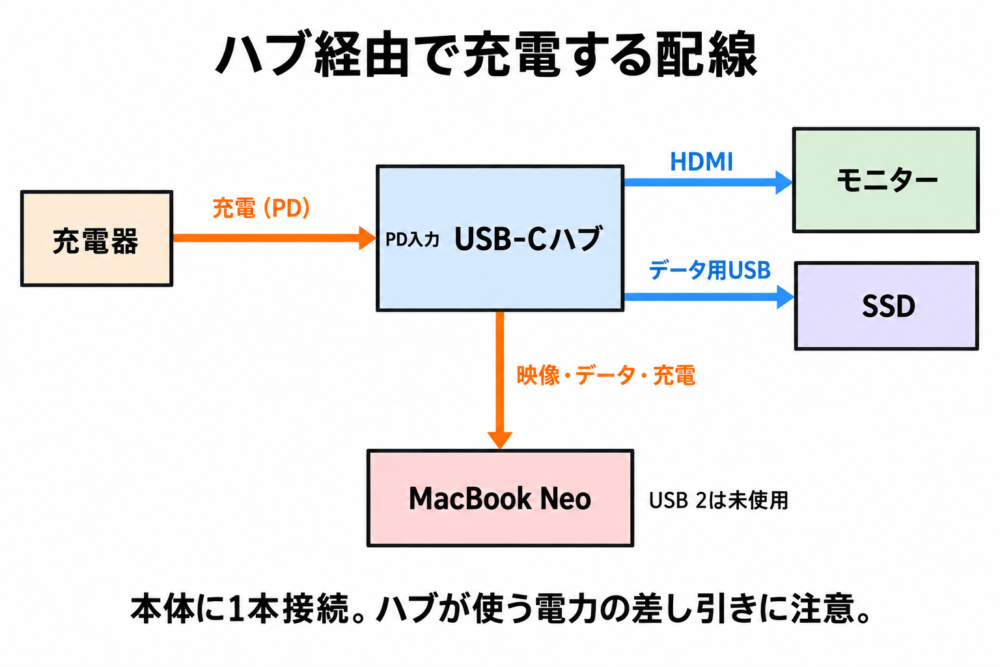
※画像は生成AIを用いた独自生成イメージです。
PDパススルーとは、充電器から受けた電力をハブ経由でPCへ渡す方式です。充電器をハブのPD入力へつなぎ、ハブをNeoのUSB 3側へ接続します。
図のオレンジの矢印は給電の向きです。本体とハブを結ぶ同じケーブルでは、映像・データも扱います。映像は本体から画面へ、SSDの読み書きは双方向に通信します。
| 配線 | 利点 | 注意点 |
|---|---|---|
| 充電器→本体、ハブ→本体 | 付属充電器を直接使える | 本体へ2本接続。周辺機器の消費電力は残る |
| 充電器→ハブ→本体 | 本体側の接続を1本にまとめられる | ハブ用電力を差し引くため、充電器とケーブルの条件確認が必要 |
「PD100W」は、Neoが100Wで充電されるという意味ではありません。 ハブの入力上限、PCへ渡せる上限、PCが受け取る電力は別です。
たとえばBelkinの製品資料は、60W充電器を使った場合、ハブ用15Wを差し引き、PCへのパススルーが最大45Wになると説明しています。60−15=45という計算であり、Neoが45Wを受け取るという測定結果ではありません。
UGREENの対象モデルはPD100W入力・PCへの最大95W、Ankerの仕様表は100W入力時の最大85Wを案内しています。どの製品でも、Neoの充電速度をこの数値で順位づけしないようにしましょう。
SSDが遅いときは、接続経路を確認する
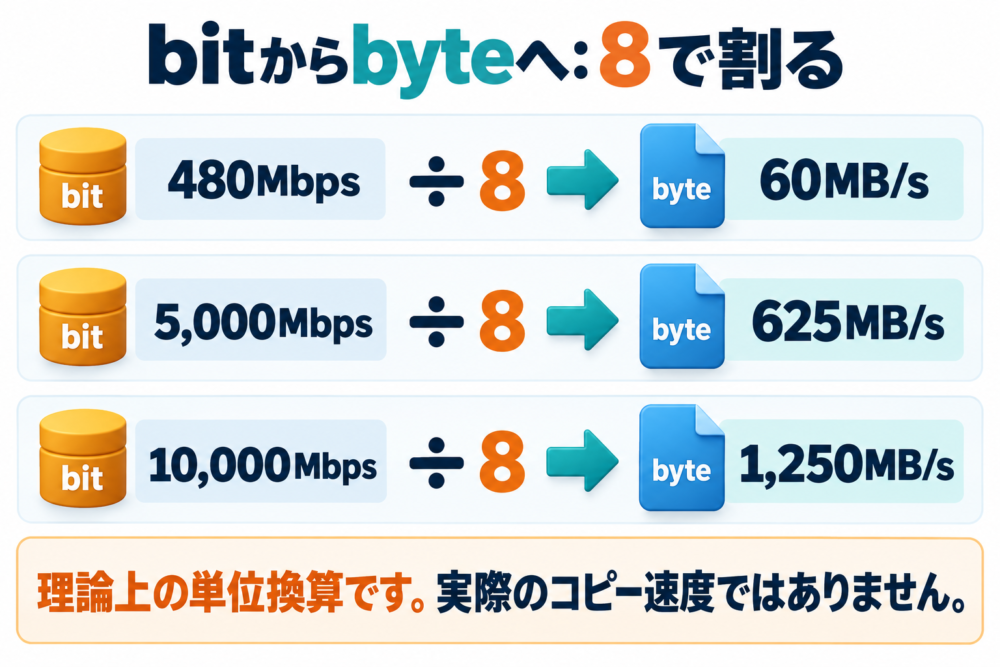
※画像は生成AIを用いた独自生成イメージです。
SSDの買い替えを考える前に、本体側とハブ側の両方の接続端子を確認してください。Neo本体のUSB 2側や、ハブの低速USB-Aへつなぐと、その経路が制限になります。
単位を比較するため、通信速度を8で割ると次のようになります。Gbpsの「b」はbit、MB/sの「B」はbyteで、1byte=8bitです。
| 公称速度 | 計算 | 単位換算した理論値 |
|---|---|---|
| 480Mbps | 480÷8 | 60MB/s |
| 5Gbps | 5,000÷8 | 625MB/s |
| 10Gbps | 10,000÷8 | 1,250MB/s |
これは単位換算しただけの値で、ファイルコピーの速度予測ではありません。通信の管理情報、SSD自体の性能、ファイル構成、ケーブル、同時に動く機器などによって実際の速度は低くなります。
複数のUSB機器はNeoにつながる1本の経路を共有します。画面出力を含む同時利用では接続方式の条件も関わるため、「各ポートで常に最大速度が出る」とは考えないでください。
保存容量やSSDの選び方は、写真・動画向け外付けSSD比較で説明しています。
ハブを買わなくてもよいケース
モニター1台だけをつなぎたいなら、対応するUSB-C映像ケーブルや変換アダプターだけで足りる場合があります。USB-C映像入力とPCへの給電、必要なUSBハブ機能を持つモニターが手元にあるなら、まずその機能を確認しましょう。
外部SSD1台と充電だけなら、USB 3側へSSDを直接つなぎ、USB 2側を充電に使う配線も候補です。必要な端子が足りていれば、ハブを足すこと自体が目的にはなりません。
また、HDMIが2つあるハブを選ぶだけで、Neoの標準の外部画面数が2台へ増えるとは考えないでください。ソフトウェアを利用する特殊な表示方式は条件が異なるため、この記事の通常接続とは分けて検討する必要があります。
本体そのものの用途選びは、MacBookの用途別比較記事も参考にしてください。
購入前と購入後に確認すること
購入前は商品名だけでなく型番を見て、HDMIのHz、データ用USB-Cの有無、USB-Aそれぞれの速度を確認します。Neo対応が明記されていなければ、使用するモニターやOSも伝えてメーカーへ問い合わせると、確認条件を揃えられます。
購入後は、機器を一度にすべてつなぐより、個別に確認すると原因を切り分けやすくなります。
- ハブをNeoのUSB 3側につなぎ、モニター1台が表示されるか確認する。
- システム設定の「ディスプレイ」で、解像度とリフレッシュレートを確認する。
- SSDをデータ用端子へつなぎ、バックアップ済みのファイルで読み書きを確認する。
- 充電や有線LANなどを追加し、切断や充電状態の変化がないか確認する。
- 普段使う組み合わせで確認し、問題が出たら1台ずつ外して切り分ける。
ファイル転送中に、電源やSSDを抜き差しして試すのは避けましょう。使用前の条件確認には、各製品の取扱説明書を優先してください。


コメント